Installer et configurer Citrix SD-WAN™ Center sur XenServer
Avant d’installer la machine virtuelle Citrix SD-WAN Center sur un serveur XenServer®, recueillez les informations nécessaires, comme décrit dans la section « Recueillir les informations d’installation et de configuration de Citrix SD-WAN Center ».
Installer le serveur XenServer
Pour installer le serveur Citrix® XenServer sur lequel vous allez déployer la machine virtuelle Citrix SD-WAN Center, vous devez avoir XenCenter® installé sur votre ordinateur. Si ce n’est pas déjà fait, téléchargez et installez XenCenter.
Pour installer un serveur XenServer :
-
Ouvrez l’application XenCenter sur votre ordinateur.
-
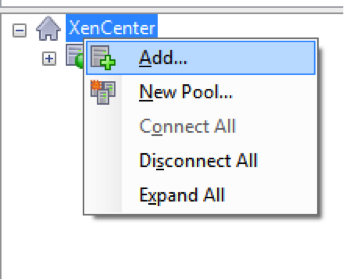
Dans le volet d’arborescence de gauche, cliquez avec le bouton droit sur XenCenter et sélectionnez Ajouter.
-
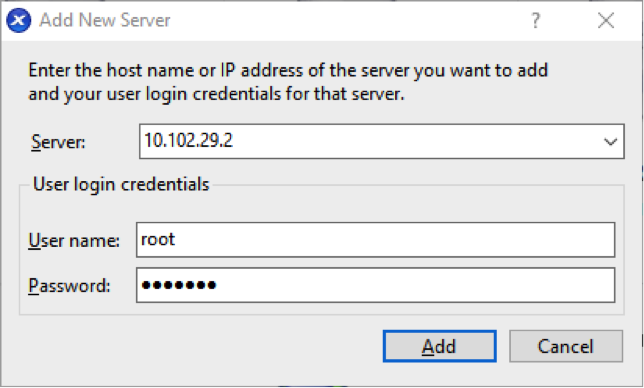
Dans la fenêtre Ajouter un nouveau serveur, entrez les informations requises dans les champs suivants :
- Serveur : Entrez l’adresse IP ou le nom de domaine complet (FQDN) du serveur XenServer qui hébergera votre instance de machine virtuelle Citrix SD-WAN Center.
- Nom d’utilisateur : Entrez le nom du compte administrateur du serveur. La valeur par défaut est root.
- Mot de passe : Entrez le mot de passe associé à ce compte administrateur.
-
Cliquez sur Ajouter.
L’adresse IP du nouveau serveur apparaît dans le volet de gauche.
Créer la machine virtuelle Citrix SD-WAN Center à l’aide du fichier XVA
Le logiciel de machine virtuelle Citrix SD-WAN Center est distribué sous forme de fichier XVA. Si ce n’est pas déjà fait, téléchargez le fichier .xva. Pour plus d’informations, consultez la section Configuration système requise et installation.
Pour créer la machine virtuelle Citrix SD-WAN Center :
-
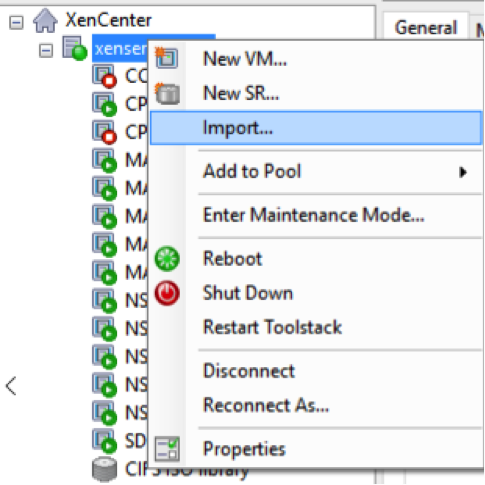
Dans XenCenter, cliquez avec le bouton droit sur XenServer et cliquez sur Importer.
-
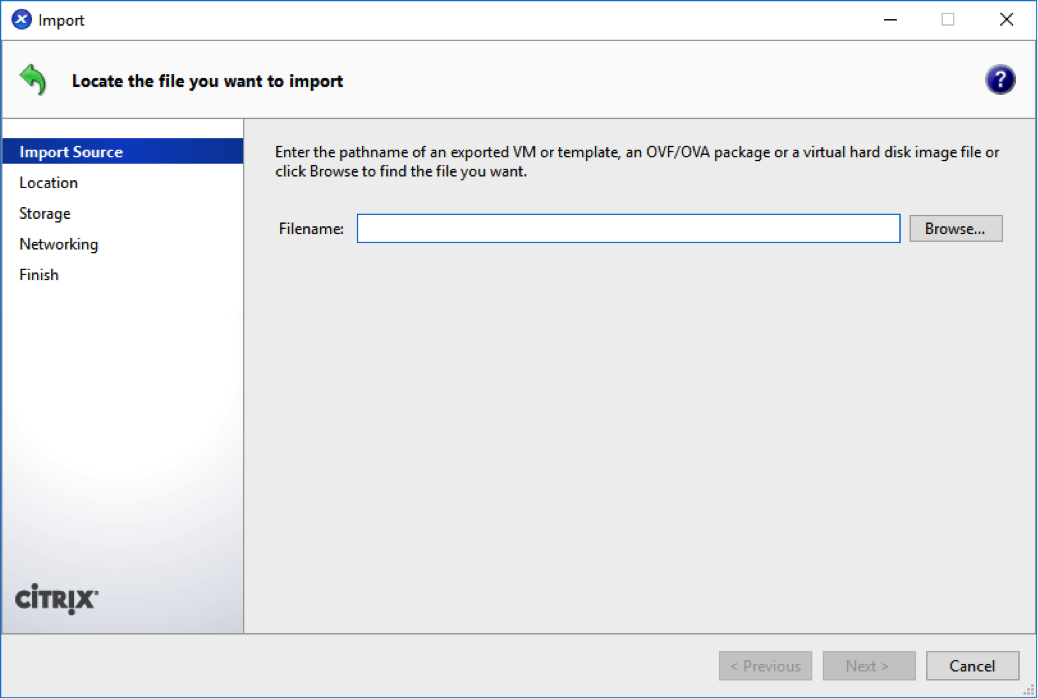
Accédez au fichier .xva téléchargé, sélectionnez-le et cliquez sur Suivant.
-
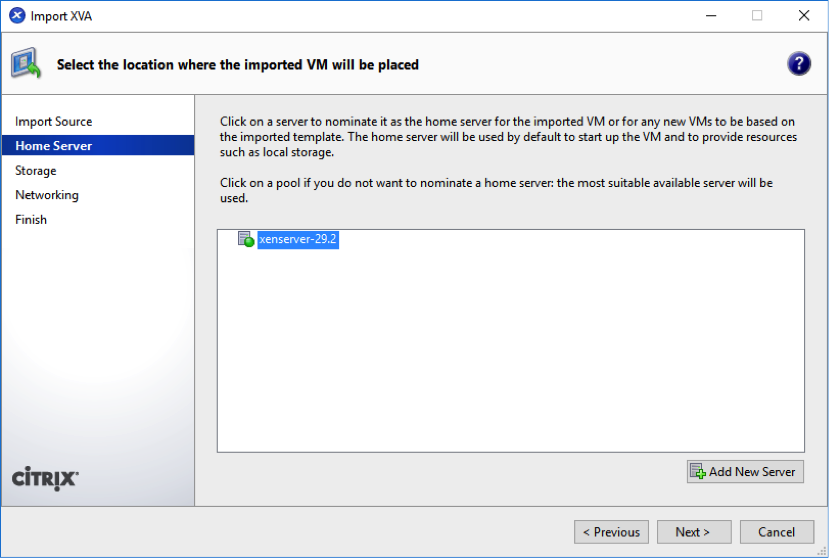
Sélectionnez un serveur XenServer précédemment créé comme emplacement d’importation de la machine virtuelle, puis cliquez sur Suivant.
-
Sélectionnez un référentiel de stockage où le disque virtuel de la nouvelle machine virtuelle sera stocké, puis cliquez sur Importer.
Pour l’instant, vous pouvez accepter la ressource de stockage par défaut. Vous pouvez également configurer le magasin de données. Pour plus d’informations, consultez la section Ajouter et configurer le magasin de données sur XenServer.
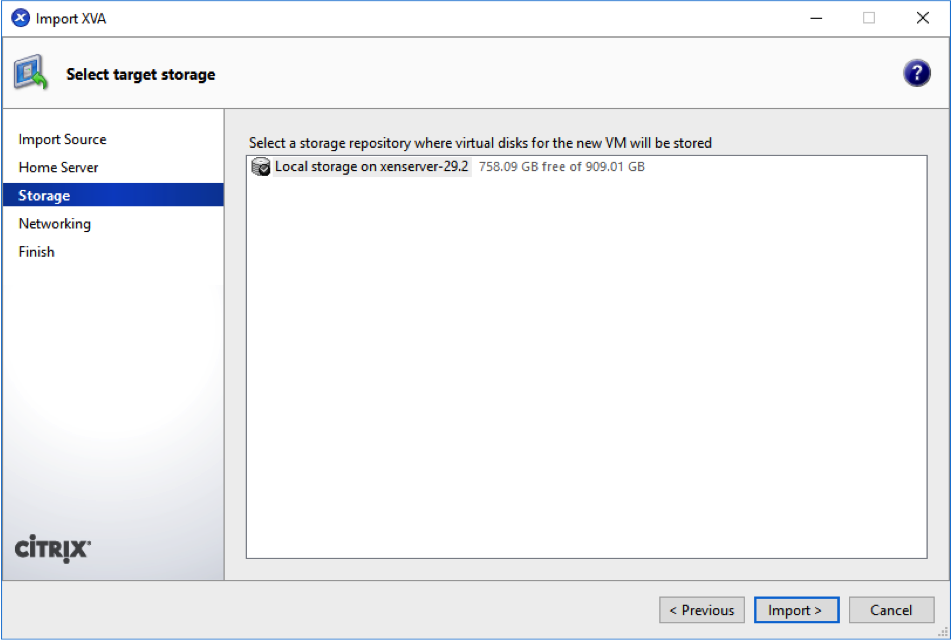
La machine virtuelle Citrix SD-WAN Center importée apparaît dans le volet de gauche.
-
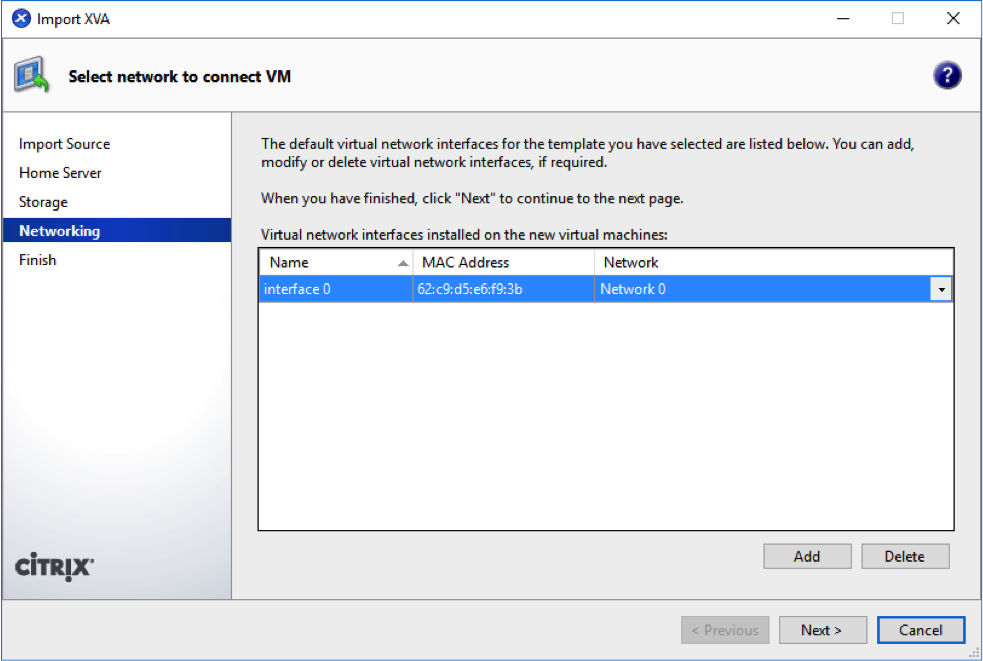
Sélectionnez un réseau auquel connecter la machine virtuelle, puis cliquez sur Suivant.
-
Cliquez sur Terminer.
Afficher et enregistrer l’adresse IP de gestion sur XenServer
L’adresse IP de gestion est l’adresse IP de la machine virtuelle Citrix SD-WAN Center. Utilisez cette adresse IP pour vous connecter à l’interface utilisateur Web de Citrix SD-WAN Center.
Remarque
Le serveur DHCP doit être présent et disponible dans le réseau SD-WAN.
Pour afficher l’adresse IP de gestion :
-
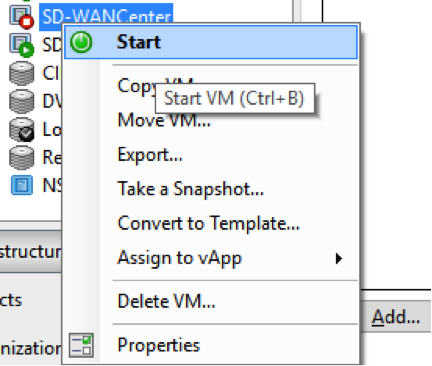
Dans l’interface XenCenter, dans le volet de gauche, cliquez avec le bouton droit sur la nouvelle machine virtuelle Citrix SD-WAN Center et sélectionnez Démarrer.
-
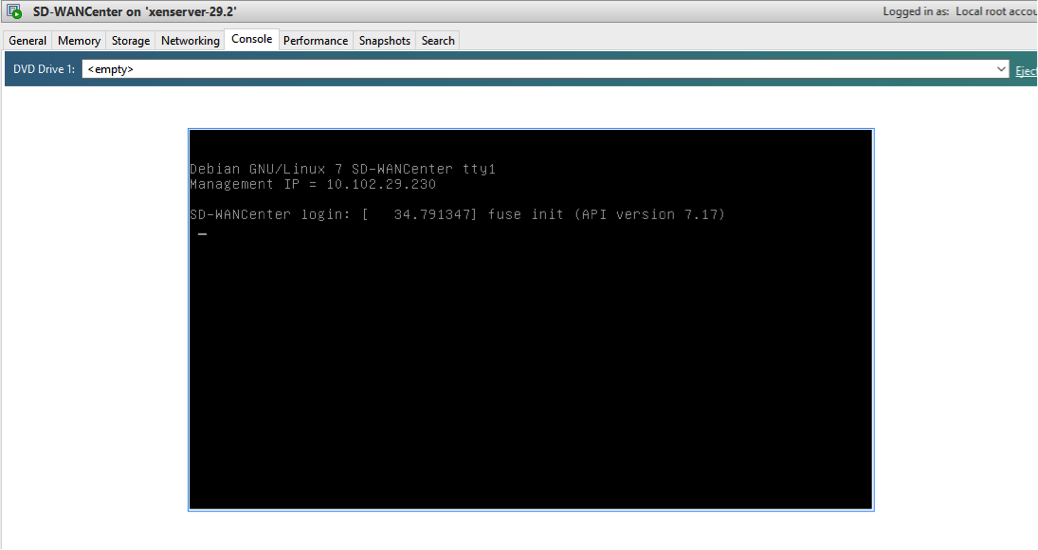
Lorsque la machine virtuelle est démarrée, cliquez sur l’onglet Console.
-
Notez l’adresse IP de gestion.
Remarque
Le serveur DHCP doit être présent et disponible dans le réseau SD-WAN, sinon cette étape ne peut pas être effectuée.
-
Connectez-vous à la machine virtuelle. Les informations d’identification de connexion par défaut pour la nouvelle machine virtuelle Citrix SD-WAN Center sont les suivantes :
Connexion : admin
Mot de passe : password
Si le serveur DHCP n’est pas configuré dans le réseau Citrix SD-WAN, vous devez entrer manuellement une adresse IP statique.
Pour configurer une adresse IP statique comme adresse IP de gestion :
-
Lorsque la machine virtuelle est démarrée, cliquez sur l’onglet Console.
-
Connectez-vous à la machine virtuelle. Les informations d’identification de connexion par défaut pour la nouvelle machine virtuelle Citrix SD-WAN Center sont les suivantes :
Connexion : admin , Mot de passe : password
-
Dans la console, entrez la commande CLI management_ip.
-
Entrez la commande set interface <ipaddress> <subnetmask> <gateway> pour configurer l’adresse IP de gestion.
Ajouter et configurer le stockage de données pour un serveur XenServer
Vous pouvez ajouter et configurer le stockage de données pour stocker les statistiques de Citrix SD-WAN Center.
Pour ajouter et configurer le stockage de données :
-
Dans XenCenter, arrêtez la machine virtuelle Citrix SD-WAN Center.
-
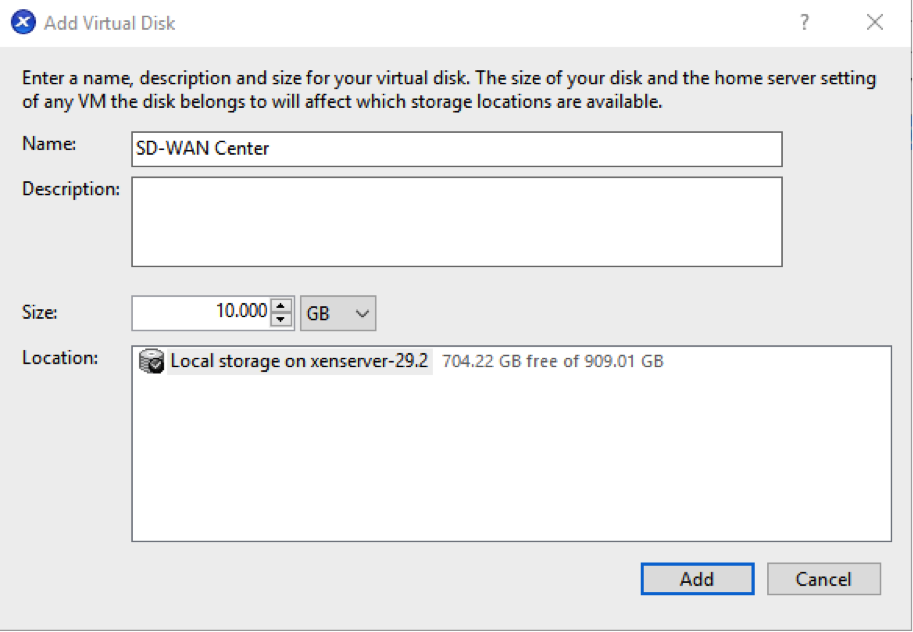
Sous l’onglet Stockage, cliquez sur Ajouter.
-
Dans le champ Nom, entrez un nom pour le disque virtuel.
-
Dans le champ Description, entrez une description du disque virtuel.
-
Dans le champ Taille, sélectionnez la taille requise.
-
Dans le champ Emplacement, sélectionnez le stockage local.
-
Cliquez sur Ajouter.