-
Installation et mise à niveau du logiciel
-
Mise à niveau du logiciel virtuel WAN vers la version 9.3.5 avec déploiement virtuel WAN
-
Mise à niveau vers la version 11.3 avec une configuration WAN virtuelle fonctionnelle
-
Mise à niveau vers la version 11.3 sans configuration WAN virtuelle fonctionnelle
-
Mise à niveau logicielle partielle à l'aide de la gestion des changements locaux
-
Guide de configuration des charges de travail Citrix Virtual Apps and Desktops
-
Configuration locale de Citrix SD-WAN Orchestrator sur une appliance Citrix SD-WAN
-
-
-
Plug-in client d'optimisation de Citrix WAN
This content has been machine translated dynamically.
Dieser Inhalt ist eine maschinelle Übersetzung, die dynamisch erstellt wurde. (Haftungsausschluss)
Cet article a été traduit automatiquement de manière dynamique. (Clause de non responsabilité)
Este artículo lo ha traducido una máquina de forma dinámica. (Aviso legal)
此内容已经过机器动态翻译。 放弃
このコンテンツは動的に機械翻訳されています。免責事項
이 콘텐츠는 동적으로 기계 번역되었습니다. 책임 부인
Este texto foi traduzido automaticamente. (Aviso legal)
Questo contenuto è stato tradotto dinamicamente con traduzione automatica.(Esclusione di responsabilità))
This article has been machine translated.
Dieser Artikel wurde maschinell übersetzt. (Haftungsausschluss)
Ce article a été traduit automatiquement. (Clause de non responsabilité)
Este artículo ha sido traducido automáticamente. (Aviso legal)
この記事は機械翻訳されています.免責事項
이 기사는 기계 번역되었습니다.책임 부인
Este artigo foi traduzido automaticamente.(Aviso legal)
这篇文章已经过机器翻译.放弃
Questo articolo è stato tradotto automaticamente.(Esclusione di responsabilità))
Translation failed!
Diagnostics
La fonctionnalité de diagnostic vous permet d’exécuter un test de diagnostic qui aide à comprendre les déploiements SD-WAN dans le réseau. Vous pouvez tester l’utilisation de la bande passante, ping et effectuer un traceroute pour les liens WAN configurés sur différents sites du réseau SD-WAN. Il fournit des informations qui aident à résoudre les problèmes de configuration existante.
Avantages des fonctions de diagnostic
- L’outil de diagnostic offre un clic unique pour obtenir des statistiques importantes sur la connectivité de bout en bout.
- Vous pouvez utiliser traceroute ou ping ou les deux pour « Un chemin » ou plusieurs chemins ou TOUS les chemins possibles.
- Vous pouvez définir les paramètres utilisateur avant d’exécuter les tests (comme le port, la bande passante, le nombre de paquets, la longueur du paquet). Les tests affichent la progression en direct pour examen et évaluation. Possibilité de sélectionner et de désélectionner tous les chemins
- Possibilité d’exécuter un ou plusieurs tests sur un ou plusieurs chemins d’un VP.
- Afficher l’état de l’interface/du chemin d’accès et les résultats réels basés sur le ping/traceroute/bande passante.
- Affiche l’état du VNI, l’addr/l’état du port mac, une partie du lien dans le chemin testé.
- Affiche les détails importants de l’adresse IP privée/public/passerelle du site cible local exécutant des diagnostics et de l’adresse IP privée/publique du site partenaire hébergeant le lien côté récepteur du chemin soumis au test.
- Évaluer le trafic Underlay vs Overlay : Capacité de calculer les résultats de test entre l’utilisation de OVERLAY (SD-WAN Encapsulation) et la sous-couche sans encapsulation mais toujours entre les mêmes points de terminaison.
- Tests de bande passante (statistiques complètes de téléchargement et de téléchargement par chemin) : fournit des rapports détaillés par chemin sur les vitesses de téléchargement et de téléchargement en kbit/s pour une seule et dans les deux directions dans le même test.
- Possibilité d’effectuer des tests chronométrés pour le téléchargement/téléchargement par direction (en minutes) pour les deux TCP/UDP.
- Validation de la stratégie MPLS QOS par le trafic via les chemins de file d’attente basés sur les balises DSCP.
- Activer la détection MTU par chemin tests fournissent MTU détecté dans le chemin pour indiquer une éventuelle fragmentation ou des chutes dues à MTU comme une raison potentielle.
- Téléchargez tous les résultats des tests à la fois pour référence future.
Outil de diagnostic et diagnostic de site
L’ outil de diagnostic dispose de deux modes (CONTROL/DATA).
- Contrôle : où seule la capacité de chemin est capturée dans le chemin et aucun autre chemin n’est choisi sans passer par les planificateurs ou l’algorithme de sélection de chemin
- Données : peut envoyer du trafic qui passe par la sélection de chemins/les planificateurs.
Diagnostic du site : en interne, il n’y a que le mode CONTROL, mais pas le mode données.
L’ outil de diagnostic ne peut fonctionner en mode de contrôle que sur un seul CHEMIN, tandis que les diagnostics de site peuvent l’exécuter sur ONE/ALL/AS de chemins.
Pour exécuter des tests dans la page Outil de diagnostic, procédez comme suit :
-
Dans l’interface graphique SD-WAN, accédez à Configuration > Maintenance du système > Diagnostics Outil de diagnostic.
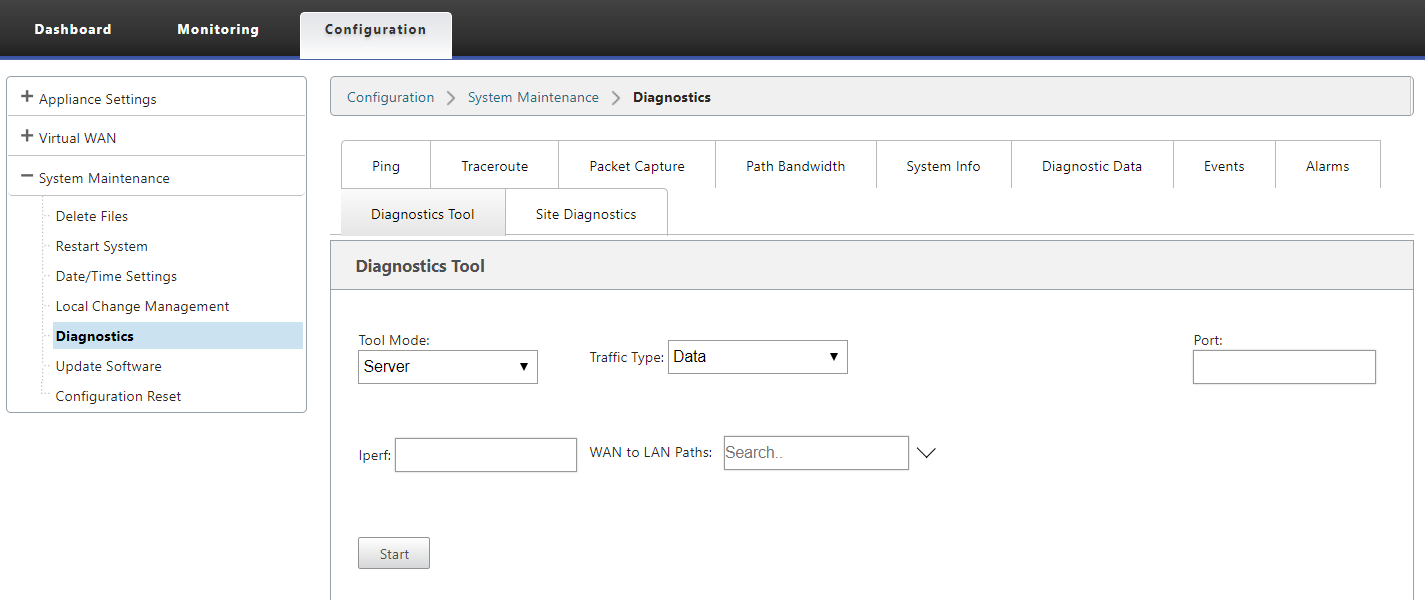
- Sélectionnez Serveur ou Client dans la liste déroulante Mode outil .
- Sélectionnez Données ou Contrôle dans la liste déroulante Type de trafic .
- Entrez le numéro de port et les informations Ipref.
- Sélectionnez les chemins virtuels. Cette fonction est renseignée automatiquement en fonction du mode Outil sélectionné.
- Serveur : chemins d’accès WAN vers LAN.
- Client : chemins LAN vers WAN.
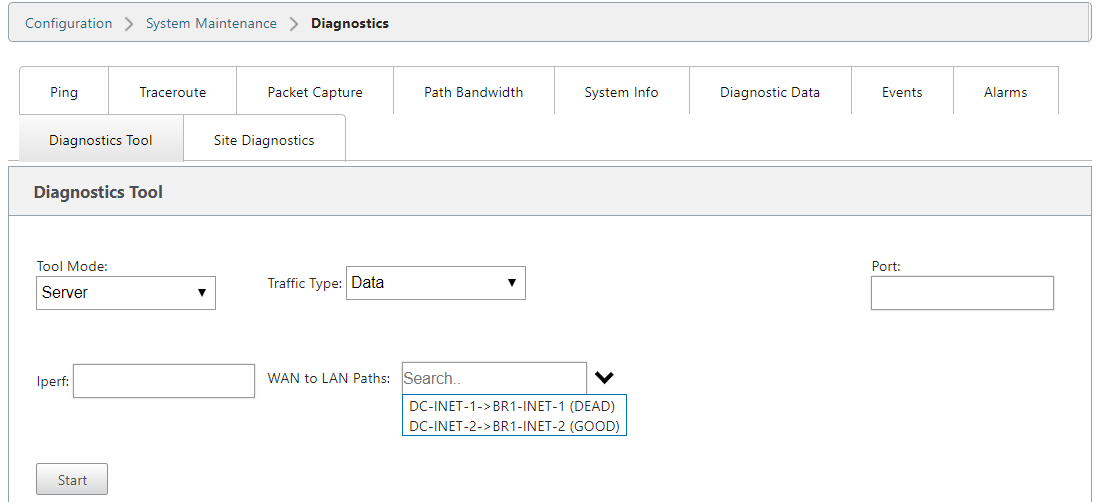
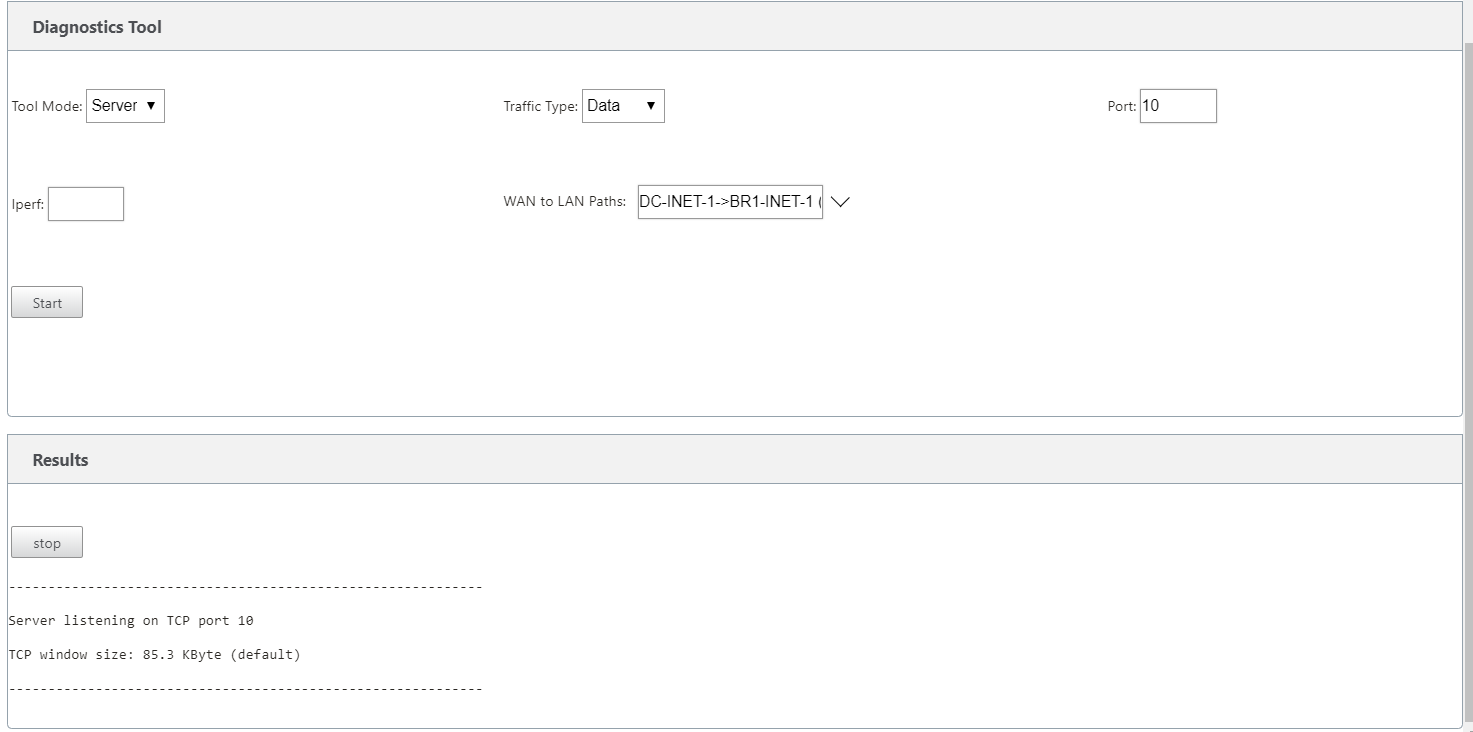
- Cliquez sur **Démarrer. La page de résultats s’affiche.
Diagnostics du
Pour afficher les diagnostics d’un site :
-
Sélectionnez le chemin virtuel et les liens WAN associés au site sélectionné s’affichent.

-
Choisissez les options Ping, Tracerouteou Test de bande passante pour exécuter le test de diagnostic. Cliquez sur Exécuter.

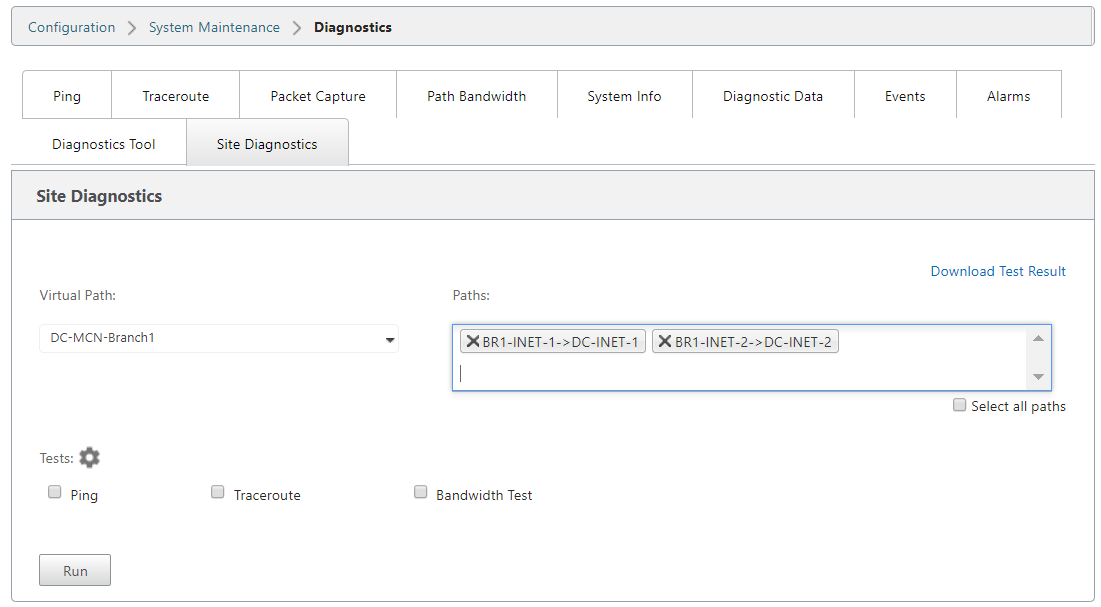
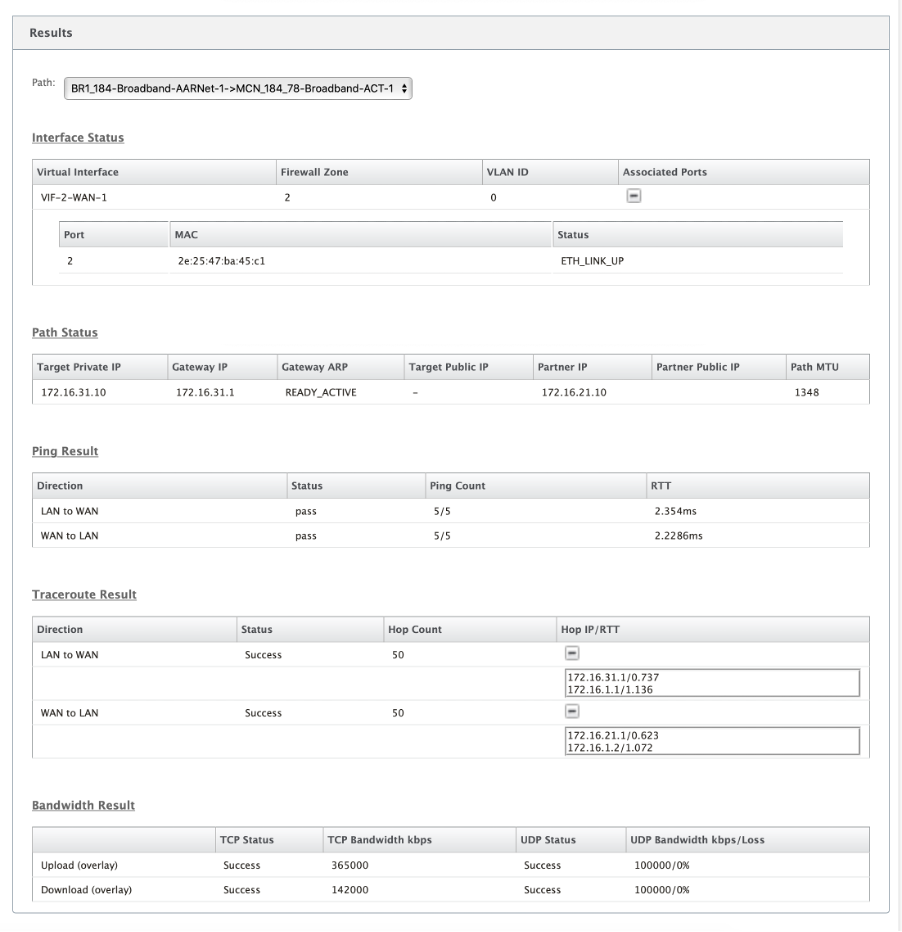
La page de résultats affiche les éléments suivants.
Résultat de l’état de l’interface :
- Affiche l’état et les vitesses de l’interface (configurés vs détectés).

Résultat de l’état du chemin :
- Affiche l’état du chemin, l’IP de la Gateway et le MTU.

Résultat de l’itinéraire de suivi :
- Il n’y a pas de différence entre les options de traceroute de base et de traceroute de diagnostic de site. Cependant, le traceroute de diagnostic du site permet d’exécuter plusieurs tests sur un chemin qui obtient plus d’informations.

Résultat du ping :
La fonction Ping de base par rapport à la fonction Ping de diagnostic du site :
- Utilisez un ping rapide vers une adresse IP de destination, qui peut être un VIP de la télécommande ou une autre adresse IP accessible via une Gateway particulière.
- Le ping Diagnostics de site utilise un chemin si le ping se situe uniquement entre les VIP source et destination de l’appliance locale et distante (accès aux points de terminaison SD-WAN Pure).
- Le ping de base permet le ping basé sur l’interface et le routage basé sur le domaine ping où le choix de la Gateway vers une adresse IP est présent.
- Site Diagnostics est uniquement basé sur PATH, sans référence à la sélection de Gateway. Vous pouvez effectuer une commande ping sur une adresse IP publique (hôte Internet) ou une adresse IP privée (hôte Intranet).

Résultat de la bande passante :
- Affiche la bande passante prise en charge pour chacun des chemins.
- Affiche l’état TCP et UDP.

Cas d’utilisation pour les diagnostics SD-WAN
Voici quelques-uns des cas d’utilisation pour lesquels vous pouvez utiliser la fonctionnalité de diagnostic SD-WAN :
- Vitesse de liaison mal définie dans la configuration (sous-configurée ou surconfigurée).
- Le pare-feu supprime UDP 4980.
- Chemin d’accès hors service - IP distante ne pouvant pas être interrogée par une commande Ping (carte réseau en panne ou saut suivant immédiat ou saut suivant intermédiaire).
- Débit de test pour une application particulière avec la persistance définie sur un chemin particulier.
- Perte UDP 4980.
- Le trafic UDP est spécifiquement limité au débit.
- Débit SD-WAN faible en raison d’un mappage QOS MPLS incorrect.
- Débit SD-WAN faible en raison de mauvaises stratégies QOS sur le routeur amont ou adjacent.
- Le paramètre MTU de chemin est incorrect.
- Questions d’apprentissage public sur la propriété intellectuelle.
- Problèmes NAT périmés.
- Problèmes de Provisioning QOS/BW.
- PBR par bande passante de chemin ou liens comptabilisés incorrectement (aucun partage SD-WAN fourni).
Partager
Partager
This Preview product documentation is Cloud Software Group Confidential.
You agree to hold this documentation confidential pursuant to the terms of your Cloud Software Group Beta/Tech Preview Agreement.
The development, release and timing of any features or functionality described in the Preview documentation remains at our sole discretion and are subject to change without notice or consultation.
The documentation is for informational purposes only and is not a commitment, promise or legal obligation to deliver any material, code or functionality and should not be relied upon in making Cloud Software Group product purchase decisions.
If you do not agree, select I DO NOT AGREE to exit.