Gateway Insight
Dans un déploiement NetScaler Gateway, la visibilité sur les détails d’accès d’un utilisateur est essentielle pour résoudre les problèmes d’échec d’accès. En tant qu’administrateur réseau, vous souhaitez savoir quand un utilisateur ne peut pas se connecter à NetScaler Gateway, et vous souhaitez connaître l’activité de l’utilisateur ainsi que les raisons de l’échec de la connexion. Ces informations ne sont généralement pas disponibles à moins que l’utilisateur n’envoie une demande de résolution.
Gateway Insight offre une visibilité sur les échecs rencontrés par tous les utilisateurs, quel que soit le mode d’accès, au moment de la connexion à NetScaler Gateway. Vous pouvez afficher une liste de tous les utilisateurs disponibles, le nombre d’utilisateurs actifs, le nombre de sessions actives, ainsi que les octets et les licences utilisés par tous les utilisateurs à tout moment. Vous pouvez afficher les échecs d’analyse des points de terminaison (EPA), d’authentification, d’authentification unique (SSO) et de lancement d’applications pour un utilisateur. Vous pouvez également afficher les détails des sessions actives et terminées pour un utilisateur.
Gateway Insight offre également une visibilité sur les raisons de l’échec du lancement d’applications virtuelles. Cela améliore votre capacité à résoudre tout type de problèmes de connexion ou d’échec de lancement d’applications. Vous pouvez afficher le nombre d’applications lancées, le nombre total et actif de sessions, le nombre total d’octets et la bande passante consommée par les applications. Vous pouvez afficher les détails des utilisateurs, des sessions, de la bande passante et des erreurs de lancement pour une application.
Vous pouvez afficher le nombre de passerelles, le nombre de sessions actives, le total des octets et la bande passante utilisés par toutes les passerelles associées à une appliance NetScaler Gateway à tout moment. Vous pouvez afficher les échecs d’EPA, d’authentification, d’authentification unique et de lancement d’applications pour une passerelle. Vous pouvez également afficher les détails de tous les utilisateurs associés à une passerelle et leur activité de connexion.
Tous les messages de journal sont stockés dans la base de données NetScaler® ADM, ce qui vous permet d’afficher les détails des erreurs pour n’importe quelle période. Vous pouvez également afficher un résumé des échecs de connexion et déterminer à quelle étape du processus de connexion un échec s’est produit.
Points à noter
- Gateway Insight est pris en charge sur les déploiements suivants :
- Access Gateway
- Unified Gateway
-
La version et la build de NetScaler ADM doivent être identiques ou plus récentes que celles de l’appliance NetScaler Gateway.
- Les rapports Gateway Insight d’une heure peuvent être consultés pour les instances NetScaler avec une licence Advanced. Une licence Premium est indispensable pour consulter les rapports Gateway Insight au-delà d’une heure.
Limitations
-
NetScaler Gateway ne prend pas en charge Gateway Insight lorsque la méthode d’authentification est configurée comme authentification basée sur certificat.
-
Pour les rapports Gateway Insight, les informations de géolocalisation ne sont pas fournies par l’appliance NetScaler.
-
Les connexions utilisateur réussies, la latence et les détails au niveau de l’application pour les applications et bureaux virtuels ICA® ne sont visibles que sur le tableau de bord HDX™ Insight Users.
-
En mode double-saut, la visibilité sur les échecs de l’appliance NetScaler Gateway dans la deuxième DMZ n’est pas disponible.
-
Les problèmes d’accès au bureau via le protocole RDP (Remote Desktop Protocol) ne sont pas signalés.
-
Gateway Insight prend en charge les types d’authentification suivants. Si un autre type d’authentification est utilisé, vous pourriez constater des incohérences dans Gateway Insight.
- Local
- LDAP
- RADIUS
- TACACS
- SAML
- OTP natif
-
OAuth-OpenID Connect
Pour l’authentification OAuth-OpenID Connect, NetScaler peut agir en tant que partie de confiance (RP) OAuth-OpenID Connect ou fournisseur d’identité (IdP) OAuth-OpenID Connect. Lorsque l’authentification réussit, le nom d’utilisateur est signalé sous l’onglet Utilisateurs dans le rapport Gateway Insight. Cependant, vous ne pouvez pas identifier si la session a été créée au niveau de l’IdP ou du RP.
Remarque : L’authentification OAuth-OpenID Connect est prise en charge à partir de la version 13.1 build 4.xx et ultérieure de NetScaler ADM.
Activer Gateway Insight
Pour activer Gateway Insight pour votre appliance NetScaler Gateway, vous devez d’abord ajouter l’appliance NetScaler Gateway à NetScaler ADM. Vous devez ensuite activer AppFlow pour le serveur virtuel représentant l’application VPN. Pour plus d’informations sur l’ajout d’un appareil à NetScaler ADM, consultez la section Ajout d’appareils.
Remarque
Pour afficher les échecs d’analyse des points de terminaison (EPA) dans NetScaler ADM, vous devez activer la journalisation du nom d’utilisateur d’authentification, d’autorisation et d’audit AppFlow sur l’appliance NetScaler Gateway.
La procédure suivante pour activer Gateway Insight est applicable si votre NetScaler ADM est 13.0 Build 36.27 :
-
Accédez à Infrastructure > Instances, et sélectionnez l’instance pour laquelle vous souhaitez activer AppFlow.
-
Dans la liste Sélectionner une action, sélectionnez Configurer les analyses.
-
Dans la page Configurer Insight, sous Configurer les analyses, sélectionnez NetScaler Gateway.
-
Sélectionnez le serveur virtuel, puis cliquez sur Activer AppFlow.
-
Sur l’écran Activer AppFlow, dans la liste Sélectionner une expression, cliquez sur true.
-
À côté de Mode de transport, cochez la case Logstream.
Remarque
Vous pouvez choisir IPFIX ou Logstream comme mode de transport.
Pour plus d’informations sur IPFIX et Logstream, consultez la présentation de Logstream.
-
Cliquez sur OK.
Pour NetScaler ADM version 13.0 Build 41.x ou ultérieure
-
Accédez à Infrastructure > Instances, et sélectionnez l’instance.
-
Dans la liste Sélectionner une action, sélectionnez Configurer les analyses.
-
Sélectionnez le serveur virtuel et cliquez sur Activer les analyses.
-
Sous Options avancées :
-
Sélectionnez Logstream
-
Sélectionnez NetScaler Gateway
-
-
Cliquez sur OK.
Activer la journalisation du nom d’utilisateur d’authentification, d’autorisation et d’audit AppFlow sur une appliance NetScaler Gateway à l’aide de l’interface graphique
-
Accédez à Configuration > Système > AppFlow > Paramètres, puis cliquez sur Modifier les paramètres AppFlow.
-
Dans l’écran Configurer les paramètres AppFlow, sélectionnez Nom d’utilisateur AAA, puis cliquez sur OK.
Affichage des rapports Gateway Insight
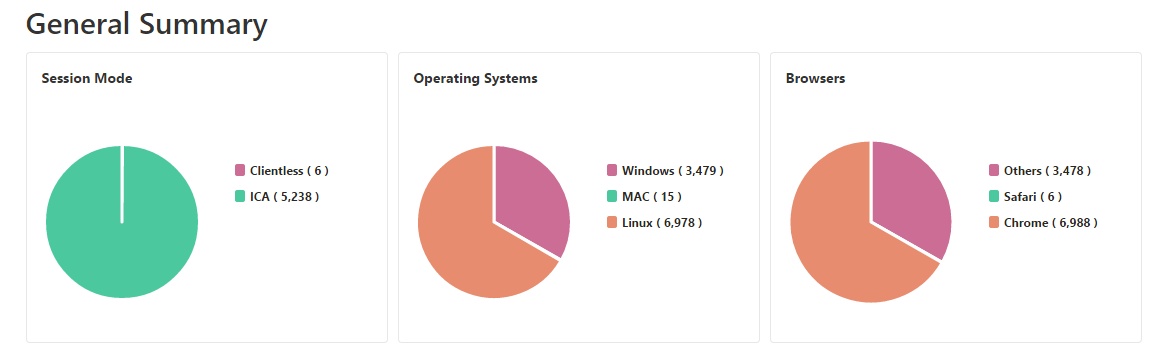
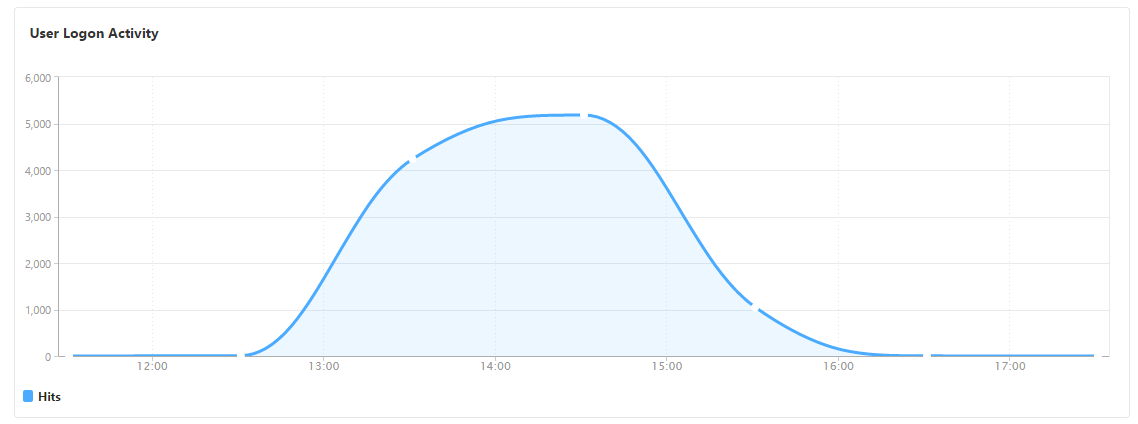
Dans NetScaler ADM, vous pouvez afficher des rapports pour tous les utilisateurs, applications et passerelles associés aux appliances NetScaler Gateway, et vous pouvez afficher les détails pour un utilisateur, une application ou une passerelle en particulier. Dans la section Vue d’ensemble, vous pouvez afficher les échecs d’EPA, de SSO, d’authentification et de lancement d’applications. Vous pouvez également afficher un résumé des différents modes de session utilisés par les utilisateurs pour se connecter, les types de clients et le nombre d’utilisateurs connectés chaque heure.
Remarque
Lorsque vous créez un groupe, vous pouvez lui attribuer des rôles, lui fournir un accès au niveau de l’application et lui affecter des utilisateurs. L’analyse NetScaler ADM prend désormais en charge l’autorisation basée sur l’adresse IP virtuelle. Vos utilisateurs peuvent désormais consulter les rapports pour tous les Insights uniquement pour les applications (serveurs virtuels) auxquelles ils sont autorisés. Pour plus d’informations sur les groupes et l’affectation d’utilisateurs aux groupes, consultez la section Configurer les groupes.
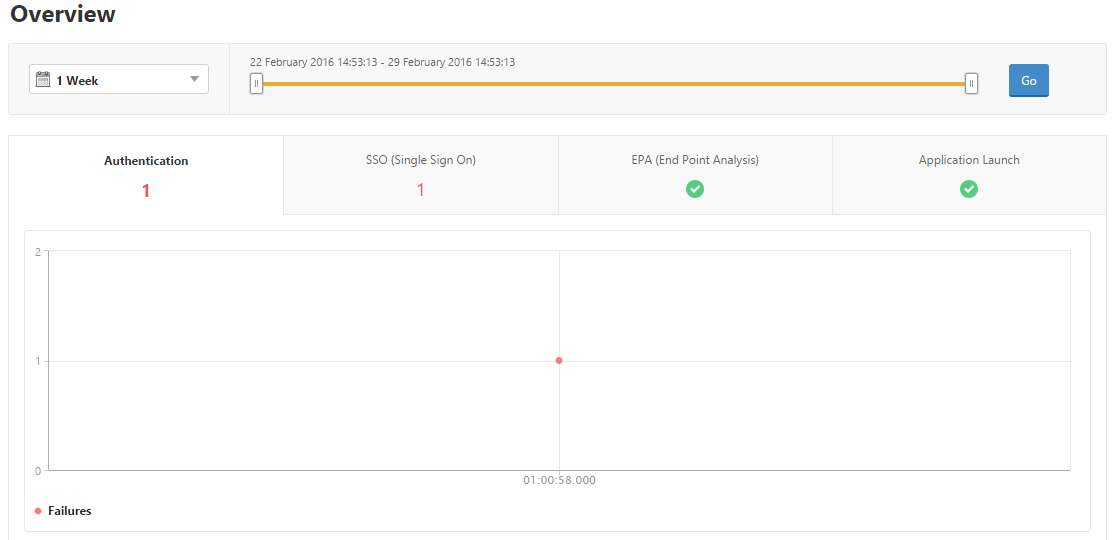
Pour afficher les échecs d’EPA, de SSO, d’authentification, d’autorisation et de lancement d’applications
-
Dans NetScaler ADM, accédez à Gateway > Gateway Insight.
-
Sélectionnez la période pour laquelle vous souhaitez afficher les détails de l’utilisateur. Vous pouvez utiliser le curseur temporel pour personnaliser davantage la période sélectionnée. Cliquez sur Go.
-
Cliquez sur les onglets EPA (End Point Analysis), Authentification, Autorisation, SSO (Single Sign On) ou Lancement d’applications pour afficher les détails des échecs.
Pour afficher un résumé des modes de session, des clients et du nombre d’utilisateurs
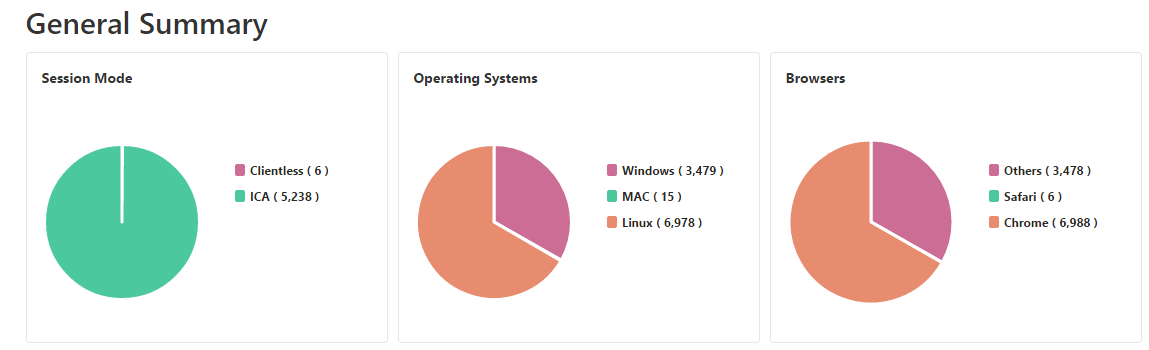
Dans NetScaler ADM, accédez à Gateway > Gateway Insight, faites défiler vers le bas pour afficher les rapports.
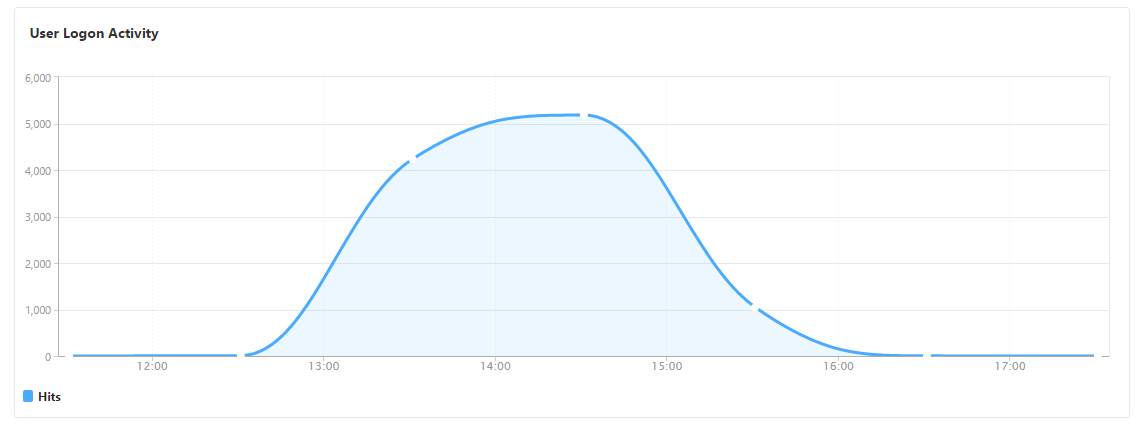
Affichage des rapports Gateway Insight pour les utilisateurs
Vous pouvez afficher les rapports pour :
-
Tous les utilisateurs associés aux appliances NetScaler Gateway.
-
Les échecs d’EPA, d’authentification, de SSO et de lancement d’applications pour un utilisateur.
-
Les détails des sessions actives et terminées pour un utilisateur.
-
Les types de modes de session tels que Full Tunnel, VPN sans client et Proxy ICA®.
Pour afficher les détails de l’utilisateur
-
Dans NetScaler ADM, accédez à Gateway > Gateway Insight > Utilisateurs.
-
Sélectionnez la période pour laquelle vous souhaitez afficher les détails de l’utilisateur. Vous pouvez utiliser le curseur temporel pour personnaliser davantage la période sélectionnée. Cliquez sur Go.
-
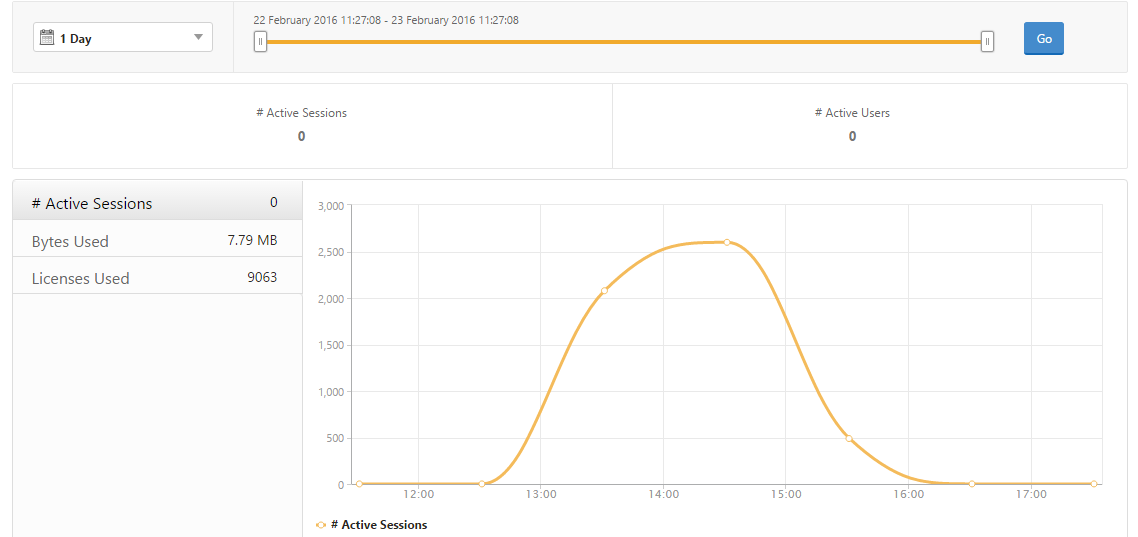
Vous pouvez afficher le nombre d’utilisateurs actifs, le nombre de sessions actives, les octets et les licences utilisés par tous les utilisateurs pendant la période.
Faites défiler vers le bas pour afficher une liste des utilisateurs disponibles et des utilisateurs actifs.
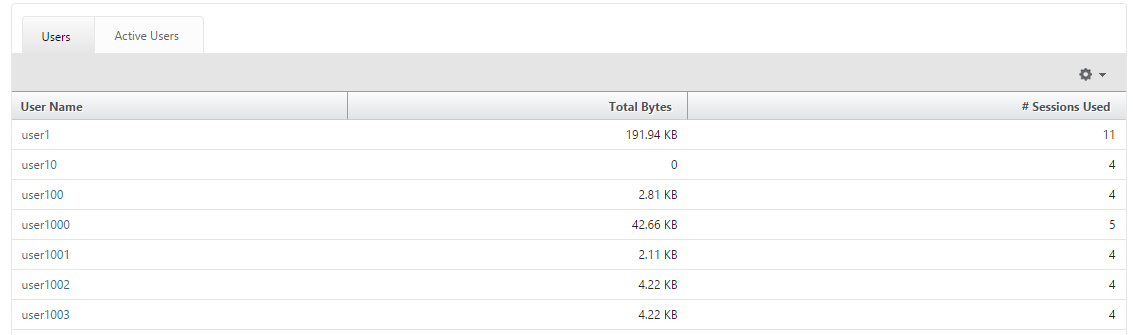
Sous l’onglet Utilisateurs ou Utilisateurs actifs, cliquez sur un utilisateur pour afficher les détails suivants :
-
Détails de l’utilisateur - Vous pouvez afficher des informations pour chaque utilisateur associé aux appliances ADC Gateway. Accédez à Gateway > Gateway Insight > Utilisateurs et cliquez sur un utilisateur pour afficher des informations sur l’utilisateur sélectionné, telles que le mode de session, le système d’exploitation et les navigateurs.
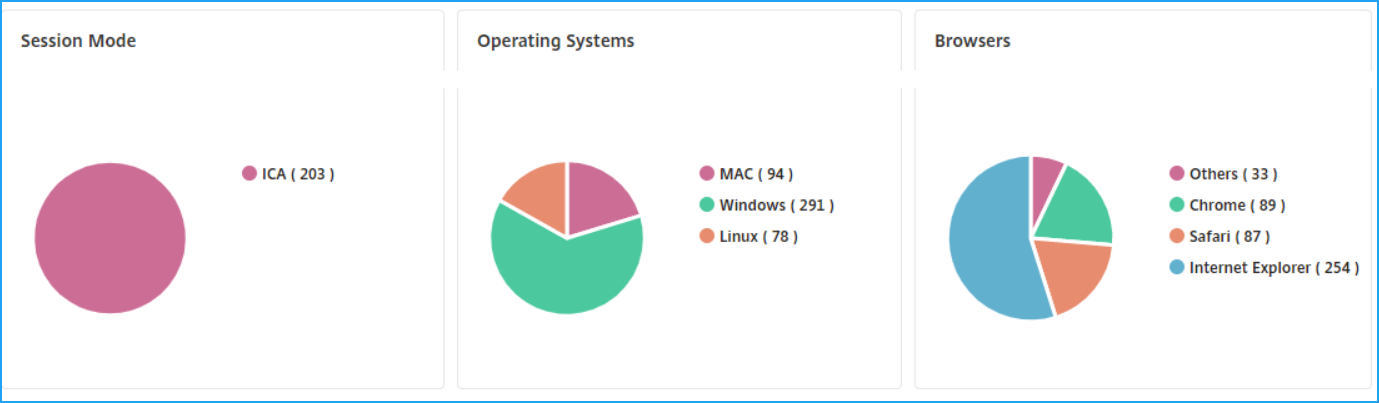
-
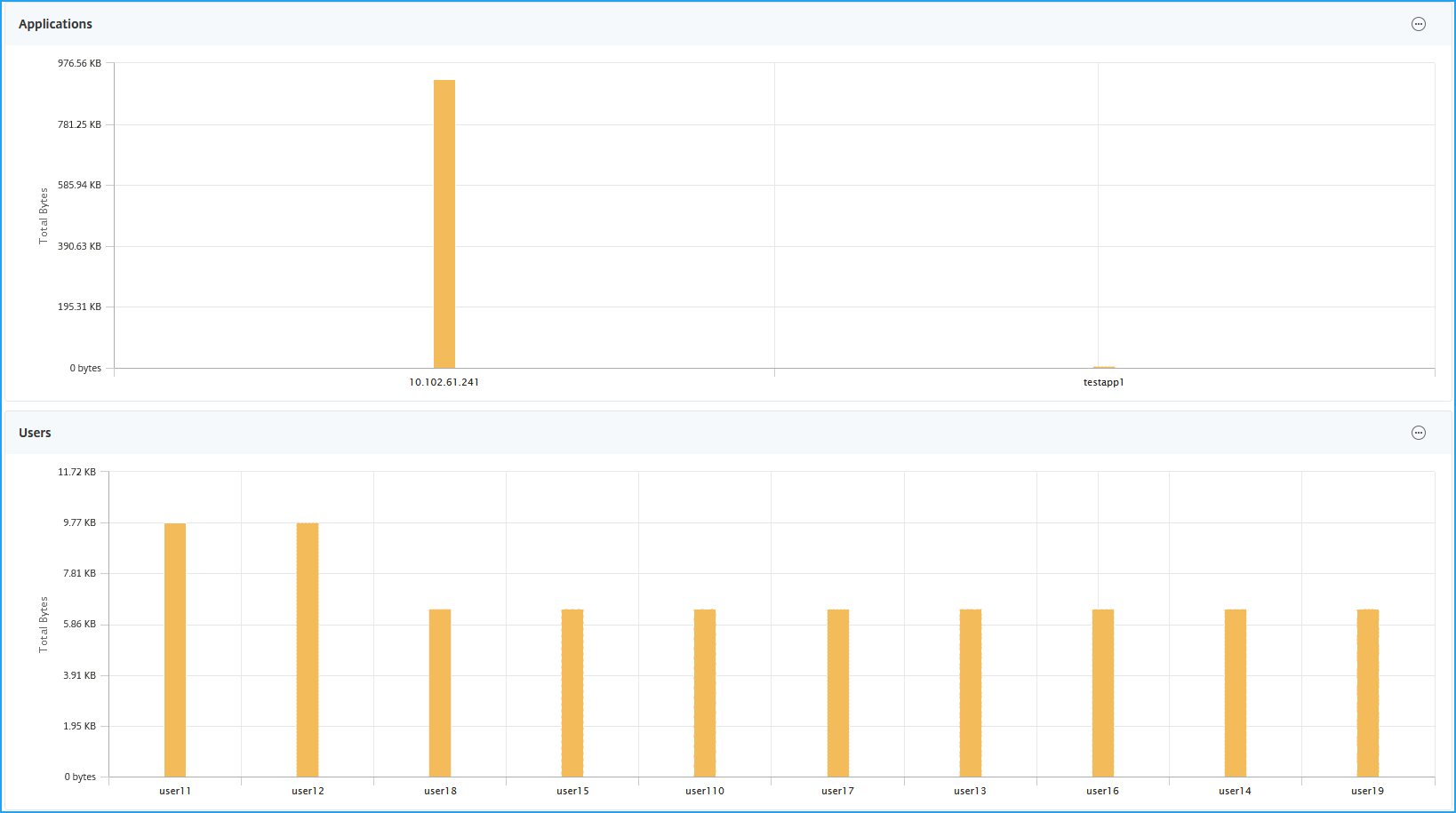
Utilisateurs et applications pour la passerelle sélectionnée - Accédez à Gateway > Gateway Insight > Gateway et cliquez sur un nom de domaine de passerelle pour afficher les 10 principales applications et les 10 principaux utilisateurs associés à la passerelle sélectionnée.
-
Option Afficher plus pour les applications et les utilisateurs – Pour plus de 10 applications et utilisateurs, vous pouvez cliquer sur l’icône Plus dans Applications et Utilisateurs pour afficher tous les détails des utilisateurs et des applications associés à la passerelle sélectionnée.
-
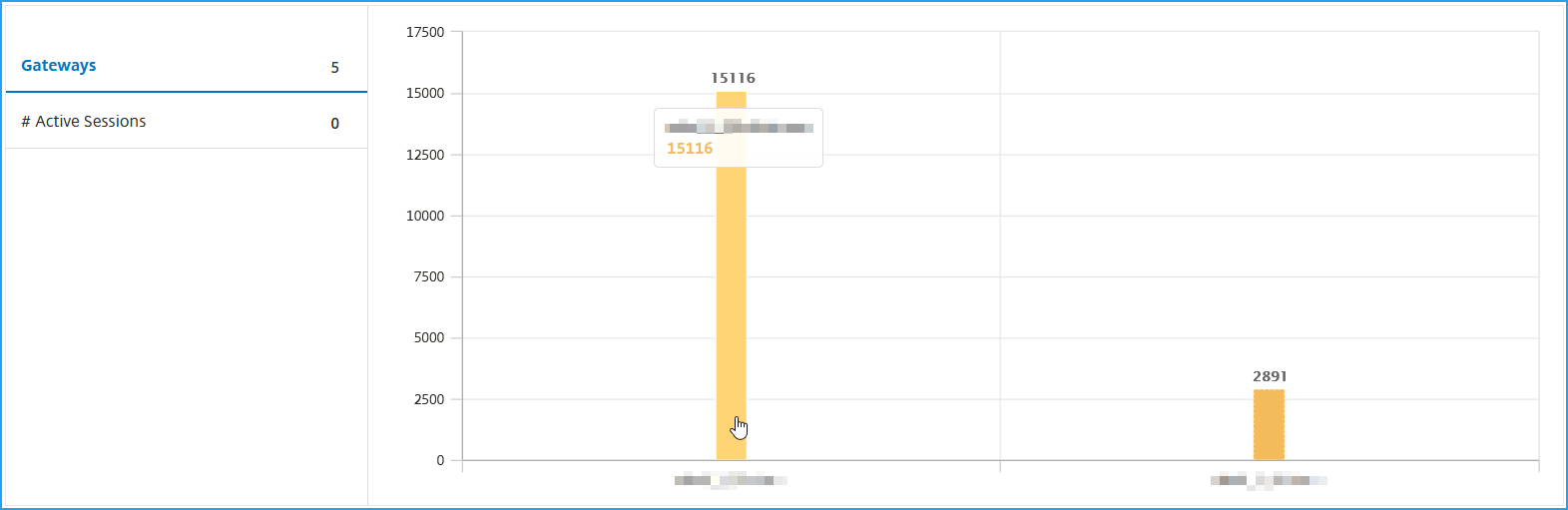
Afficher les détails en cliquant sur le graphique à barres – Lorsque vous cliquez sur un graphique à barres, vous pouvez afficher les détails pertinents. Par exemple, accédez à Gateway > Gateway Insight > Gateway et cliquez sur le graphique à barres de la passerelle pour afficher les détails de la passerelle.
-
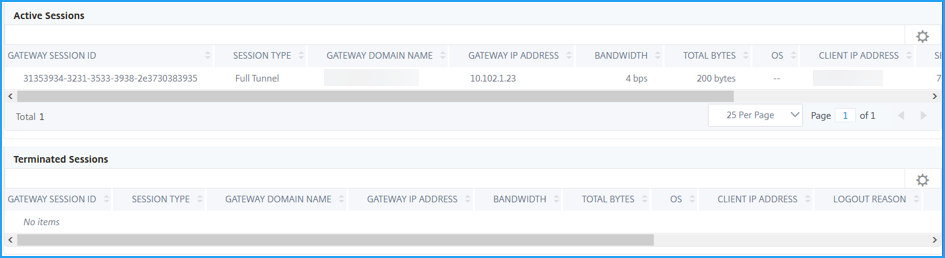
Les Sessions actives et Sessions terminées de l’utilisateur.
-
Le nom de domaine de la passerelle et l’adresse IP de la passerelle dans les Sessions actives.
-
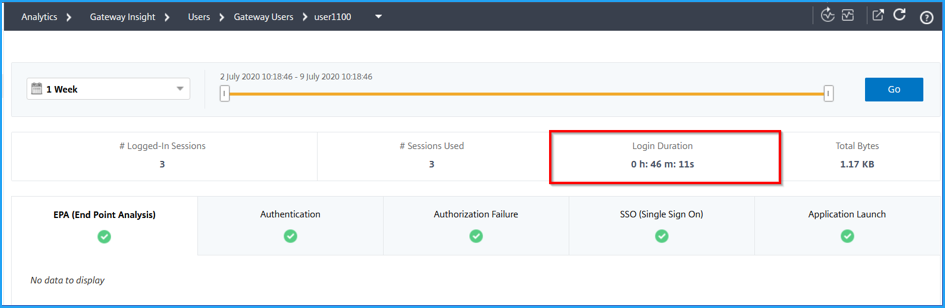
La durée de connexion de l’utilisateur.
-
La raison de la déconnexion de l’utilisateur. Les raisons de déconnexion peuvent être :
- Délai d’expiration de la session
- Déconnecté en raison d’une erreur interne
- Déconnecté en raison de l’expiration d’une session inactive
- L’utilisateur s’est déconnecté
- L’administrateur a arrêté la session
Affichage des rapports Gateway Insight pour les applications
Vous pouvez afficher le nombre d’applications lancées, le nombre total et actif de sessions, le nombre total d’octets et la bande passante consommée par les applications. Vous pouvez afficher les détails des utilisateurs, des sessions, de la bande passante et des erreurs de lancement pour une application.
Pour afficher les détails de l’application
-
Dans NetScaler ADM, accédez à Gateway > Gateway Insight > Applications.
-
Sélectionnez la période pour laquelle vous souhaitez afficher les détails de l’application. Vous pouvez utiliser le curseur temporel pour personnaliser davantage la période sélectionnée. Cliquez sur Go.
Vous pouvez maintenant afficher le nombre d’applications lancées, le nombre total et actif de sessions, le nombre total d’octets et la bande passante consommée par les applications.
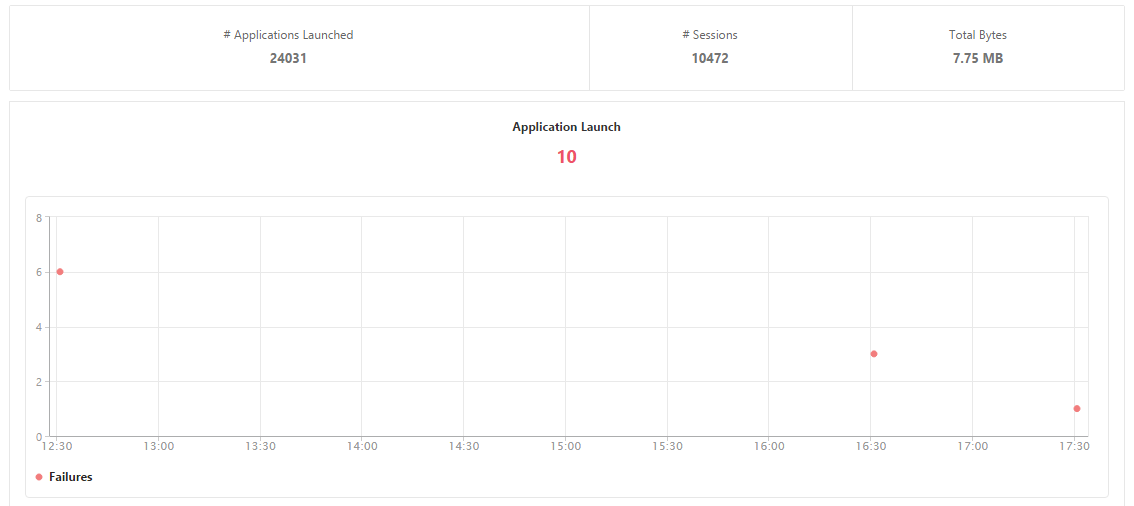
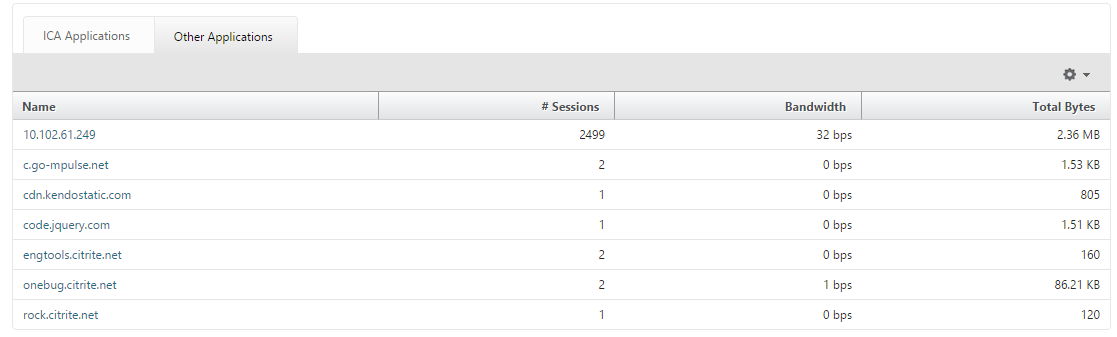
Faites défiler vers le bas pour afficher le nombre de sessions, la bande passante et le total des octets consommés par les applications ICA et autres.
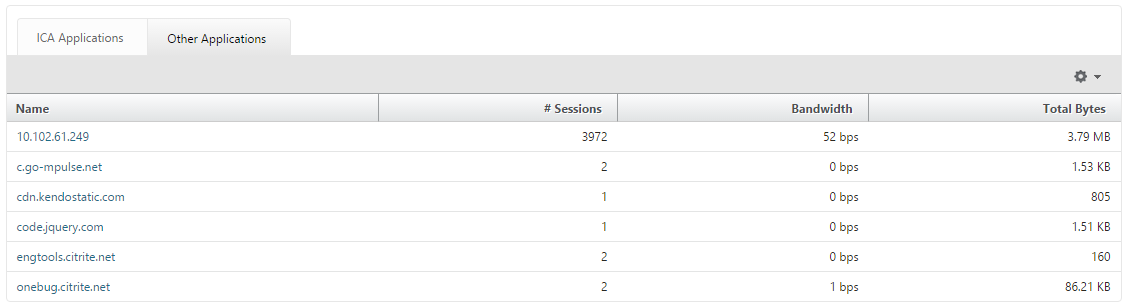
Sous l’onglet Autres applications, vous pouvez cliquer sur une application dans la colonne Nom pour afficher les détails de cette application.
Affichage des rapports Gateway Insight pour les passerelles
Vous pouvez afficher le nombre de passerelles, le nombre de sessions actives, le total des octets et la bande passante utilisés par toutes les passerelles associées à une appliance NetScaler Gateway à tout moment. Vous pouvez afficher les échecs d’EPA, d’authentification, d’authentification unique et de lancement d’applications pour une passerelle. Vous pouvez également afficher les détails de tous les utilisateurs associés à une passerelle et leur activité de connexion.
Pour afficher les détails de la passerelle
-
Dans NetScaler ADM, accédez à Gateway > Gateway Insight > Passerelles.
-
Sélectionnez la période pour laquelle vous souhaitez afficher les détails de la passerelle. Vous pouvez utiliser le curseur temporel pour personnaliser davantage la période sélectionnée. Cliquez sur Go.
Vous pouvez maintenant afficher le nombre de passerelles, le nombre de sessions actives, le total des octets et la bande passante utilisés par toutes les passerelles associées à une appliance NetScaler Gateway à tout moment.
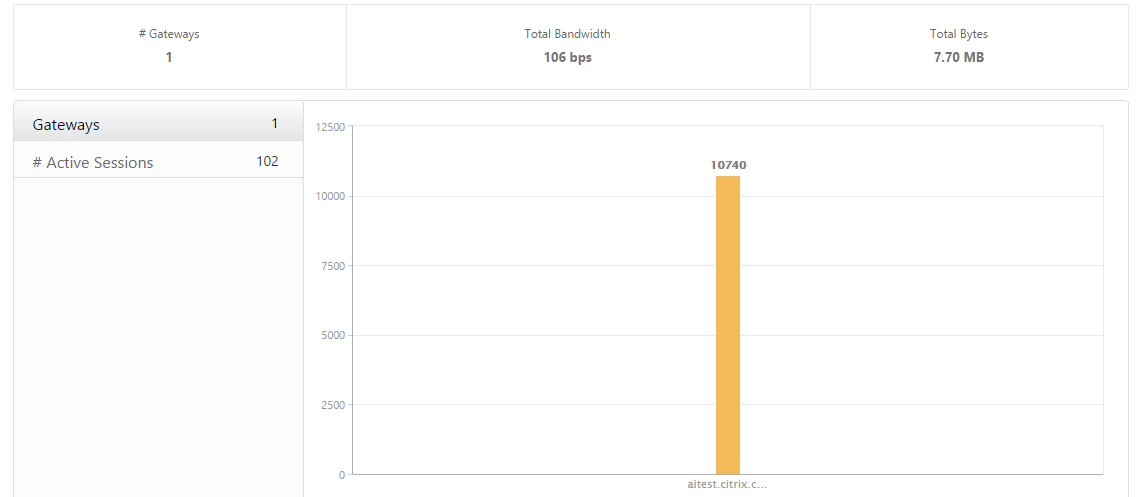
Faites défiler vers le bas pour afficher les détails de la passerelle tels que le nom de domaine de la passerelle, le nom du serveur virtuel, l’adresse IP de NetScaler, les modes de session et le total des octets.
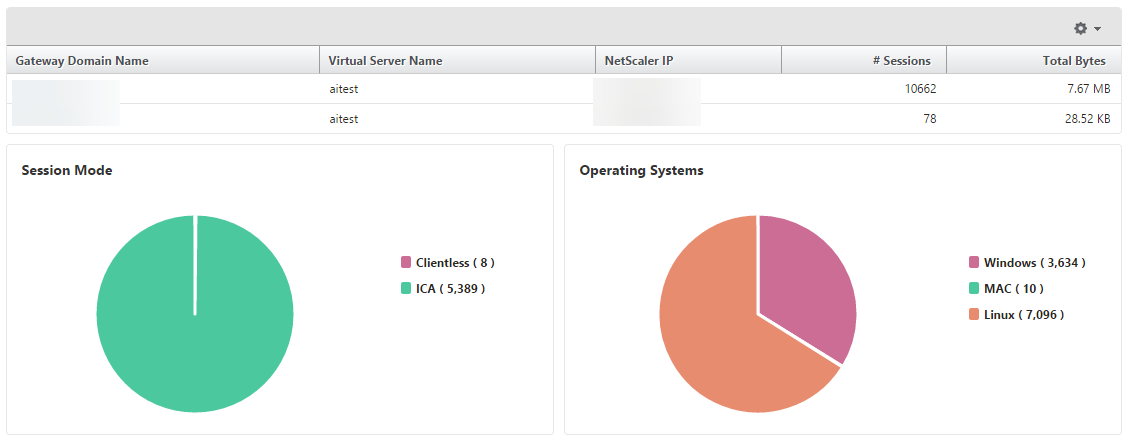
Vous pouvez cliquer sur une passerelle dans la colonne Nom de domaine de la passerelle pour afficher les échecs d’EPA, d’authentification, d’authentification unique et de lancement d’applications, ainsi que d’autres détails pour une passerelle.
Exportation des rapports
Vous pouvez enregistrer les rapports Gateway Insight avec tous les détails affichés dans l’interface graphique au format PDF, JPEG, PNG ou CSV sur votre ordinateur local. Vous pouvez également planifier l’exportation des rapports vers des adresses e-mail spécifiées à divers intervalles.
Remarque
- Les utilisateurs ayant un accès en lecture seule ne peuvent pas exporter les rapports.
- Les rapports de carte géographique ne sont exportés que si NetScaler ADM dispose d’une connectivité Internet.
Pour exporter un rapport
-
Sous l’onglet Tableau de bord, dans le volet droit, cliquez sur le bouton Exporter.
-
Sous Exporter maintenant, sélectionnez le format requis, puis cliquez sur Exporter.
Pour planifier l’exportation :
-
Sous l’onglet Tableau de bord, dans le volet droit, cliquez sur le bouton Exporter.
-
Sous Planifier l’exportation, spécifiez les détails et cliquez sur Planifier.
Pour ajouter un serveur de messagerie ou une liste de distribution de messagerie :
-
Sous l’onglet Configuration, accédez à Paramètres > Notifications > E-mail.
-
Dans le volet droit, sélectionnez Serveur de messagerie pour ajouter un serveur de messagerie, ou sélectionnez Liste de distribution de messagerie pour créer une liste de distribution de messagerie.
-
Spécifiez les détails et cliquez sur Créer.
Pour exporter l’intégralité du tableau de bord Gateway Insight :
-
Sous l’onglet Tableau de bord, dans le volet droit, cliquez sur le bouton Exporter.
-
Sous Exporter maintenant, sélectionnez le format PDF, puis cliquez sur Exporter.
Cas d’utilisation de Gateway Insight
Les cas d’utilisation suivants montrent comment vous pouvez utiliser Gateway Insight pour obtenir une visibilité sur les détails d’accès des utilisateurs, les applications et les passerelles sur les appliances NetScaler Gateway.
Un utilisateur ne peut pas se connecter à l’appliance NetScaler Gateway ou aux serveurs Web internes
Vous êtes un administrateur NetScaler Gateway surveillant les appliances NetScaler Gateway via NetScaler ADM, et vous souhaitez savoir pourquoi un utilisateur ne peut pas se connecter, ou à quelle étape du processus de connexion l’échec s’est produit.
NetScaler ADM vous permet d’afficher les détails des erreurs de connexion de l’utilisateur aux étapes suivantes du processus de connexion :
-
Authentification
-
Analyse des points de terminaison (EPA)
-
Authentification unique
Dans NetScaler ADM, vous pouvez rechercher un utilisateur particulier, puis afficher tous les détails de cet utilisateur.
Pour rechercher un utilisateur
Dans NetScaler ADM, accédez à Gateway > Gateway Insight et, dans la zone de texte Rechercher des utilisateurs, spécifiez l’utilisateur que vous souhaitez rechercher.
Échecs d’authentification
Vous pouvez afficher les erreurs d’authentification telles que des informations d’identification incorrectes ou l’absence de réponse du serveur d’authentification. Vous pouvez également voir le facteur auquel l’authentification a échoué.
Pour afficher les détails de l’échec d’authentification
-
Dans NetScaler ADM, accédez à Gateway > Gateway Insight.
-
Dans la section Vue d’ensemble, sélectionnez la période pour laquelle vous souhaitez afficher les erreurs d’authentification. Vous pouvez utiliser le curseur temporel pour personnaliser davantage la période sélectionnée. Cliquez sur Go.

-
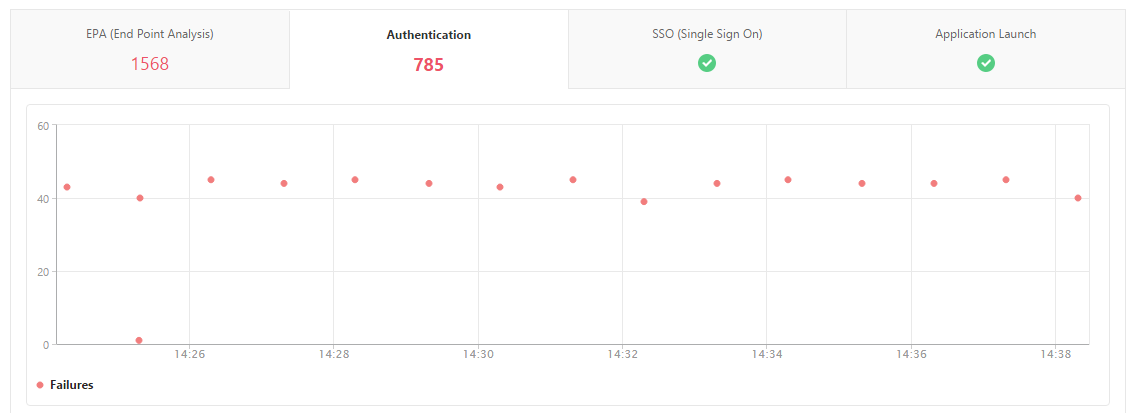
Cliquez sur l’onglet Authentification. Vous pouvez afficher le nombre d’erreurs d’authentification à tout moment dans le graphique Échecs.
Faites défiler vers le bas pour afficher les détails de chaque erreur d’authentification tels que le Nom d’utilisateur, l’Adresse IP du client, l’Heure de l’erreur, le Type d’authentification, l’Adresse IP du serveur d’authentification, et plus encore, à partir du tableau du même onglet. La colonne Description de l’erreur du tableau affiche la raison de l’échec de connexion, et la colonne État affiche le nième facteur auquel l’échec s’est produit.
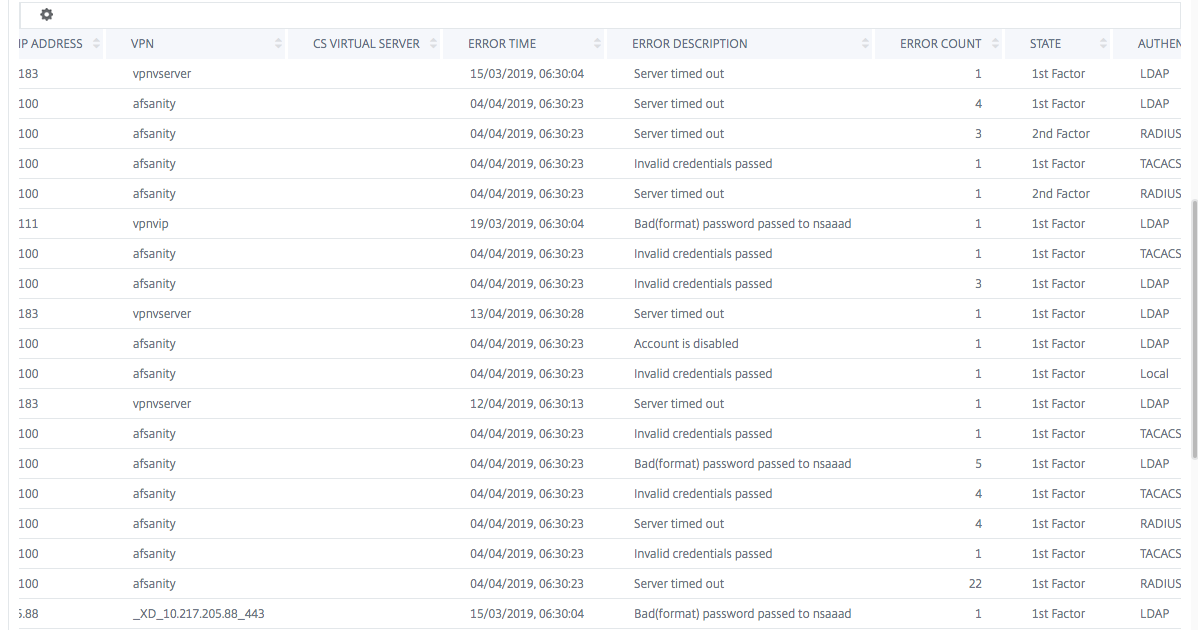
Vous pouvez cliquer sur un utilisateur dans la colonne Nom d’utilisateur pour afficher les erreurs d’authentification et d’autres détails pour cet utilisateur. Vous pouvez personnaliser le tableau pour ajouter ou supprimer des colonnes à l’aide de l’icône des paramètres.
Important :
Si l’authentification OAuth-OpenID Connect échoue, le nom d’utilisateur est affiché comme NA dans le rapport Gateway Insight pour certains échecs, par exemple « Échec de la vérification du jeton ». Dans ce cas d’échec, les noms d’utilisateur ne sont pas disponibles pour l’échec d’authentification dû à un « Échec de la vérification du jeton » au niveau de la partie de confiance OAuth-OpenID Connect.

Échecs d’EPA
Vous pouvez afficher les échecs d’EPA aux étapes de pré-authentification ou de post-authentification.
Important :
- Les échecs d’EPA ne sont signalés que lorsque des expressions classiques sont configurées.
- Les échecs d’EPA ne sont pas signalés si une expression avancée est configurée dans la stratégie de pré-authentification ou de post-authentification.
- Les échecs d’EPA ne sont pas signalés si l’EPA est configurée comme l’un des facteurs dans un flux d’authentification nFactor.
Pour afficher les détails de l’échec d’EPA
-
Dans NetScaler ADM, accédez à Gateway > Gateway Insight.
-
Dans la section Vue d’ensemble, sélectionnez la période pour laquelle vous souhaitez afficher les erreurs d’EPA. Vous pouvez utiliser le curseur temporel pour personnaliser davantage la période sélectionnée. Cliquez sur Go.

-
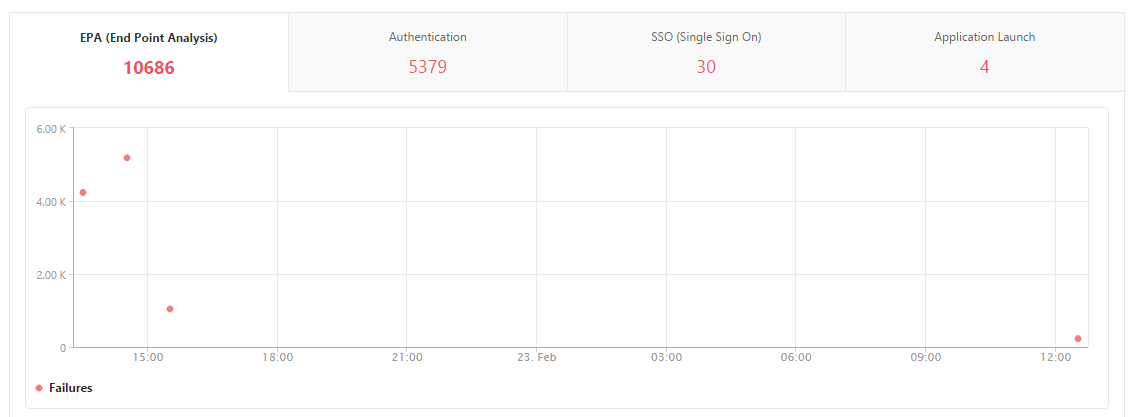
Cliquez sur l’onglet EPA (End Point Analysis). Vous pouvez afficher le nombre d’erreurs d’EPA à tout moment dans le graphique Échecs.
Faites défiler vers le bas pour afficher les détails de chaque erreur d’EPA tels que le Nom d’utilisateur, l’Adresse IP de NetScaler, l’Adresse IP de la passerelle, le VPN, l’Heure de l’erreur, le Nom de la stratégie, le Nom de domaine de la passerelle, et plus encore, à partir du tableau du même onglet. La colonne Description de l’erreur du tableau affiche la raison de l’échec d’EPA, et la colonne Nom de la stratégie affiche la stratégie qui a entraîné l’échec.
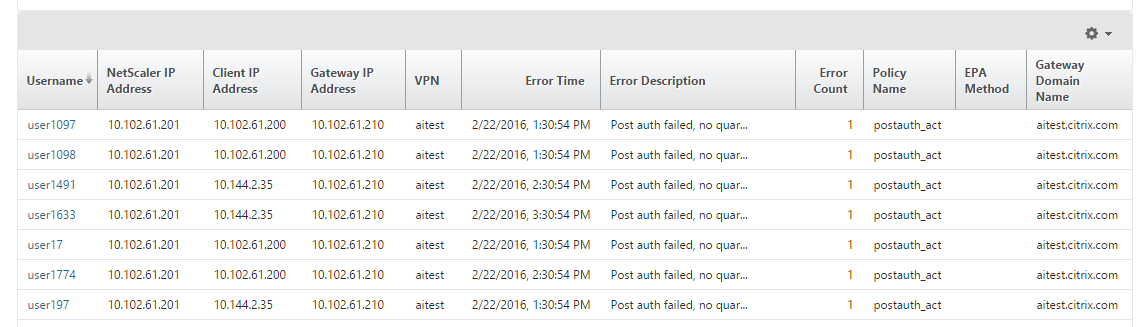
Vous pouvez cliquer sur un utilisateur dans la colonne Nom d’utilisateur pour afficher les erreurs d’EPA et d’autres détails pour cet utilisateur. Vous pouvez personnaliser le tableau pour ajouter ou supprimer des colonnes à l’aide de la flèche vers le bas.
Remarque
NetScaler Gateway ne signale pas les échecs d’EPA lorsque l’expression « clientSecurity » est configurée comme règle de stratégie de session VPN.
Échecs de SSO
Vous pouvez afficher tous les échecs de SSO à n’importe quelle étape pour un utilisateur accédant à des applications via l’appliance NetScaler Gateway.
Pour afficher les détails de l’échec de SSO
-
Dans NetScaler ADM, accédez à Gateway > Gateway Insight.
-
Dans la section Vue d’ensemble, sélectionnez la période pour laquelle vous souhaitez afficher les erreurs de SSO. Vous pouvez utiliser le curseur temporel pour personnaliser davantage la période sélectionnée. Cliquez sur Go.

-
Cliquez sur l’onglet SSO (Single Sign On). Vous pouvez afficher le nombre d’erreurs de SSO à tout moment dans le graphique Échecs.
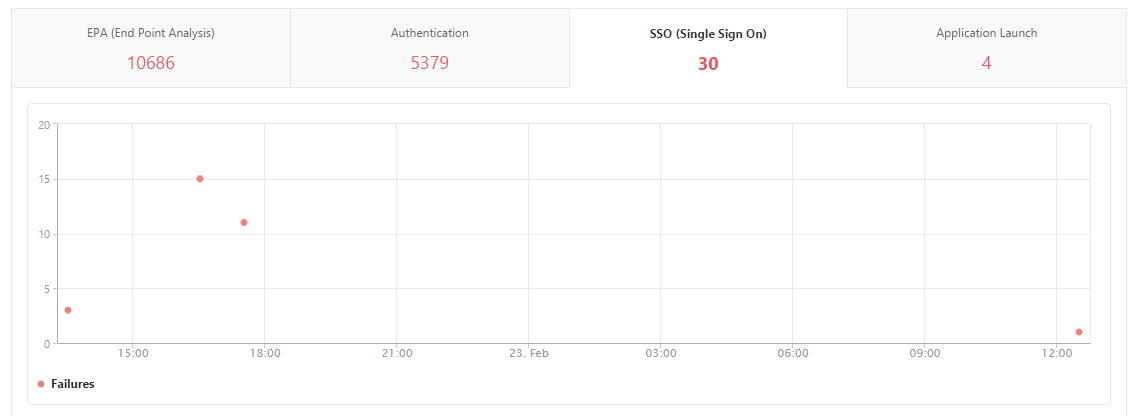
Faites défiler vers le bas pour afficher les détails de chaque erreur de SSO tels que le Nom d’utilisateur, l’Adresse IP de NetScaler, l’Heure de l’erreur, la Description de l’erreur, le Nom de la ressource, et plus encore, à partir du tableau du même onglet.
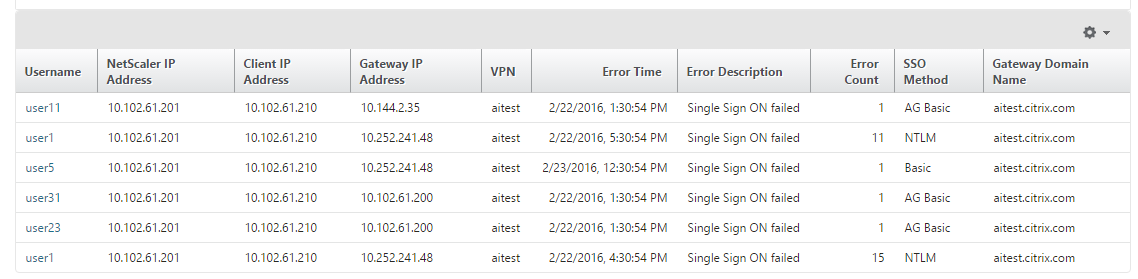
Vous pouvez cliquer sur un utilisateur dans la colonne Nom d’utilisateur pour afficher les erreurs de SSO et d’autres détails pour cet utilisateur. Vous pouvez personnaliser le tableau pour ajouter ou supprimer des colonnes à l’aide de la flèche vers le bas.
Après s’être connecté avec succès à NetScaler Gateway, un utilisateur ne peut pas lancer d’application virtuelle
En cas d’échec de lancement d’application, vous pouvez obtenir une visibilité sur les raisons, telles qu’une autorité de ticket sécurisé (STA) ou un serveur Citrix Virtual App inaccessible, ou un ticket STA invalide. Vous pouvez afficher l’heure à laquelle l’erreur s’est produite, les détails de l’erreur et la ressource pour laquelle la validation STA a échoué.
Pour afficher les détails de l’échec de lancement d’application
-
Dans NetScaler ADM, accédez à Gateway > Gateway Insight.
-
Dans la section Vue d’ensemble, sélectionnez la période pour laquelle vous souhaitez afficher les erreurs de SSO. Vous pouvez utiliser le curseur temporel pour personnaliser davantage la période sélectionnée. Cliquez sur Go.

-
Cliquez sur l’onglet Lancement d’applications. Vous pouvez afficher le nombre d’échecs de lancement d’applications à tout moment dans le graphique Échecs.
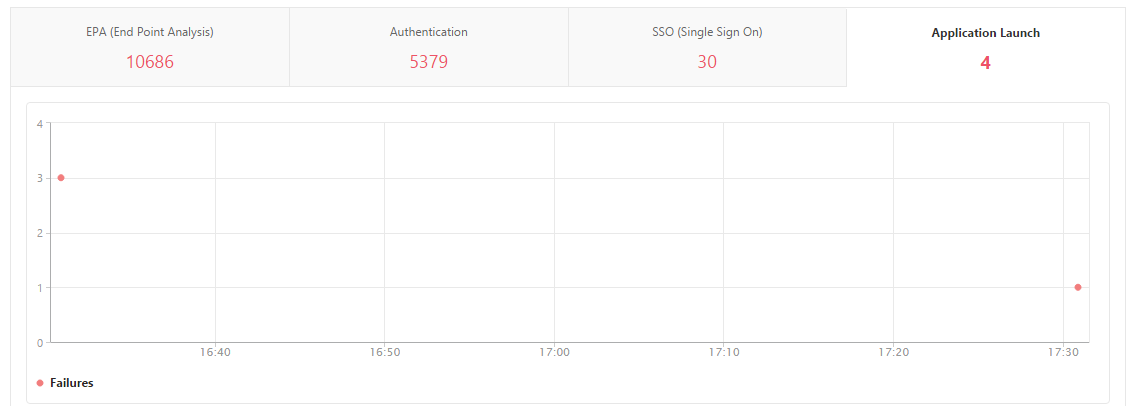
Faites défiler vers le bas pour afficher les détails de chaque erreur de lancement d’application, tels que l’Adresse IP de NetScaler, l’Heure de l’erreur, la Description de l’erreur, le Nom de la ressource, le Nom de domaine de la passerelle, et plus encore, à partir du tableau du même onglet. La colonne Description de l’erreur du tableau affiche l’adresse IP du serveur STA et la colonne Nom de la ressource affiche les détails de la ressource pour laquelle la validation STA a échoué.
Vous pouvez cliquer sur un utilisateur dans la colonne Nom d’utilisateur pour afficher les erreurs de lancement d’application et d’autres détails pour cet utilisateur. Vous pouvez personnaliser le tableau pour ajouter ou supprimer des colonnes à l’aide de la flèche vers le bas.
Après avoir lancé avec succès une nouvelle application, un utilisateur souhaite afficher le total des octets et la bande passante consommés par cette application
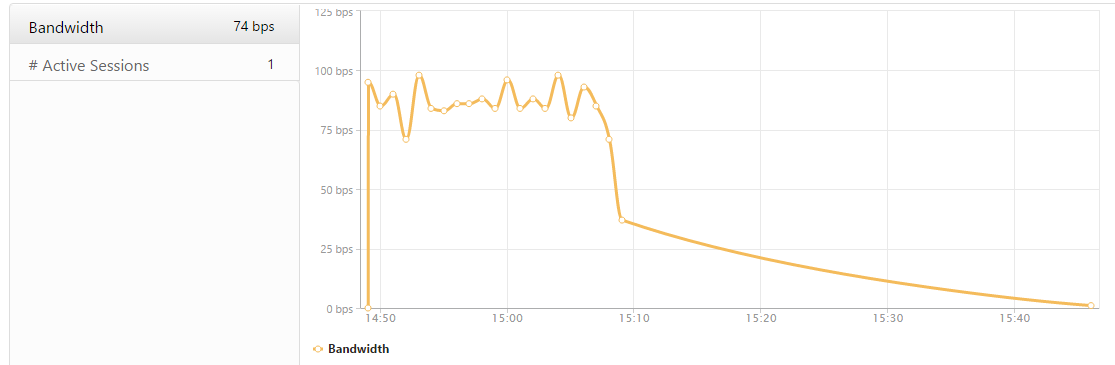
Après avoir lancé avec succès une nouvelle application, dans NetScaler ADM, vous pouvez afficher le total des octets et la bande passante consommés par cette application.
Pour afficher le total des octets et la bande passante consommés par une application
Dans NetScaler ADM, accédez à Gateway > Gateway Insight > Applications, faites défiler vers le bas et, sous l’onglet Autres applications, cliquez sur l’application pour laquelle vous souhaitez afficher les détails.
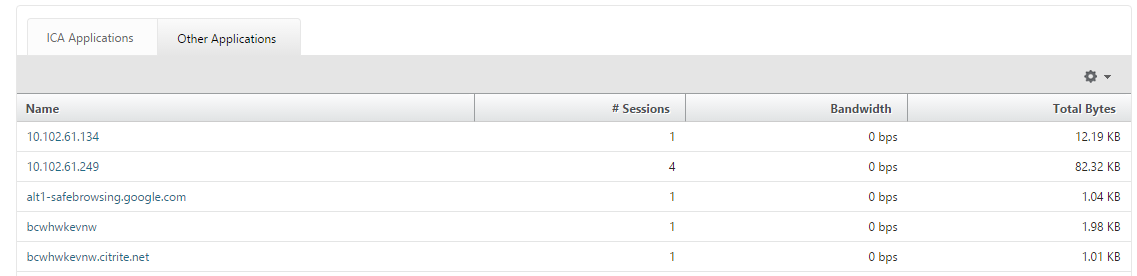
Vous pouvez afficher le nombre de sessions et le nombre total d’octets consommés par cette application.

Vous pouvez également afficher la bande passante consommée par cette application.
Un utilisateur s’est connecté avec succès à NetScaler Gateway, mais ne peut pas accéder à certaines ressources réseau du réseau interne
Avec Gateway Insight, vous pouvez déterminer si l’utilisateur a accès aux ressources réseau ou non. Vous pouvez également afficher le nom de la stratégie qui a entraîné l’échec.
Pour afficher l’accès de l’utilisateur aux ressources
-
Dans NetScaler ADM, accédez à Gateway > Gateway Insight > Applications.
-
Sur l’écran qui apparaît, faites défiler vers le bas et, sous l’onglet Autres applications, sélectionnez l’application à laquelle l’utilisateur n’a pas pu se connecter.
-
Faites défiler vers le bas et dans le tableau Utilisateurs, tous les utilisateurs ayant accès à cette application sont affichés.
Différents utilisateurs peuvent utiliser différents déploiements NetScaler Gateway ou se connecter à NetScaler Gateway via différents modes d’accès. L’administrateur doit pouvoir afficher les détails sur les types de déploiement et les modes d’accès
Avec Gateway Insight, vous pouvez afficher un résumé des différents modes de session utilisés par les utilisateurs pour se connecter, les types de clients et le nombre d’utilisateurs connectés chaque heure. Vous pouvez également déterminer si le déploiement d’un utilisateur est une passerelle unifiée ou un déploiement NetScaler Gateway classique. Pour les déploiements de passerelle unifiée, vous pouvez afficher le nom et l’adresse IP du serveur virtuel de commutation de contenu et le nom du serveur virtuel VPN.
Pour afficher le résumé des modes de session, des types de clients et du nombre d’utilisateurs connectés
-
Dans NetScaler ADM, accédez à Gateway > Gateway Insight.
-
Dans la section Vue d’ensemble, faites défiler vers le bas pour afficher les graphiques Mode de session, Systèmes d’exploitation, Navigateurs et Activité de connexion de l’utilisateur qui affichent les différents modes de session utilisés par les utilisateurs pour se connecter, les types de clients et le nombre d’utilisateurs connectés chaque heure.