Ajouter des instances à NetScaler® ADM
Les instances sont des appliances ou des appliances virtuelles NetScaler ADC que vous souhaitez découvrir, gérer et surveiller à partir de NetScaler ADM. Vous devez ajouter des instances au serveur NetScaler ADM si vous souhaitez gérer et surveiller ces instances. Vous pouvez ajouter les appliances et appliances virtuelles NetScaler ADC suivantes à NetScaler ADM :
-
NetScaler MPX
-
NetScaler VPX
-
NetScaler SDX
-
NetScaler CPX
-
NetScaler BLX
-
NetScaler Gateway
Vous pouvez ajouter des instances lors de la configuration initiale du serveur NetScaler ADM ou ultérieurement. Vous devez ensuite spécifier un profil d’instance que NetScaler ADM peut utiliser pour accéder à l’instance.
Remarque
NetScaler ADM utilise l’adresse IP NetScaler (NSIP) des instances NetScaler pour la communication. Pour plus d’informations sur les ports qui doivent être ouverts entre les instances NetScaler et NetScaler ADM, consultez Ports.
Pour savoir comment NetScaler ADM découvre les instances, consultez Découvrir les instances.
Comment créer un profil NetScaler
Un profil NetScaler contient le nom d’utilisateur, le mot de passe, les ports de communication et les types d’authentification des instances que vous souhaitez ajouter à NetScaler ADM. Pour chaque type d’instance, un profil par défaut est disponible. Par exemple, nsroot est le profil par défaut pour les instances NetScaler. Le profil par défaut est défini à l’aide des informations d’identification de l’administrateur NetScaler par défaut. Si vous avez modifié les informations d’identification d’administrateur par défaut de vos instances, vous pouvez définir des profils d’instance personnalisés pour ces instances. Si vous modifiez les informations d’identification d’une instance après sa découverte, vous devez modifier le profil d’instance ou créer un profil, puis redécouvrir l’instance.
Vous pouvez créer un profil NetScaler à partir de la page Instance ou lors de l’ajout ou de la modification d’une instance.
Remarque
Assurez-vous d’utiliser le compte super administrateur pour créer un profil d’instance.
Pour créer un profil NetScaler à partir de la page Instance :
-
Accédez à Infrastructure > Instances.
-
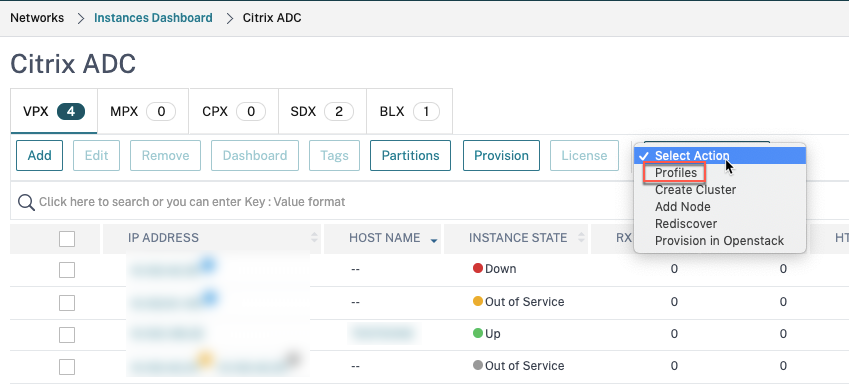
Sélectionnez une instance. Par exemple, NetScaler.
-
Sur la page NetScaler, sous Sélectionner une action, sélectionnez Profils.
-
Sur la page Profils d’administration, sélectionnez Ajouter.

-
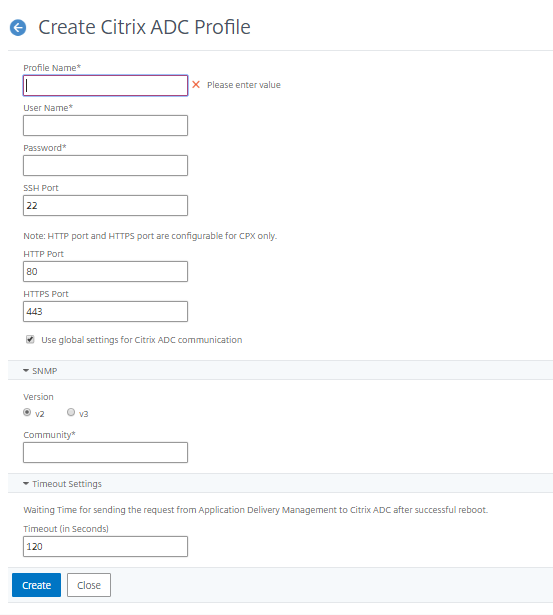
Sur la page Créer un profil NetScaler, effectuez les opérations suivantes :
-
Nom du profil : Spécifiez un nom de profil pour l’instance NetScaler.
-
Nom d’utilisateur : Spécifiez un nom d’utilisateur pour vous connecter à l’instance NetScaler.
-
Mot de passe : Spécifiez un mot de passe pour vous connecter à l’instance NetScaler.
-
Port SSH : Spécifiez le port pour la communication SSH entre NetScaler ADM et l’instance NetScaler.
-
Port HTTP : Spécifiez le port pour la communication HTTP entre NetScaler ADM et l’instance NetScaler.
Remarque
Le port HTTP par défaut est 80. Vous pouvez également spécifier le port HTTP non par défaut ou personnalisé que vous avez pu configurer dans votre instance NetScaler CPX. Le port HTTP personnalisé ne peut être utilisé que pour la communication entre NetScaler ADM et NetScaler CPX.
-
Port HTTPS : Spécifiez le port pour la communication HTTPS entre NetScaler ADM et l’instance NetScaler.
Remarque
Le port HTTPS par défaut est 443. Vous pouvez également spécifier le port HTTPS non par défaut ou personnalisé que vous avez pu configurer dans votre instance NetScaler CPX. Le port HTTPS personnalisé ne peut être utilisé que pour la communication entre NetScaler ADM et NetScaler CPX.
-
Utiliser les paramètres globaux pour la communication NetScaler : Sélectionnez cette option si vous souhaitez utiliser les paramètres système pour la communication entre NetScaler ADM et l’instance NetScaler, sinon sélectionnez HTTP ou HTTPS.
-
Version SNMP : Sélectionnez SNMPv2 ou SNMPv3 et effectuez les opérations suivantes :
-
Si vous sélectionnez SNMPv2, spécifiez le nom de la communauté pour l’authentification.
-
Si vous sélectionnez SNMPv3, spécifiez le Nom de sécurité et le Niveau de sécurité. En fonction du niveau de sécurité, sélectionnez le Type d’authentification et le Type de confidentialité.
Remarque
Pour NetScaler SDX, seul SNMPv2 est pris en charge.
-
-
Paramètres de délai d’expiration : Spécifiez le temps que NetScaler ADM doit attendre avant d’envoyer une demande de connexion à l’instance NetScaler après un redémarrage.
-
Sélectionnez Créer.
-
Ajouter des instances ADC à NetScaler ADM
Vous pouvez ajouter des instances lors de la configuration initiale du serveur NetScaler ADM ou ultérieurement.
Pour ajouter des instances, vous devez spécifier le nom d’hôte ou l’adresse IP de chaque instance NetScaler, ou une plage d’adresses IP.
Remarque
Pour ajouter des instances NetScaler configurées dans un cluster, vous devez spécifier l’adresse IP du cluster ou l’un des nœuds individuels de la configuration du cluster. Cependant, sur NetScaler ADM, le cluster est représenté uniquement par l’adresse IP du cluster.
Pour les instances NetScaler configurées en paire HA, lorsque vous ajoutez une instance, l’autre instance de la paire est automatiquement ajoutée.
Si deux serveurs NetScaler ADM sont configurés en mode haute disponibilité, lorsqu’une instance est ajoutée, la source de trafic passe par l’adresse IP flottante d’ADM.
Lorsque vous ajoutez une instance à partir de données distantes configurées avec un agent sur site, la source de trafic passe par l’agent ADM.
Pour ajouter une instance à NetScaler ADM :
-
Connectez-vous à NetScaler ADM avec les informations d’identification de l’administrateur.
-
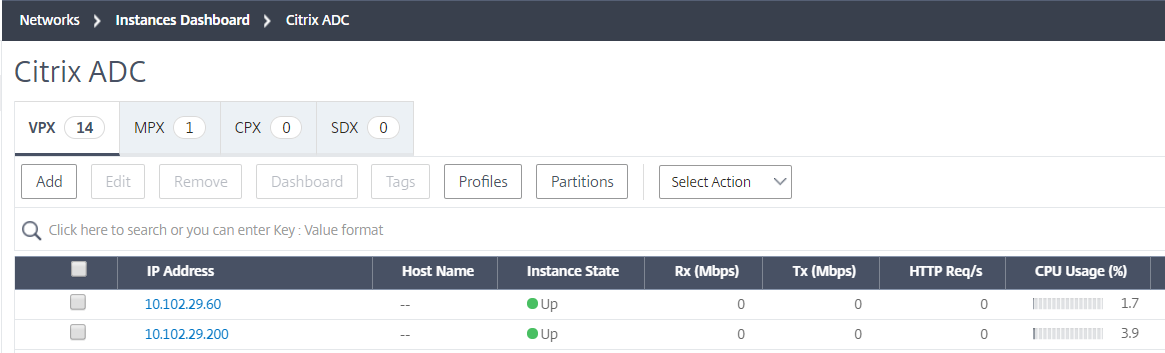
Accédez à Infrastructure > Instances > NetScaler. Sélectionnez le type d’instance que vous souhaitez ajouter (par exemple, NetScaler VPX) et cliquez sur Ajouter.
-
Sélectionnez l’une des options suivantes :
-
Entrer l’adresse IP du périphérique : Pour les instances NetScaler, spécifiez le nom d’hôte ou l’adresse IP de chaque instance, ou une plage d’adresses IP.
Si vous souhaitez découvrir une paire HA ADC à l’aide de SNIP, assurez-vous que le mode INC (Independent Network Configuration) est activé. Et, spécifiez les adresses SNIP au format suivant :
 <SNIP de l'instance principale>#<SNIP de l'instance secondaire>
 <!--NeedCopy-->
Par exemple,
10.10.10.11#10.10.10.12 -
Importer à partir d’un fichier : À partir de votre système local, téléchargez un fichier texte contenant les adresses IP de toutes les instances que vous souhaitez ajouter.
-
-
Dans Nom du profil, sélectionnez le profil d’instance approprié, ou créez un nouveau profil en cliquant sur l’icône +.
-
Dans Site, sélectionnez l’emplacement où vous souhaitez ajouter l’instance, ou créez un nouvel emplacement en cliquant sur l’icône +.
-
Cliquez sur OK pour lancer le processus d’ajout d’instances à NetScaler ADM.
Remarque
Si vous souhaitez redécouvrir une instance, accédez à Infrastructure > Instances > NetScaler. Sélectionnez le type d’instance (par exemple, VPX) et sélectionnez l’instance que vous souhaitez redécouvrir, puis dans la liste Sélectionner une action, cliquez sur Redécouvrir.
Ajouter des instances NetScaler CPX à NetScaler ADM
NetScaler ADM a été amélioré pour prendre en charge les améliorations apportées aux fonctionnalités CPX. L’instance NetScaler CPX est désormais ajoutée dans NetScaler ADM en fournissant une adresse IP pour le CPX ainsi qu’un profil de périphérique. Le processus d’ajout d’une instance CPX est désormais similaire à la façon dont d’autres types d’ADC tels que VPX ou MPX sont ajoutés dans ADM. De plus, l’enregistrement de CPX dans ADM a été amélioré. Lorsqu’un CPX démarre, NetScaler ADM découvre et enregistre automatiquement l’instance CPX. Une instance CPX n’est plus découverte via l’hôte Docker.
-
Accédez à Infrastructure > Instances > NetScaler et cliquez sur l’onglet CPX.
-
Cliquez sur Ajouter pour ajouter de nouvelles instances CPX dans NetScaler ADM.
-
La page Ajouter NetScaler CPX s’ouvre. Saisissez les valeurs des paramètres suivants :
-
Vous pouvez ajouter des instances CPX en fournissant l’adresse IP accessible de l’instance CPX ou l’adresse IP du conteneur Docker où l’instance CPX est hébergée.
-
Sélectionnez le profil de l’instance CPX.
-
Sélectionnez le site où les instances doivent être déployées.
-
Sélectionnez l’agent.
-
En option, vous pouvez entrer la paire clé-valeur dans l’instance. L’ajout d’une paire clé-valeur vous permet de rechercher facilement l’instance ultérieurement.

Remarque
Pour les instances NetScaler CPX, vous devez spécifier les détails des ports HTTP, HTTPS, SSH et SNMP de l’hôte lors de la création du profil d’instance CPX. Vous pouvez également spécifier la plage de ports publiés par l’hôte dans les champs Port de début et Nombre de ports.
-
-
Cliquez sur OK.
Ajouter une instance NetScaler BLX autonome à NetScaler ADM
Une instance NetScaler BLX autonome est une instance unique qui s’exécute sur le serveur Linux hôte dédié.
-
Accédez à Infrastructure > Instances > NetScaler.
-
Dans l’onglet BLX, cliquez sur Ajouter.
-
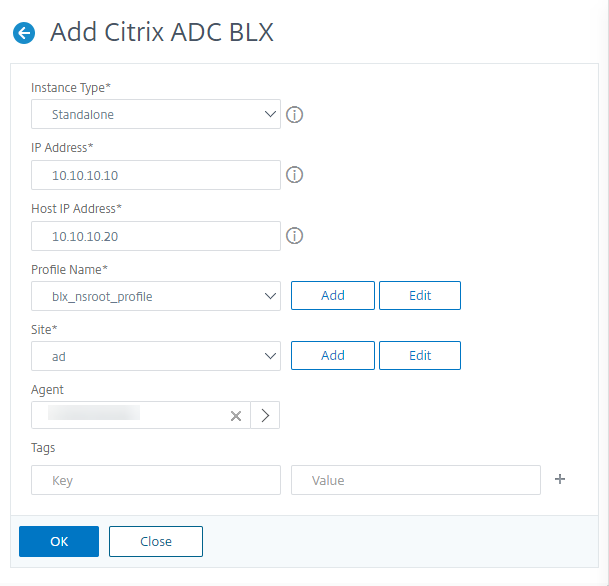
Sélectionnez l’option Autonome dans la liste Type d’instance.
-
Dans le champ Adresse IP, spécifiez l’adresse IP de l’instance BLX.
-
Dans le champ Adresse IP de l’hôte, spécifiez l’adresse IP du serveur Linux où l’instance BLX est hébergée.
-
Dans la liste Nom du profil, sélectionnez le profil approprié pour une instance BLX, ou créez un profil.
Pour créer un profil, cliquez sur Ajouter.
Important
Assurez-vous d’avoir spécifié le nom d’utilisateur et le mot de passe corrects de l’hôte du serveur Linux dans le profil.
-
Dans la liste Site, sélectionnez le site où vous souhaitez ajouter une instance.
Si vous souhaitez ajouter un site, cliquez sur Ajouter.
-
Dans la liste Agent, sélectionnez l’agent NetScaler auquel vous souhaitez associer l’instance.
S’il n’y a qu’un seul agent configuré sur votre NetScaler ADM, cet agent est sélectionné par défaut.
-
Cliquez sur OK.
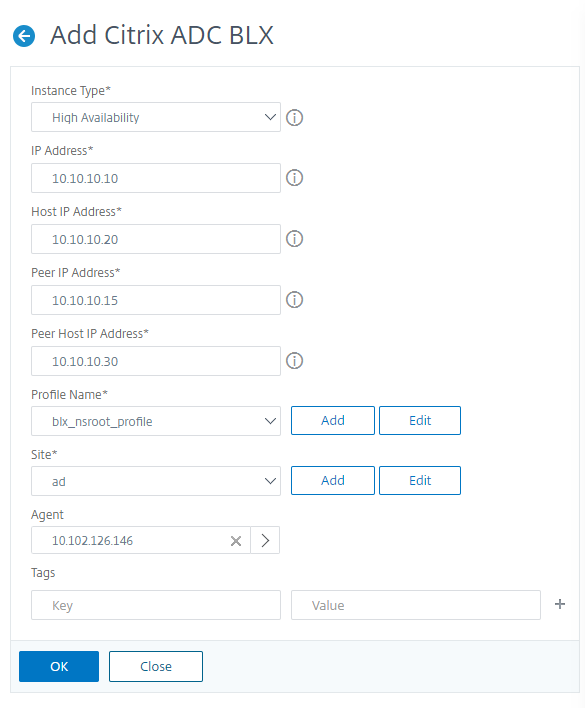
Ajouter des instances NetScaler BLX haute disponibilité à NetScaler ADM
Les instances NetScaler BLX haute disponibilité s’exécutent sur différents serveurs Linux hôtes. Un serveur Linux ne peut pas héberger plus d’une instance BLX.
-
Dans l’onglet BLX, cliquez sur Ajouter.
-
Sélectionnez l’option Haute disponibilité dans la liste Type d’instance.
-
Dans le champ Adresse IP, spécifiez l’adresse IP de l’instance BLX.
-
Dans le champ Adresse IP de l’hôte, spécifiez l’adresse IP du serveur Linux où l’instance BLX est hébergée.
-
Dans le champ Adresse IP du pair, spécifiez l’adresse IP de l’instance BLX paire.
-
Dans le champ Adresse IP de l’hôte du pair, spécifiez l’adresse IP du serveur Linux où l’instance BLX paire est hébergée.
-
Dans la liste Nom du profil, sélectionnez le profil approprié pour une instance BLX, ou créez un profil.
Pour créer un profil, cliquez sur Ajouter.
Important
Assurez-vous d’avoir spécifié le nom d’utilisateur et le mot de passe corrects de l’hôte du serveur Linux dans le profil.
-
Dans la liste Site, sélectionnez le site où vous souhaitez ajouter une instance.
Si vous souhaitez ajouter un site, cliquez sur Ajouter.
-
Dans la liste Agent, sélectionnez l’agent NetScaler auquel vous souhaitez associer l’instance.
S’il n’y a qu’un seul agent configuré sur votre NetScaler ADM, cet agent est sélectionné par défaut.
-
Cliquez sur OK.
Accéder à l’interface graphique d’une instance depuis NetScaler ADM
-
Accédez à Infrastructure > Instances > NetScaler.
-
Sélectionnez le type d’instance auquel vous souhaitez accéder (par exemple, VPX, MPX, CPX, SDX ou BLX).
-
Cliquez sur l’adresse IP ou le nom d’hôte NetScaler requis.
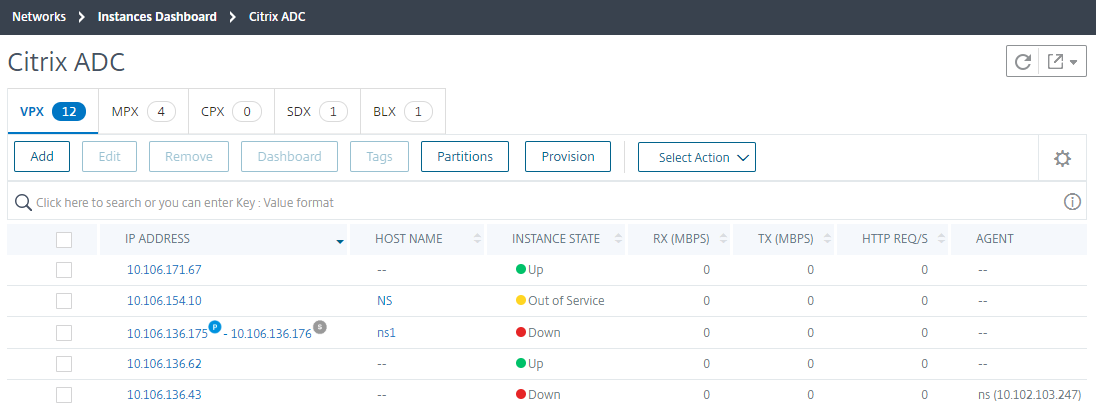
L’interface graphique de l’instance sélectionnée apparaît dans une fenêtre contextuelle.
Dans cet article
- Comment créer un profil NetScaler
- Ajouter des instances ADC à NetScaler ADM
- Ajouter des instances NetScaler CPX à NetScaler ADM
- Ajouter une instance NetScaler BLX autonome à NetScaler ADM
- Ajouter des instances NetScaler BLX haute disponibilité à NetScaler ADM
- Accéder à l’interface graphique d’une instance depuis NetScaler ADM