-
-
Ajouter des instances VPX déployées dans le cloud à NetScaler ADM
-
Gérer les licences et activer l'analyse sur les serveurs virtuels
-
Exporter ou planifier l'exportation de rapports
-
Afficher les recommandations et gérer efficacement vos ADC et applications
-
-
-
Comment rechercher des instances à l'aide des valeurs des balises et des propriétés
-
Gérer les partitions d'administration des instances NetScaler
-
Forcer une instance NetScaler secondaire à rester secondaire
-
Provisionner des instances NetScaler VPX™ sur SDX à l'aide d'ADM
-
Répliquer les configurations d'une instance NetScaler à une autre
-
-
-
Comparer le volume de données utilisé par les vidéos ABR optimisées et non optimisées
-
Afficher le type de vidéos diffusées et le volume de données consommées depuis votre réseau
-
Comparer le temps de lecture optimisé et non optimisé des vidéos ABR
-
Comparer la consommation de bande passante des vidéos ABR optimisées et non optimisées
-
Comparer le nombre de lectures optimisées et non optimisées des vidéos ABR
-
Afficher le débit de données maximal pour une période spécifique
-
Utiliser les messages de journal ADM pour gérer et surveiller votre infrastructure
-
-
-
Configurer un serveur ADM uniquement comme serveur de licences mutualisées
-
Mettre à niveau une licence perpétuelle dans NetScaler VPX vers la capacité mutualisée ADC
-
Mise à niveau d'une licence perpétuelle dans NetScaler MPX™ vers la capacité mutualisée ADC
-
Mettre à niveau une licence perpétuelle dans NetScaler SDX™ vers la capacité mutualisée ADC
-
Capacité mutualisée NetScaler sur les instances ADC en mode cluster
-
Configurer les vérifications d'expiration pour les licences de capacité mutualisée
-
This content has been machine translated dynamically.
Dieser Inhalt ist eine maschinelle Übersetzung, die dynamisch erstellt wurde. (Haftungsausschluss)
Cet article a été traduit automatiquement de manière dynamique. (Clause de non responsabilité)
Este artículo lo ha traducido una máquina de forma dinámica. (Aviso legal)
此内容已经过机器动态翻译。 放弃
このコンテンツは動的に機械翻訳されています。免責事項
이 콘텐츠는 동적으로 기계 번역되었습니다. 책임 부인
Este texto foi traduzido automaticamente. (Aviso legal)
Questo contenuto è stato tradotto dinamicamente con traduzione automatica.(Esclusione di responsabilità))
This article has been machine translated.
Dieser Artikel wurde maschinell übersetzt. (Haftungsausschluss)
Ce article a été traduit automatiquement. (Clause de non responsabilité)
Este artículo ha sido traducido automáticamente. (Aviso legal)
この記事は機械翻訳されています.免責事項
이 기사는 기계 번역되었습니다.책임 부인
Este artigo foi traduzido automaticamente.(Aviso legal)
这篇文章已经过机器翻译.放弃
Questo articolo è stato tradotto automaticamente.(Esclusione di responsabilità))
Translation failed!
Exporter ou planifier des rapports d’exportation
Dans NetScaler® ADM, vous pouvez exporter un rapport complet pour la fonctionnalité NetScaler ADM sélectionnée. Ce rapport vous donne un aperçu de la correspondance entre les instances, les partitions et les détails correspondants.
NetScaler ADM affiche les rapports d’exportation planifiés spécifiques aux fonctionnalités sous les fonctionnalités ADM individuelles, que vous pouvez afficher, modifier ou supprimer. Par exemple, pour afficher les rapports d’exportation des instances NetScaler, accédez à Réseau > Instances > NetScaler et cliquez sur l’icône d’exportation. Vous pouvez exporter ces rapports aux formats de fichier PDF, JPEG, PNG et CSV.
Dans Rapports d’exportation, vous pouvez effectuer les actions suivantes :
- Exporter un rapport vers un ordinateur local
- Planifier des rapports d’exportation
- Afficher, modifier ou supprimer les rapports d’exportation planifiés
Exporter un rapport
Pour exporter un rapport de l’ADM vers l’ordinateur local, procédez comme suit :
-
Cliquez sur l’icône d’exportation dans le coin supérieur droit de la page.
-
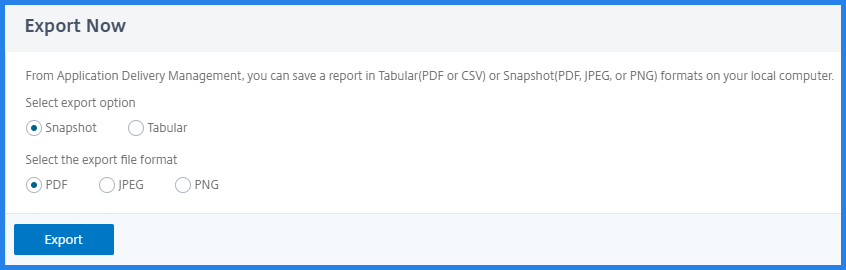
Sélectionnez Exporter maintenant.
-
Sélectionnez l’une des options d’exportation suivantes :
-
Instantané - Cette option exporte les rapports ADM sous forme d’instantané.
-
Tabulaire - Cette option exporte les rapports ADM dans un format tabulaire. Vous pouvez également choisir le nombre d’enregistrements de données à exporter dans un format tabulaire.
-
-
Sélectionnez le format de fichier dans lequel vous souhaitez enregistrer le rapport sur votre ordinateur local.
-
Cliquez sur Exporter.
Planifier l’exportation d’un rapport
Pour planifier l’exportation du rapport à intervalles réguliers, spécifiez l’intervalle de récurrence. NetScaler ADM envoie le rapport exporté au profil de messagerie ou Slack configuré.
-
Cliquez sur l’icône d’exportation dans le coin supérieur droit de la page.
-
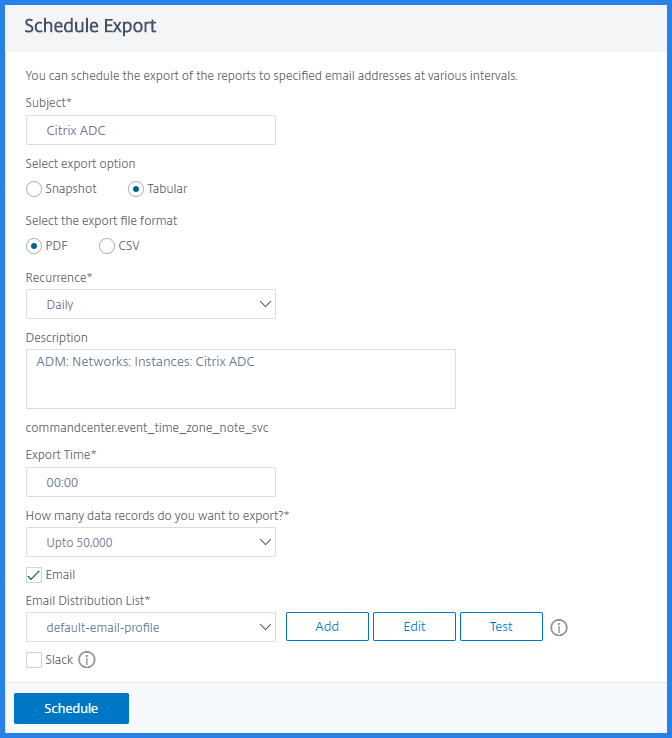
Sélectionnez Planifier l’exportation et spécifiez les éléments suivants :
-
Objet - Par défaut, ce champ est automatiquement renseigné avec le nom de la fonctionnalité sélectionnée. Cependant, vous pouvez le modifier avec un titre significatif.
-
Option d’exportation - Exporter les rapports ADM sous forme d’instantané ou de format tabulaire. Vous pouvez également choisir le nombre d’enregistrements de données à exporter dans un format tabulaire.
-
Format - Sélectionnez le format de fichier dans lequel vous souhaitez recevoir le rapport sur le profil de messagerie ou Slack configuré.
-
Récurrence - Sélectionnez Quotidien, Hebdomadaire ou Mensuel dans la liste.
-
Description - Spécifiez une description significative pour un rapport.
-
Heure d’exportation - Spécifiez l’heure à laquelle vous souhaitez exporter le rapport.
-
E-mail - Cochez la case et sélectionnez le profil dans la liste déroulante. Si vous souhaitez ajouter un profil, cliquez sur Ajouter.
-
Slack - Cochez la case et sélectionnez le profil dans la liste déroulante. Si vous souhaitez ajouter un profil, cliquez sur Ajouter.
-
-
Cliquez sur Planifier.
Afficher et modifier les rapports d’exportation planifiés
Pour afficher les rapports d’exportation, procédez comme suit :
- Cliquez sur l’icône d’exportation dans le coin supérieur droit de la page.
La page Rapport d’exportation affiche tous les rapports d’exportation spécifiques aux fonctionnalités.
- Sélectionnez le rapport que vous souhaitez modifier et cliquez sur Modifier.
Partager
Partager
This Preview product documentation is Cloud Software Group Confidential.
You agree to hold this documentation confidential pursuant to the terms of your Cloud Software Group Beta/Tech Preview Agreement.
The development, release and timing of any features or functionality described in the Preview documentation remains at our sole discretion and are subject to change without notice or consultation.
The documentation is for informational purposes only and is not a commitment, promise or legal obligation to deliver any material, code or functionality and should not be relied upon in making Cloud Software Group product purchase decisions.
If you do not agree, select I DO NOT AGREE to exit.