Configurer les agents sur site pour un déploiement multisite
Dans les versions précédentes de NetScaler ADM, les instances NetScaler déployées dans des centres de données distants pouvaient être gérées et surveillées à partir de NetScaler ADM exécuté dans un centre de données principal. Les instances NetScaler envoyaient des données directement au NetScaler ADM principal, ce qui entraînait une consommation de bande passante WAN. De plus, le traitement des données d’analyse utilisait les ressources CPU et mémoire du NetScaler ADM principal.
Vous pouvez avoir des centres de données situés partout dans le monde. Les agents jouent un rôle essentiel dans les scénarios suivants :
-
Pour installer des agents dans des centres de données distants afin de réduire la consommation de bande passante WAN.
-
Pour limiter le nombre d’instances envoyant directement du trafic au NetScaler® ADM principal pour le traitement des données.
Remarque
L’installation d’agents pour les instances dans un centre de données distant est recommandée, mais pas obligatoire. Si nécessaire, les utilisateurs peuvent ajouter directement des instances NetScaler au NetScaler ADM principal.
Si vous avez installé des agents pour un ou plusieurs centres de données distants, la communication entre les agents et le site principal s’effectue via une adresse IP flottante. Pour plus d’informations, consultez port.
Vous pouvez installer des agents et appliquer des licences groupées aux instances dans un ou plusieurs centres de données distants. Dans ce scénario, la communication entre le site principal et un ou plusieurs centres de données distants s’effectue via l’adresse IP flottante.
L’agent sur site NetScaler ADM ne prend pas en charge les licences groupées.
À partir de NetScaler ADM 12.1 ou version ultérieure, les instances peuvent être configurées avec des agents pour communiquer avec le NetScaler ADM principal situé dans un centre de données différent.
Les agents fonctionnent comme un intermédiaire entre le NetScaler ADM principal et les instances découvertes dans différents centres de données. Voici les avantages de l’installation d’agents :
-
Les instances sont configurées pour les agents afin que les données non traitées soient envoyées directement aux agents au lieu du NetScaler ADM principal. Les agents effectuent le premier niveau de traitement des données et envoient les données traitées au format compressé au NetScaler ADM principal pour le stockage.
-
Les agents et les instances sont colocalisés dans le même centre de données afin que le traitement des données soit plus rapide.
-
Le clustering des agents permet la redistribution des instances NetScaler en cas de basculement d’agent. Lorsqu’un agent d’un site tombe en panne, le trafic des instances NetScaler est basculé vers un autre agent disponible sur le même site.
Remarque
Le nombre d’agents à installer par site dépend du trafic traité.
Architecture
La figure suivante présente les instances NetScaler dans deux centres de données et le déploiement haute disponibilité de NetScaler ADM à l’aide d’une architecture multisite basée sur des agents.
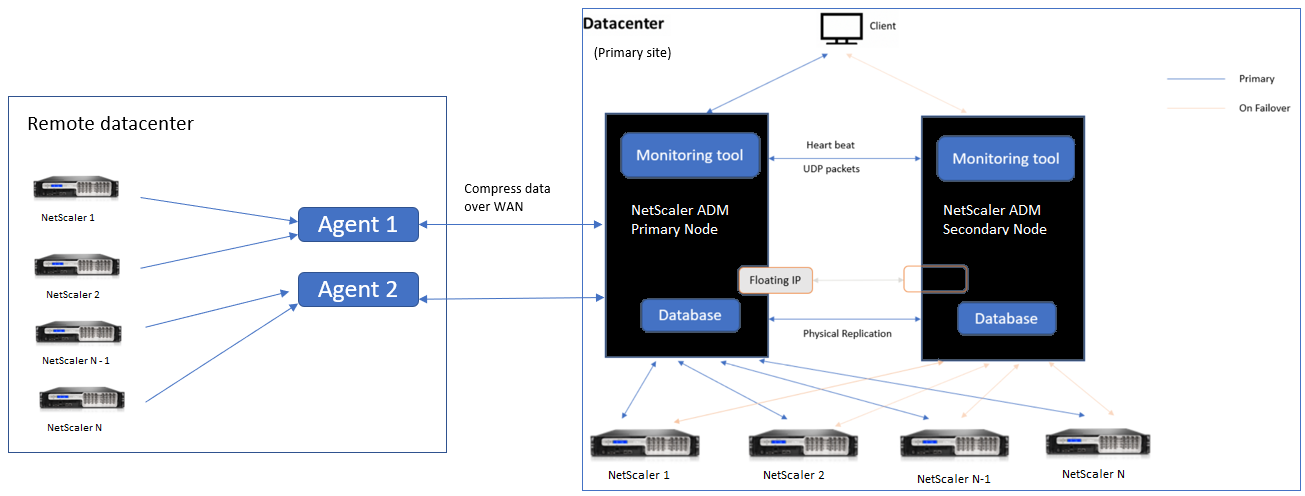
Le site principal dispose des nœuds NetScaler ADM déployés dans une configuration haute disponibilité. Les instances NetScaler du site principal sont directement enregistrées auprès du NetScaler ADM.
Dans le site secondaire, les agents sont déployés et enregistrés auprès du serveur NetScaler ADM du site principal. Ces agents fonctionnent en cluster pour gérer un flux de trafic continu en cas de basculement d’agent. Les instances NetScaler du site secondaire sont enregistrées auprès du serveur NetScaler ADM principal via des agents situés sur ce site. Les instances envoient des données directement aux agents au lieu du NetScaler ADM principal. Les agents traitent les données reçues des instances et les envoient au NetScaler ADM principal dans un format compressé. Les agents communiquent avec le serveur NetScaler ADM via un canal sécurisé et les données envoyées via ce canal sont compressées pour une meilleure efficacité de la bande passante.
Démarrer
-
Installer l’agent dans un centre de données
-
Enregistrer l’agent
-
Attacher l’agent à un site
-
-
Ajouter des instances NetScaler
-
Ajouter une nouvelle instance
-
Mettre à jour une instance existante
-
Installer l’agent dans un centre de données
Vous pouvez installer et configurer l’agent pour permettre la communication entre le NetScaler ADM principal et les instances NetScaler gérées dans un autre centre de données.
Vous pouvez installer un agent sur les hyperviseurs suivants dans votre centre de données d’entreprise :
-
Citrix Hypervisor™
-
VMware ESXi
-
Microsoft Hyper-V
-
Serveur Linux KVM
Remarque
Les agents sur site pour le déploiement multisite ne sont pris en charge qu’avec le déploiement haute disponibilité de NetScaler ADM.
Avant de commencer l’installation de l’agent, assurez-vous de disposer des ressources de calcul virtuelles requises que l’hyperviseur doit fournir pour chaque agent.
| Composant | Exigence |
|---|---|
| RAM | 32 Go |
| CPU virtuel | 8 CPU |
| Espace de stockage | 30 Go |
| Interfaces réseau virtuelles | 1 |
| Débit | 1 Gbit/s |
Ports
À des fins de communication, les ports suivants doivent être ouverts entre l’agent et le serveur NetScaler ADM sur site.
| Type | Port | Détails | Sens de la communication |
|---|---|---|---|
| TCP | 8443, 7443, 443 | Pour la communication sortante et entrante entre l’agent et le serveur NetScaler ADM sur site. | Agent NetScaler vers NetScaler ADM |
Les ports suivants doivent être ouverts entre l’agent et les instances NetScaler.
| Type | Port | Détails | Sens de la communication |
|---|---|---|---|
| TCP | 80 | Pour la communication NITRO entre l’agent et l’instance NetScaler. | NetScaler ADM vers NetScaler et NetScaler vers NetScaler ADM |
| TCP | 22 | Pour la communication SSH entre l’agent et l’instance NetScaler. Pour la synchronisation entre les serveurs NetScaler ADM déployés en mode haute disponibilité. | NetScaler ADM vers NetScaler et agent NetScaler vers NetScaler |
| UDP | 4739 | Pour la communication AppFlow entre l’agent et l’instance NetScaler. | NetScaler vers NetScaler ADM |
| ICMP | Aucun port réservé | Pour détecter l’accessibilité réseau entre NetScaler ADM et les instances NetScaler, ou le serveur NetScaler ADM secondaire déployé en mode haute disponibilité. | |
| UDP | 161, 162 | Pour recevoir les événements SNMP de l’instance NetScaler vers l’agent. | Port 161 - NetScaler ADM vers NetScaler |
| Port 162 - NetScaler vers NetScaler ADM | |||
| UDP | 514 | Pour recevoir les messages syslog de l’instance NetScaler vers l’agent. | NetScaler vers NetScaler ADM |
| TCP | 5557 | Pour la communication Logstream entre l’agent et les instances NetScaler. | NetScaler vers NetScaler ADM |
Enregistrer l’agent
-
Utilisez le fichier image de l’agent téléchargé depuis le site NetScaler et importez-le dans votre hyperviseur. Le modèle de nommage du fichier image de l’agent est le suivant : MASAGENT-
<HYPERVISOR>-<Version.no>. Par exemple : MASAGENT-XEN-13.0-xy.xva -
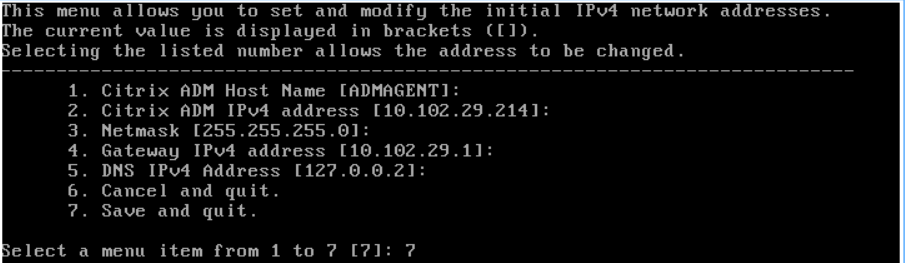
Dans l’onglet Console, configurez NetScaler ADM avec les configurations réseau initiales.
-
Saisissez le nom d’hôte NetScaler ADM, l’adresse IPv4 et l’adresse IPv4 de la passerelle. Sélectionnez l’option 7 pour enregistrer et quitter la configuration.
-
Une fois l’enregistrement réussi, la console vous invite à vous connecter. Utilisez nsrecover/nsroot comme informations d’identification.
-
Pour enregistrer l’agent, saisissez /mps/register_agent_onprem.py. Les informations d’identification d’enregistrement de l’agent NetScaler s’affichent comme illustré dans l’image suivante.
-
Saisissez l’adresse IP flottante de NetScaler ADM et les informations d’identification de l’utilisateur.
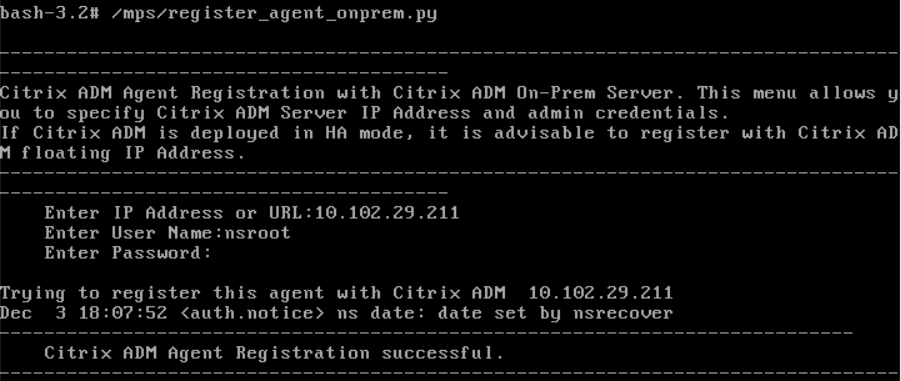
Une fois l’enregistrement réussi, l’agent redémarre pour terminer le processus d’installation.
Après le redémarrage de l’agent, accédez à l’interface graphique de NetScaler ADM, puis, dans le menu principal, accédez à la page Infrastructure > Instances > Agents pour vérifier l’état de l’agent. L’agent nouvellement ajouté s’affiche à l’état Actif.
Remarque
Le NetScaler ADM affiche la version de l’agent et vérifie également si l’agent est à jour. L’icône de téléchargement indique que l’agent n’est pas à jour et doit être mis à niveau. Citrix vous recommande de mettre à niveau la version de l’agent vers la version de NetScaler ADM.
Attacher un agent à un site
-
Sélectionnez l’agent et cliquez sur Attacher un site.
-
Dans la page Attacher un site, sélectionnez un site dans la liste ou créez un site à l’aide du bouton plus (+).
-
Cliquez sur Enregistrer.
Remarque
- Par défaut, tous les agents nouvellement enregistrés sont ajoutés au centre de données par défaut.
- Il est important d’associer l’agent au site correct. En cas de défaillance d’un agent, les instances NetScaler qui lui sont attribuées sont automatiquement basculées vers d’autres agents fonctionnels du même site.
Actions de l’agent
Vous pouvez appliquer diverses actions à un agent sous Infrastructure > Agents > Sélectionner des actions.
Sous Sélectionner une action, vous pouvez utiliser les fonctionnalités suivantes :
Installer un nouveau certificat : si vous avez besoin d’un certificat d’agent différent pour répondre à vos exigences de sécurité, vous pouvez en ajouter un.
Modifier le mot de passe par défaut : pour assurer la sécurité de votre infrastructure, modifiez le mot de passe par défaut d’un agent.
Générer un fichier de support technique : générez un fichier de support technique pour un agent NetScaler sélectionné. Vous pouvez télécharger ce fichier et l’envoyer au support technique de Citrix pour enquête et dépannage.
Ajouter des instances NetScaler
Les instances sont des appliances NetScaler ADC ou des appliances virtuelles que vous souhaitez découvrir, gérer et surveiller à partir de NetScaler ADM via des agents. Vous pouvez ajouter les appliances NetScaler ADC et les appliances virtuelles suivantes à NetScaler ADM ou aux agents :
-
NetScaler MPX
-
NetScaler VPX
-
NetScaler SDX
-
NetScaler CPX
-
NetScaler Gateway
-
Citrix SSL Forward Proxy
Pour plus d’informations, consultez Ajouter des instances à NetScaler ADM.
Attacher une instance existante à l’agent
Si une instance est déjà ajoutée au NetScaler ADM principal, vous pouvez l’attacher à un agent en modifiant un agent.
-
Accédez à Infrastructure > Instances et sélectionnez le type d’instance. Par exemple, NetScaler.
-
Cliquez sur Modifier pour modifier une instance existante.
-
Cliquez pour sélectionner l’agent.
-
Dans la page Agent, sélectionnez l’agent auquel vous souhaitez associer l’instance, puis cliquez sur OK.
Remarque
Assurez-vous de sélectionner le Site auquel vous souhaitez associer l’instance.
Accéder à l’interface graphique d’une instance pour valider les événements
Une fois les instances ajoutées et l’agent configuré, accédez à l’interface graphique d’une instance pour vérifier si la destination du piège est configurée.
Dans NetScaler ADM, accédez à Infrastructure > Instances. Sous Instances, sélectionnez le type d’instance auquel vous souhaitez accéder (par exemple, NetScaler VPX), puis cliquez sur l’adresse IP d’une instance spécifique.
L’interface graphique de l’instance sélectionnée s’affiche dans une fenêtre contextuelle.
Par défaut, l’agent est configuré comme destination du piège sur l’instance. Pour confirmer, connectez-vous à l’interface graphique de l’instance et vérifiez les destinations du piège.
Important
L’ajout d’un agent pour les instances NetScaler dans des centres de données distants est recommandé, mais pas obligatoire.
Si vous souhaitez ajouter l’instance directement au MAS principal, ne sélectionnez pas d’agent lors de l’ajout d’instances.
Basculement de l’agent NetScaler
Le basculement de l’agent peut se produire sur un site comportant au moins deux agents enregistrés. Lorsqu’un agent devient inactif (état HORS SERVICE) sur le site, NetScaler ADM redistribue les instances ADC de l’agent inactif vers d’autres agents actifs.
Important
Assurez-vous que la fonctionnalité Basculement de l’agent est activée sur votre compte. Pour activer cette fonctionnalité, consultez Activer ou désactiver les fonctionnalités ADM.
Si un agent exécute un script, assurez-vous que ce script est présent sur tous les agents du site. Ainsi, l’agent modifié pourra exécuter le script après le basculement de l’agent.
Pour attacher un site à un agent dans l’interface graphique d’ADM, consultez Attacher un agent à un site.
Pour réaliser un basculement d’agent, sélectionnez les agents NetScaler un par un et attachez-les au même site.
Par exemple, deux agents 10.106.1xx.2x et 10.106.1xx.3x sont attachés et opérationnels sur le site de Bangalore. Si un agent devient inactif, NetScaler ADM le détecte et affiche son état comme étant hors service.
Lorsqu’un agent NetScaler devient inactif (état Hors service) sur un site, NetScaler ADM attend cinq minutes que l’agent devienne actif (état Actif). Si l’agent reste inactif, NetScaler ADM redistribue automatiquement les instances parmi les agents disponibles sur le même site.
NetScaler ADM déclenche la redistribution des instances toutes les 30 minutes pour équilibrer la charge entre les agents actifs du site.
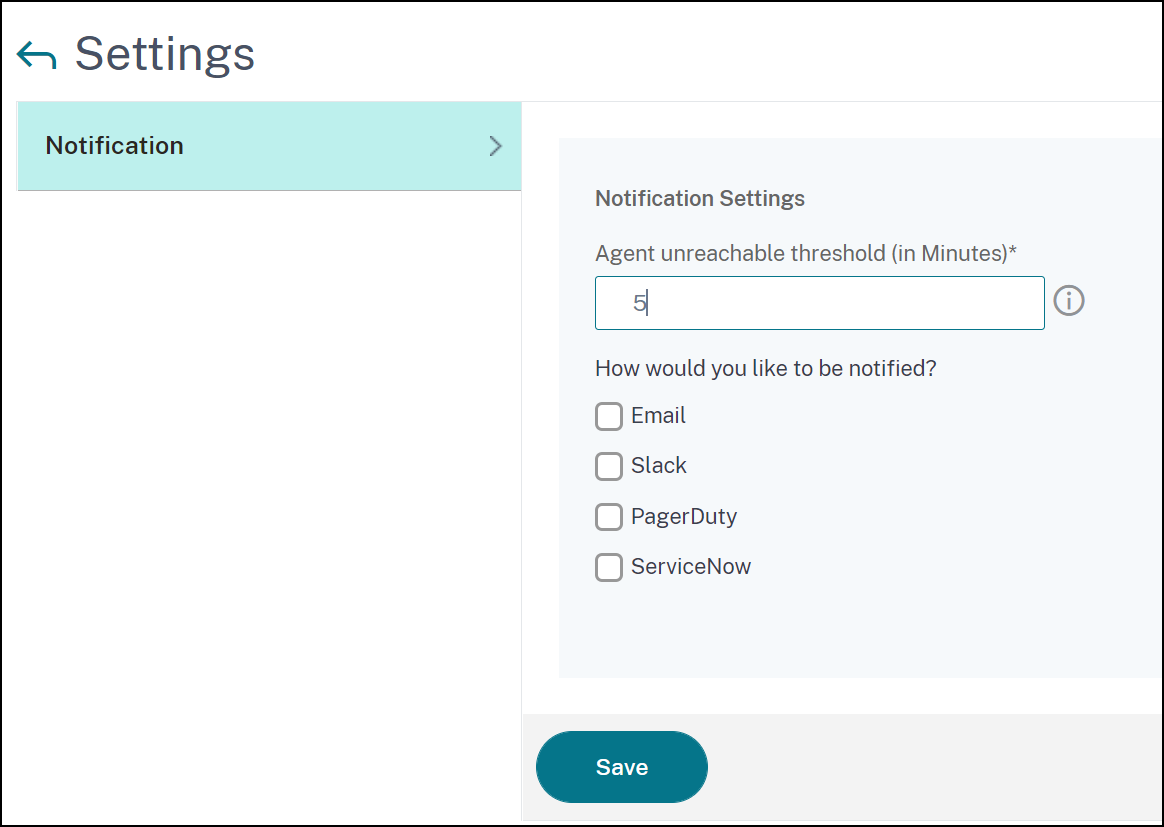
Configurer le seuil d’inaccessibilité de l’agent et la notification
Si un agent est hors service ou inaccessible pendant une certaine durée, vous pouvez recevoir une notification sur l’état de l’agent par e-mail, Slack, PagerDuty et ServiceNow. Dans Infrastructure > Instances > Agents, cliquez sur Paramètres, spécifiez la durée entre 5 et 60 minutes, et sélectionnez la méthode de notification que vous souhaitez utiliser.