-
Afficher les recommandations et gérer efficacement vos ADC et applications
-
-
-
Afficher les détails de l'instance dans l'analyse de l'infrastructure
-
Analyse de l'infrastructure améliorée avec de nouveaux indicateurs
-
-
-
Comment rechercher des instances à l'aide des valeurs des balises et des propriétés
-
Gérer les partitions d'administration des instances NetScaler
-
Forcer une instance NetScaler secondaire à rester secondaire
-
Provisionner des instances NetScaler VPX™ sur SDX à l'aide d'ADM
-
Répliquer les configurations d'une instance NetScaler à une autre
-
-
-
Comparer le volume de données utilisé par les vidéos ABR optimisées et non optimisées
-
Afficher le type de vidéos diffusées et le volume de données consommées depuis votre réseau
-
Comparer le temps de lecture optimisé et non optimisé des vidéos ABR
-
Comparer la consommation de bande passante des vidéos ABR optimisées et non optimisées
-
Comparer le nombre de lectures optimisées et non optimisées des vidéos ABR
-
Afficher le débit de données maximal pour une période spécifique
-
-
Utiliser les messages de journal ADM pour gérer et surveiller votre infrastructure
-
-
-
Configurer un serveur ADM uniquement comme serveur de licences mutualisées
-
Mettre à niveau une licence perpétuelle dans NetScaler VPX vers la capacité mutualisée ADC
-
Mise à niveau d'une licence perpétuelle dans NetScaler MPX™ vers la capacité mutualisée ADC
-
Mettre à niveau une licence perpétuelle dans NetScaler SDX™ vers la capacité mutualisée ADC
-
Capacité mutualisée NetScaler sur les instances ADC en mode cluster
-
Configurer les vérifications d'expiration pour les licences de capacité mutualisée
-
This content has been machine translated dynamically.
Dieser Inhalt ist eine maschinelle Übersetzung, die dynamisch erstellt wurde. (Haftungsausschluss)
Cet article a été traduit automatiquement de manière dynamique. (Clause de non responsabilité)
Este artículo lo ha traducido una máquina de forma dinámica. (Aviso legal)
此内容已经过机器动态翻译。 放弃
このコンテンツは動的に機械翻訳されています。免責事項
이 콘텐츠는 동적으로 기계 번역되었습니다. 책임 부인
Este texto foi traduzido automaticamente. (Aviso legal)
Questo contenuto è stato tradotto dinamicamente con traduzione automatica.(Esclusione di responsabilità))
This article has been machine translated.
Dieser Artikel wurde maschinell übersetzt. (Haftungsausschluss)
Ce article a été traduit automatiquement. (Clause de non responsabilité)
Este artículo ha sido traducido automáticamente. (Aviso legal)
この記事は機械翻訳されています.免責事項
이 기사는 기계 번역되었습니다.책임 부인
Este artigo foi traduzido automaticamente.(Aviso legal)
这篇文章已经过机器翻译.放弃
Questo articolo è stato tradotto automaticamente.(Esclusione di responsabilità))
Translation failed!
Afficher les détails de l’instance dans Infrastructure Analytics
-
Accédez à Infrastructure > Infrastructure Analytics
-
Cliquez sur la vue en cercle et sélectionnez l’adresse IP.
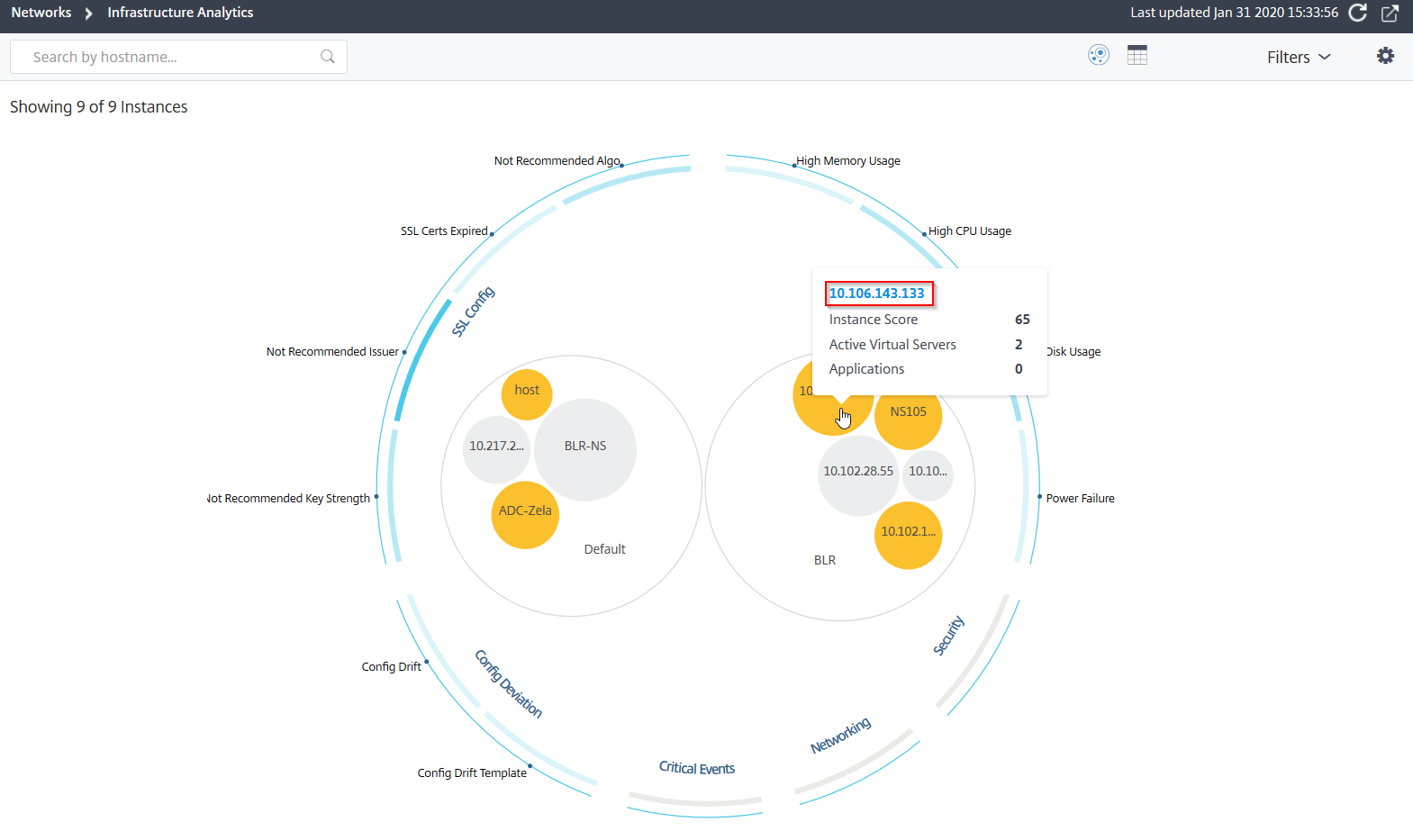
Vous pouvez également cliquer sur une adresse IP à partir de la vue tabulaire.
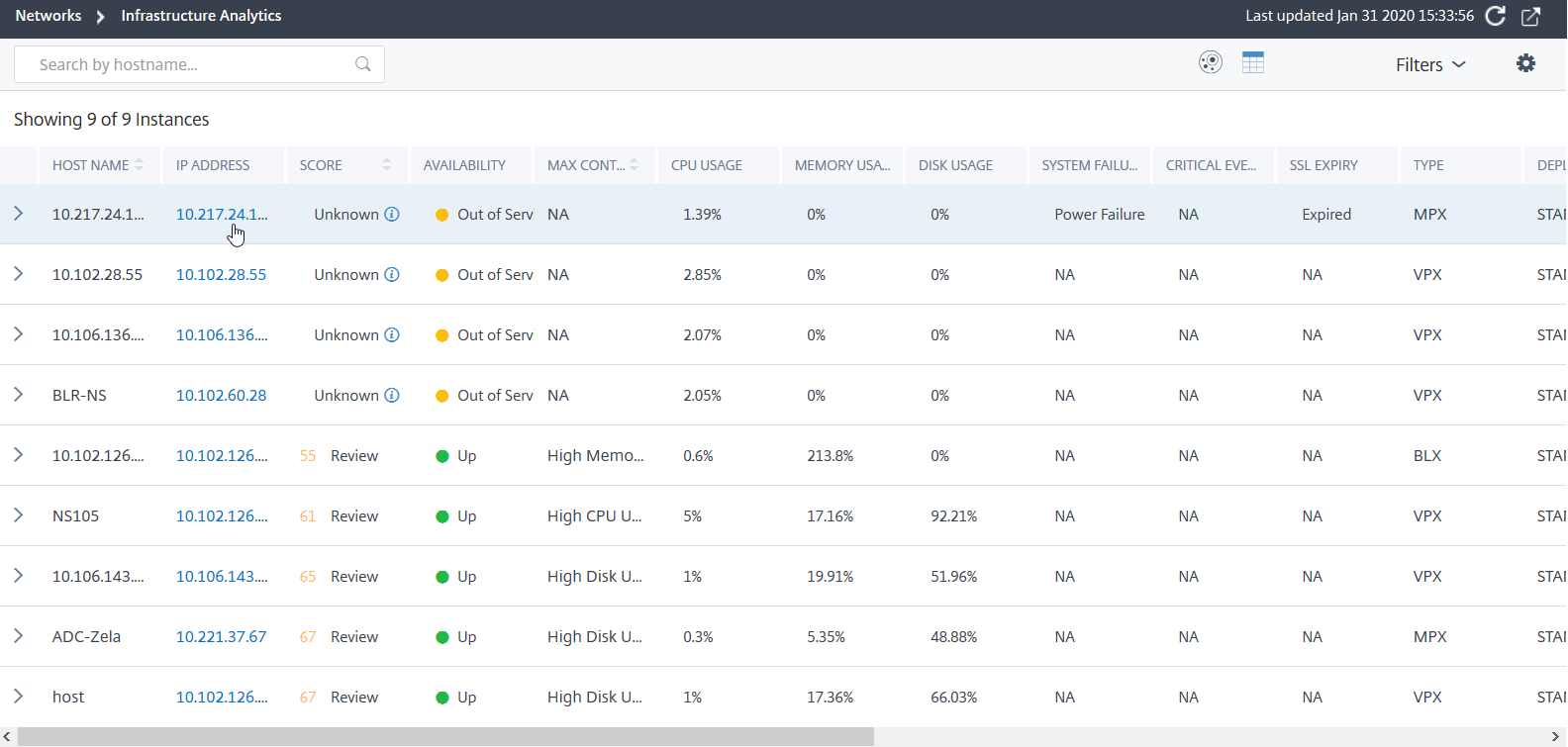
-
Nom d’hôte – Indique le nom d’hôte attribué à l’instance ADC
-
Adresse IP – Indique l’adresse IP de l’instance ADC
-
Score – Indique le score de l’instance ADC et son état (Critique, Bon et Moyen)
-
Disponibilité – Indique l’état de l’instance ADC (par exemple, Actif, Inactif ou Hors service).
-
Contribution maximale – Indique la catégorie de problème pour laquelle l’instance ADC présente le nombre maximal d’erreurs.
-
Utilisation du CPU – Indique le pourcentage actuel d’utilisation du CPU par l’instance.
-
Utilisation de la mémoire – Indique le pourcentage actuel d’utilisation de la mémoire par l’instance.
-
Utilisation du disque – Indique le pourcentage actuel d’utilisation du disque par l’instance.
-
Défaillance système – Indique le nombre total d’erreurs pour le système de l’instance.
-
Événements critiques – Indique la catégorie d’événements pour laquelle l’instance NetScaler présente le nombre maximal d’événements.
-
Expiration SSL – Indique l’état du certificat SSL installé sur l’instance ADC.
-
Type – Indique le type d’instance ADC (par exemple, VPX, SDX, MPX ou CPX).
-
Déploiement – Indique si l’instance ADC est déployée en tant qu’instance autonome ou en paire HA.
-
Modèle – Indique le numéro de modèle de l’instance ADC.
-
Version – Indique la version et le numéro de build de l’instance ADC.
-
Débit – Indique le débit réseau actuel de l’instance ADC.
-
Requêtes HTTPS/s – Indique le nombre actuel de requêtes HTTPS/s reçues par l’instance ADC.
-
Connexion TCP – Indique les connexions TCP actuellement établies.
-
Transaction SSL – Indique les transactions SSL actuellement traitées par l’instance ADC.
-
Site – Indique le nom du site où l’instance ADC est déployée.
Remarque
Toutes les 5 minutes, les valeurs actuelles d’utilisation du CPU, d’utilisation de la mémoire, d’utilisation du disque, de débit, etc., sont mises à jour.
Cliquez sur Détails de l’instance pour afficher les détails.

Les détails suivants sont affichés :
-
Informations - Détails de l’instance tels que le type d’instance, le type de déploiement, la version, le modèle.
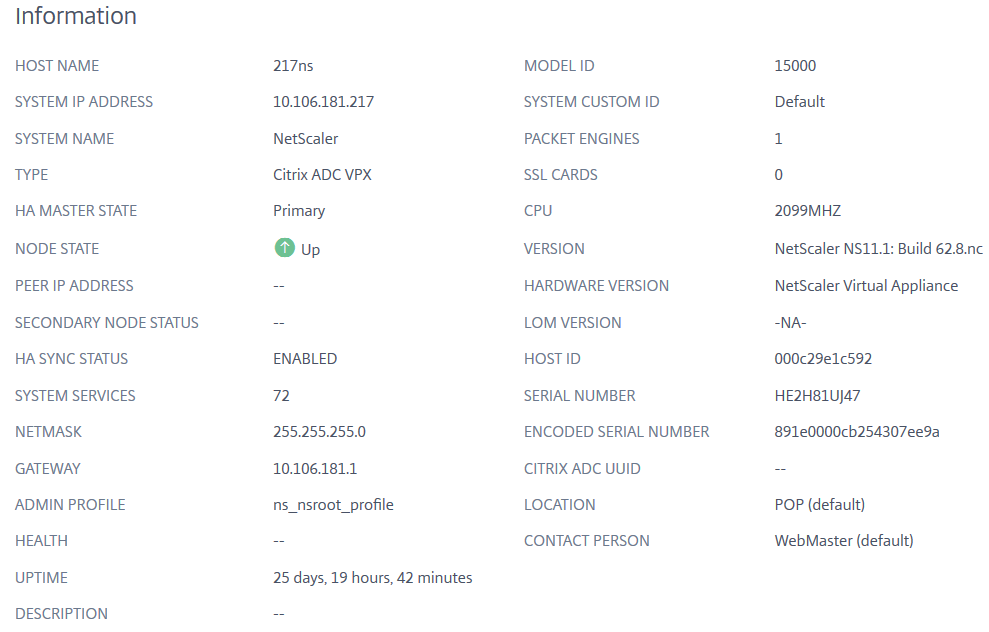
-
Fonctionnalités – Par défaut, les fonctionnalités non sous licence sont affichées. Cliquez sur Fonctionnalités sous licence pour afficher les fonctionnalités sous licence.
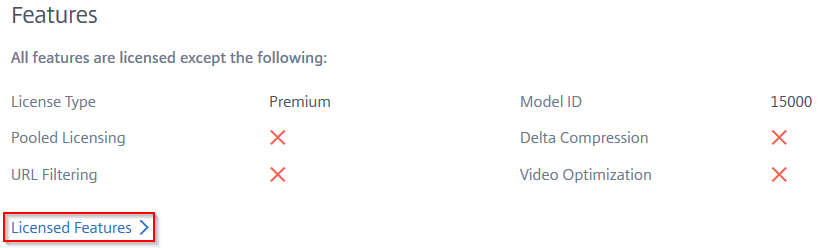
-
Modes – Par défaut, tous les modes désactivés sur l’instance sont affichés. Cliquez sur Afficher les modes activés pour afficher les modes activés sur l’instance.
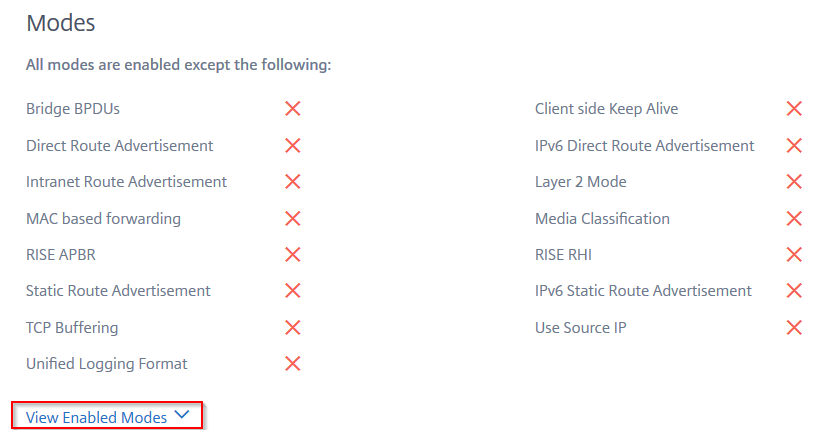
Le tableau de bord de l’instance présente un aperçu de l’instance où vous pouvez voir les détails suivants :
-
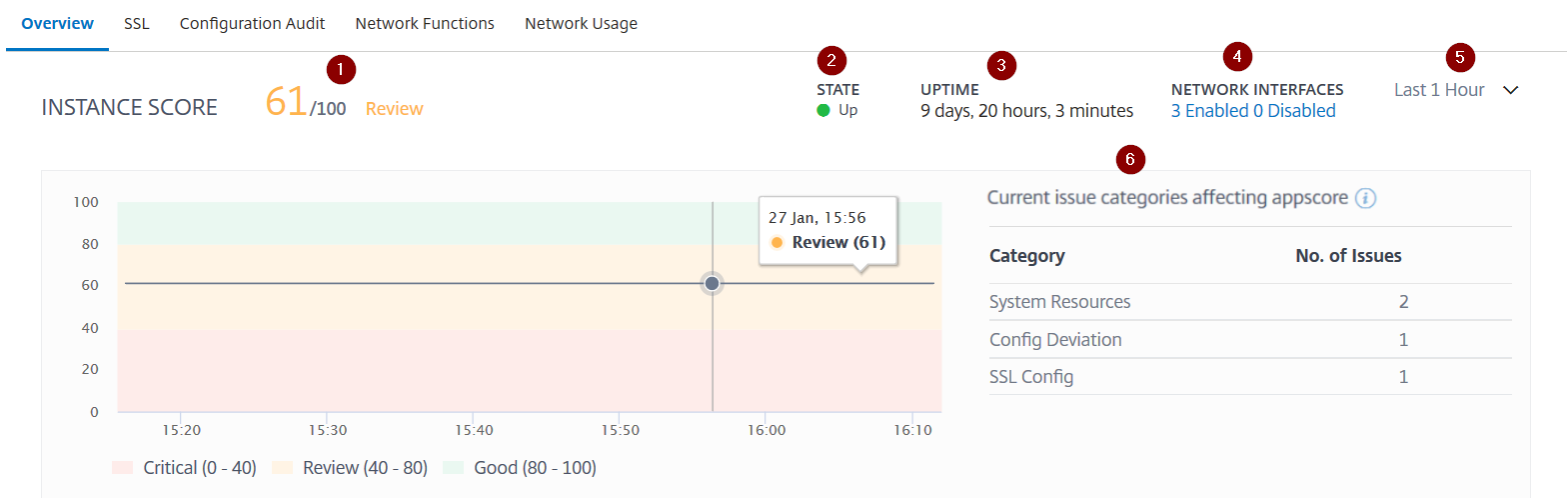
Score de l’instance
-
1 – Indique le score actuel de l’instance NetScaler pour la durée sélectionnée. Le score final est calculé comme 100 moins le total des pénalités. Le graphique affiche les plages de scores pour la durée sélectionnée.
-
2 – Indique l’état de l’instance NetScaler, tel que Actif, Inactif et Hors service.
-
3 – Indique la durée pendant laquelle l’instance NetScaler est opérationnelle.
-
4 – Indique le nombre total d’interfaces réseau activées et désactivées pour l’instance. Cliquez pour afficher les détails tels que le nom de l’interface réseau et l’état (activée ou désactivée).
-
5 – Sélectionnez la durée dans la liste pour afficher les détails de l’instance.
-
6 – Affiche le total des problèmes et la catégorie de problèmes de l’instance ADC.
-
-
Mesures clés
Cliquez sur chaque onglet pour afficher les détails. Pour chaque mesure, vous pouvez afficher la valeur moyenne et la valeur de différence pour la durée sélectionnée.
L’image suivante est un exemple pour les requêtes HTTPS/s et la durée sélectionnée est de 1 heure. La valeur 692 est la moyenne des requêtes HTTPS/s pour la durée d’un mois et la valeur 20 est la valeur de différence. Dans le graphique, la première valeur est 139 et la dernière valeur est 119. La valeur de différence est 139 – 119 = 20.
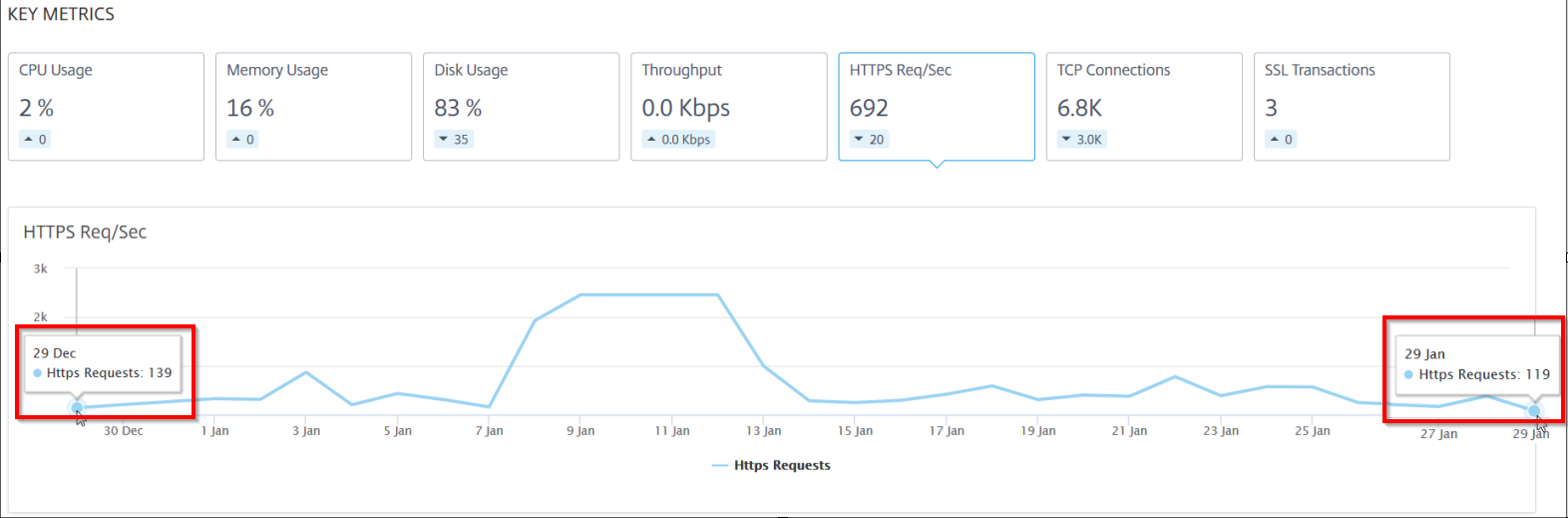
Vous pouvez afficher les mesures d’instance suivantes sous forme de graphique pour la durée sélectionnée :
-
Utilisation du CPU – Le pourcentage moyen d’utilisation du CPU de l’instance pour la durée sélectionnée (affiché pour le CPU de paquets et le CPU de gestion).
-
Utilisation de la mémoire – Le pourcentage moyen d’utilisation de la mémoire de l’instance pour la durée sélectionnée.
-
Utilisation du disque – Le pourcentage moyen d’espace disque de l’instance pour la durée sélectionnée.
-
Débit – Le débit réseau moyen traité par l’instance pour la durée sélectionnée.
-
Requêtes HTTPS/s – Le nombre moyen de requêtes HTTPS reçues par l’instance pour la durée sélectionnée.
-
Connexions TCP – Le nombre moyen de connexions TCP établies par le client et le serveur pour la durée sélectionnée.
-
Transactions SSL – Le nombre moyen de transactions SSL traitées par l’instance pour la durée sélectionnée.
-
-
Problèmes
Vous pouvez afficher les problèmes suivants qui surviennent dans l’instance NetScaler :
Catégorie de problème Description Problèmes Ressources système Affiche tous les problèmes liés aux ressources système NetScaler telles que le CPU, la mémoire, l’utilisation du disque. - Utilisation élevée du CPU
- Utilisation élevée de la mémoire
- Utilisation élevée du disque
- Défaillances de la carte SSL
- Panne de courant
- Erreur de disque
- Erreur Flash
- Rejets NIC
Configuration SSL Affiche tous les problèmes liés à la configuration SSL sur l’instance NetScaler. - Certificats SSL expirés
- Émetteur non recommandé
- Algorithme non recommandé
- Force de clé non recommandée
Déviation de configuration Affiche tous les problèmes liés aux tâches de configuration appliquées dans l’instance NetScaler. - Dérive de configuration
- Exécution vs Modèle
Événements critiques Affiche tous les événements critiques liés aux instances NetScaler configurées en paire HA et en cluster. - Échec de propagation du cluster
- Échec de synchronisation du cluster
- Incompatibilité des versions du cluster
- État secondaire HA incorrect
- Pas de battements de cœur HA
- Échec de synchronisation HA
- Incompatibilité des versions HA
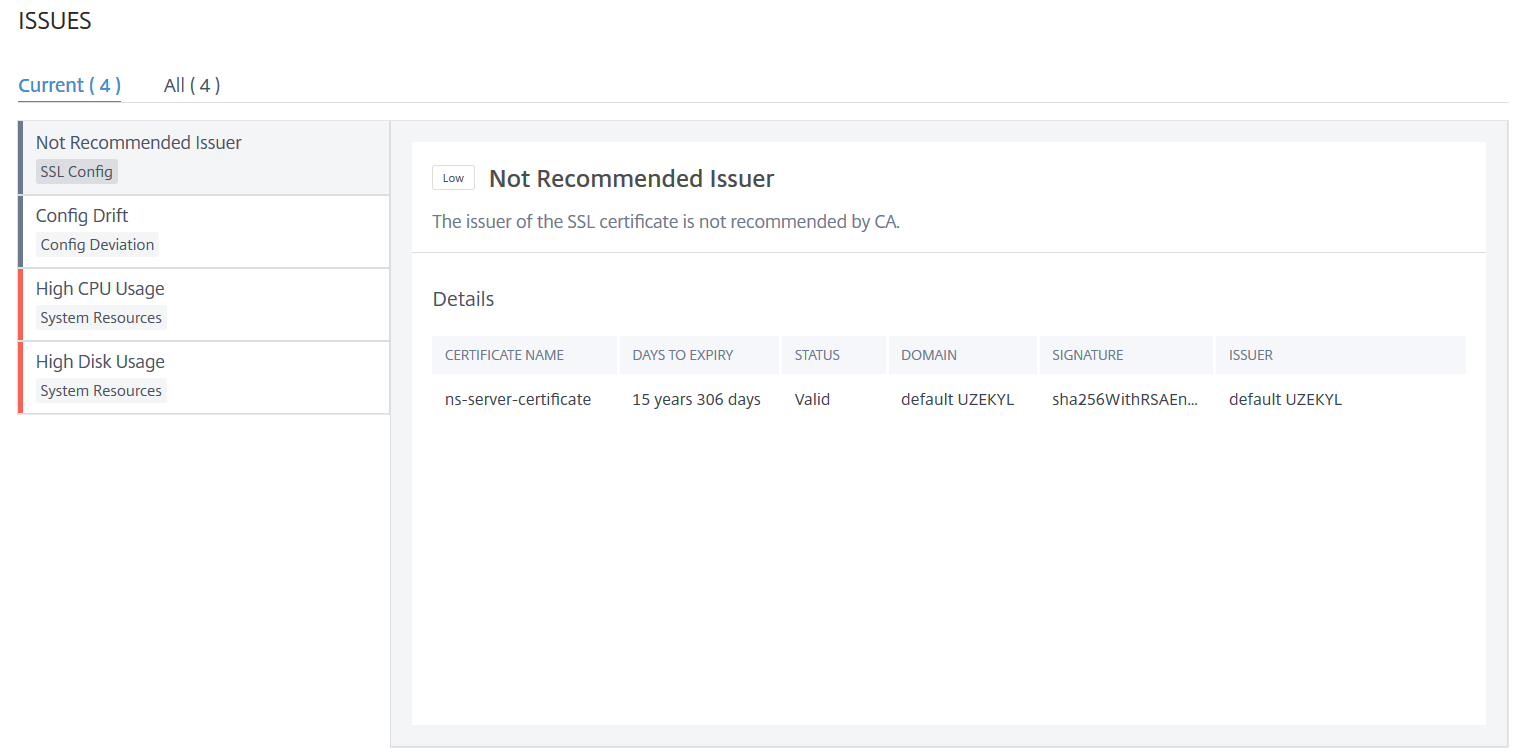
Réseau Affiche les problèmes opérationnels qui surviennent dans les instances. Pour plus d’informations, consultez Analyse d’infrastructure améliorée avec de nouveaux indicateurs. Cliquez sur chaque onglet pour analyser et résoudre le problème. Par exemple, considérez qu’une instance présente les erreurs suivantes pour la durée sélectionnée :
-
L’onglet Actuel affiche les problèmes qui affectent actuellement le score de l’instance.
-
L’onglet Tous affiche tous les problèmes d’infrastructure détectés pour la durée sélectionnée.
Partager
Partager
Dans cet article
This Preview product documentation is Cloud Software Group Confidential.
You agree to hold this documentation confidential pursuant to the terms of your Cloud Software Group Beta/Tech Preview Agreement.
The development, release and timing of any features or functionality described in the Preview documentation remains at our sole discretion and are subject to change without notice or consultation.
The documentation is for informational purposes only and is not a commitment, promise or legal obligation to deliver any material, code or functionality and should not be relied upon in making Cloud Software Group product purchase decisions.
If you do not agree, select I DO NOT AGREE to exit.