Licences
NetScaler Application Delivery Management (ADM) nécessite une licence NetScaler vérifiée pour gérer et surveiller les instances NetScaler, lorsque celles-ci sont découvertes via le protocole https.
NetScaler® ADM prend en charge les éditions de licence suivantes. Contactez votre représentant commercial ou partenaire NetScaler pour acheter une licence ADM.
Édition Express – Vous pouvez gérer et surveiller un nombre illimité d’instances avec la licence d’édition Express. Par défaut, la licence d’édition Express est appliquée.
Édition Advanced – Elle permet de gérer les applications découvertes et d’afficher les analyses pour les serveurs virtuels achetés ainsi que pour les serveurs virtuels gratuits.
Points à noter :
-
Pour la version 13.1-9.x ou antérieure, vous pouvez gérer jusqu’à 30 applications découvertes ou serveurs virtuels et afficher les analyses. Au-delà des 30 applications découvertes ou des 30 serveurs virtuels, vous devez acheter et appliquer une licence Advanced. Par exemple, si vous achetez 100 licences de serveurs virtuels, vous avez le droit d’utiliser jusqu’à 130 licences de serveurs virtuels.
-
Pour la version 13.1-12.x ou ultérieure, vous pouvez gérer jusqu’à deux applications découvertes ou serveurs virtuels et afficher les analyses. Au-delà des deux applications découvertes ou des deux serveurs virtuels, vous devez acheter et appliquer une licence Advanced. Par exemple, si vous achetez 100 licences de serveurs virtuels, vous avez le droit d’utiliser jusqu’à 102 licences de serveurs virtuels.
Après la mise à niveau vers la version 13.1-12.x :
-
Tous les serveurs virtuels gratuits par défaut de l’édition Express restent fonctionnels pendant 30 jours. Vous pouvez sélectionner les 2 serveurs virtuels et appliquer les 2 licences par défaut pendant la période de grâce de 30 jours. Si aucune action de l’utilisateur n’est effectuée 30 jours après la mise à niveau, ADM applique aléatoirement la licence à 2 serveurs virtuels et retire la licence des serveurs virtuels restants. Vous devez acheter et appliquer de nouvelles licences Advanced pour activer ces serveurs virtuels.
-
Après la mise à niveau, les modifications suivantes sont apportées au comportement d’ADM :
-
ADM applique une période de grâce de 30 jours.
-
Pendant la période de grâce de 30 jours, l’allocation de nouveaux serveurs virtuels pour les 30 serveurs virtuels gratuits Express est bloquée.
- Par exemple, si le nombre de licences de serveurs virtuels disponibles avant votre mise à niveau vers la version 12.x était de 30 et que seuls 20 serveurs virtuels sous licence étaient utilisés, vous n’êtes autorisé à utiliser que les 20 serveurs virtuels et n’êtes pas autorisé à licencier les 10 serveurs virtuels restants pendant la période de grâce de 30 jours.
-
Cependant, pendant la période de grâce de 30 jours, en tant qu’administrateur, vous pouvez toujours appliquer des licences ADM Advanced et allouer de nouveaux serveurs virtuels.
-
| Fonctionnalités | Options | Édition Express | Édition Advanced | Licence NetScaler |
|---|---|---|---|---|
| Applications | Tableau de bord des applications | Jusqu’à deux serveurs virtuels. | Droit à toutes les licences de serveurs virtuels achetées et à deux serveurs virtuels supplémentaires. | Les informations relatives au pare-feu d’applications Web NetScaler sur le tableau de bord des applications nécessitent une licence Premium (ou) Advanced avec App Firewall. |
| Web Insight | Jusqu’à deux serveurs virtuels. | Droit à toutes les licences de serveurs virtuels achetées et à deux serveurs virtuels supplémentaires. | ||
| Service Graph | Jusqu’à deux serveurs virtuels. | Droit à toutes les licences de serveurs virtuels achetées et à deux serveurs virtuels supplémentaires. | ||
| Configuration > StyleBooks | Illimité | Illimité | ||
| Sécurité | Tableau de bord de sécurité | Jusqu’à deux serveurs virtuels. | Droit à toutes les licences de serveurs virtuels achetées et à deux serveurs virtuels supplémentaires. | Les informations relatives au pare-feu d’applications Web NetScaler sur le tableau de bord de sécurité nécessitent une licence Premium (ou) Advanced avec App Firewall. |
| Violations de sécurité | Jusqu’à deux serveurs virtuels. | Droit à toutes les licences de serveurs virtuels achetées et à deux serveurs virtuels supplémentaires. | ||
| Utilisateurs et points de terminaison | Jusqu’à deux serveurs virtuels. | Droit à toutes les licences de serveurs virtuels achetées et à deux serveurs virtuels supplémentaires. | ||
| Passerelle | HDX Insight | Jusqu’à deux serveurs virtuels. | Droit à toutes les licences de serveurs virtuels achetées et à deux serveurs virtuels supplémentaires. | Advanced (rapport < 1 heure) Premium (rapport = Illimité) |
| Gateway Insight | Jusqu’à deux serveurs virtuels. | Droit à toutes les licences de serveurs virtuels achetées et à deux serveurs virtuels supplémentaires. | ||
| Infrastructure | Analyse de l’infrastructure | Illimité | Illimité | NA |
| Instances | Illimité | Illimité | ||
| Tableau de bord SSL | Illimité | Illimité | ||
| Événements | Illimité | Illimité | ||
| Fonctions réseau | Illimité | Illimité | ||
| Rapports réseau | Illimité | Illimité | ||
| Licences groupées | Illimité | Illimité | ||
| Configuration > Tâches de configuration, Modèles de configuration et Conseils de configuration | Illimité | Illimité | ||
| Tâches de mise à niveau | Illimité | Illimité | ||
| Orchestration | Illimité | Illimité | ||
| Paramètres | RBAC et authentification externe (niveau d’instance) | Illimité | Illimité | NA |
| RBAC et authentification externe | Illimité | Illimité | ||
*Pour l’intégration de Citrix Director avec la prise en charge de NetScaler ADM, Citrix Director doit disposer d’une licence Premium.
Des licences pour davantage de serveurs virtuels sont disponibles par packs de 10 serveurs virtuels. Vous pouvez obtenir une licence valide et ajouter les licences sur les serveurs NetScaler ADM via l’interface graphique de NetScaler ADM.
Haute disponibilité
Le serveur NetScaler ADM peut contenir des licences VIP, CICO et de capacité groupée. Lorsque les licences sont émises pour un serveur ADM, elles sont liées à l’ID d’hôte du serveur. L’attribution de licences à un autre serveur ADM est restreinte.
Si vous configurez une paire haute disponibilité ADM en tant que serveur de licences, les serveurs principal et secondaire doivent disposer des mêmes fichiers de licence. Par conséquent, dans un déploiement haute disponibilité ADM, NetScaler ADM vous permet d’attribuer les mêmes fichiers de licence aux deux serveurs.
Remarque
Si vous avez installé NetScaler ADM 12.1.49.x ou des versions antérieures, vous bénéficiez d’une période de grâce de 30 jours pour maintenir la licence sur le nœud secondaire. Après la période de grâce, vous devez contacter Citrix pour réhéberger la licence d’origine.
Pour les versions 12.1.50.x ou ultérieures, la licence NetScaler ADM est automatiquement synchronisée avec le nœud secondaire.
Les licences groupées sont automatiquement synchronisées avec le nœud secondaire à partir de la version 12.1.50.x ou ultérieure.
Comment les licences sont-elles synchronisées entre les nœuds haute disponibilité ADM ?
Chaque fois qu’un basculement se produit, le serveur secondaire assume le rôle de serveur principal. L’ID d’hôte réel du serveur principal est configuré comme l’ID d’hôte virtuel du nouveau serveur principal. Les fichiers de licence reconnaissent le nouveau serveur principal à l’aide de l’ID d’hôte virtuel.
-
ID d’hôte réel – Cet ID est généré à partir d’une adresse MAC du serveur ADM. Chaque déploiement ADM autonome possède un ID d’hôte unique.
-
ID d’hôte virtuel – Cet ID est généré automatiquement lors du déploiement HA. L’ID d’hôte réel d’un serveur principal ADM est utilisé comme ID d’hôte virtuel d’un serveur secondaire. Cet ID est stocké dans la base de données ADM dans un format chiffré et les modifications de cet ID sont restreintes. L’ID d’hôte virtuel est préféré à l’ID d’hôte réel.
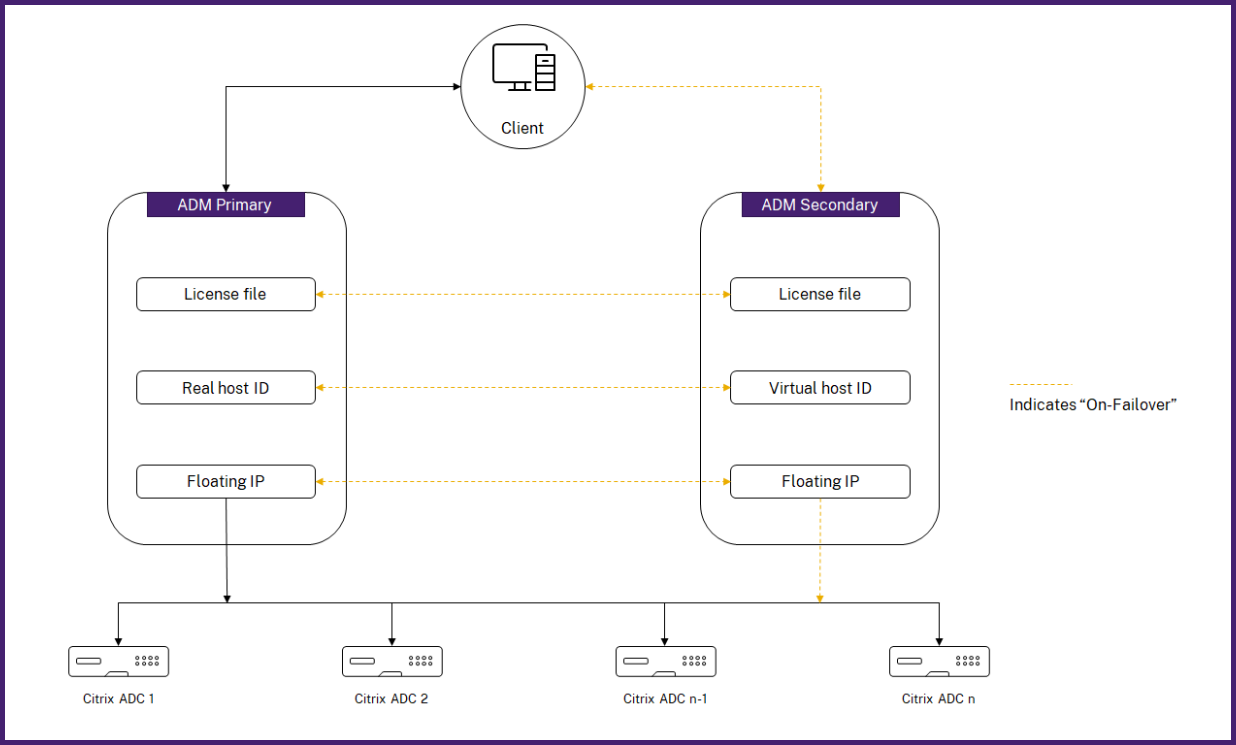
Supposons que le nœud 1 est le serveur principal et le nœud 2 est le serveur secondaire. L’ID d’hôte virtuel du nœud 1 est synchronisé avec le nœud 2.
-
Les fichiers de licence disponibles dans le nœud 1 sont synchronisés avec le nœud 2.
-
Tout nouveau fichier de licence sur le nœud 1 est synchronisé périodiquement avec le nœud 2.
-
ADM garantit que le serveur de licences s’exécute uniquement sur le nœud 1 afin d’éviter le doublement de la capacité de licence.
-
Les instances NetScaler extraient les licences du nœud 1 à l’aide de l’adresse IP flottante.
Les licences sont verrouillées aux instances ADC. Pour extraire des licences d’un NetScaler ADM HA, les instances nécessitent l’adresse IP de l’appliance spécifique. Lorsque vous appliquez des licences sur un serveur principal qui sera en charge de la gestion des licences, il applique toutes les futures licences sur cette instance. Vous ne pouvez supprimer les licences que du serveur sur lequel vous les avez installées.
Orchestration
Le module d’orchestration est indépendant de la gestion des licences et est toujours disponible.
Mettre à niveau les licences de serveurs virtuels
Vous pouvez mettre à niveau la gestion des licences sur NetScaler ADM pour surveiller et gérer davantage de serveurs virtuels hébergés sur les appliances NetScaler.
Pour mettre à niveau les licences de votre appliance :
-
Connectez-vous à NetScaler ADM à l’aide des informations d’identification de l’administrateur.
-
Accédez à Infrastructure > Licences groupées.
-
Accédez à Fichiers de licence, puis sélectionnez l’une des options suivantes :
-
Télécharger les fichiers de licence depuis un ordinateur local. Si une licence est déjà présente sur votre ordinateur local, cliquez sur Parcourir et sélectionnez le fichier de licence (.lic) que vous souhaitez utiliser pour allouer vos licences. Cliquez sur Terminer.
-
Utiliser le code d’activation de licence. Citrix envoie par e-mail le code d’accès à la licence que vous avez achetée. Saisissez le code d’accès à la licence dans la zone de texte, puis cliquez sur Obtenir les licences.
Remarque
Si vous sélectionnez cette option, NetScaler ADM doit être connecté à Internet, ou un serveur proxy doit être disponible.

-
-
Vous pouvez ajouter d’autres licences à tout moment depuis la page Paramètres de licence.
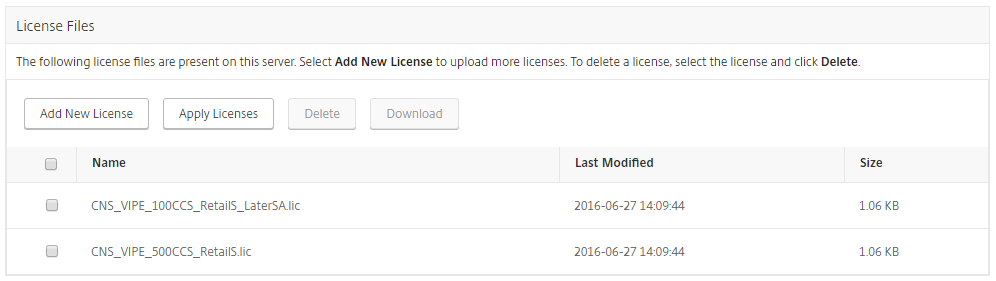
Vérification
Vous pouvez vérifier les licences installées sur votre NetScaler ADM en accédant à Paramètres > Configuration des licences et des analyses.

Gérer les serveurs virtuels
Vous pouvez sélectionner les serveurs virtuels ou les serveurs virtuels tiers que vous souhaitez gérer et surveiller via NetScaler ADM.
Points à noter
Par défaut, NetScaler ADM attribue automatiquement des licences aux serveurs virtuels de manière aléatoire après chaque cycle d’interrogation des serveurs virtuels.
Si le nombre total de serveurs virtuels découverts dans votre NetScaler ADM est inférieur au nombre de licences de serveurs virtuels installées, NetScaler ADM attribue par défaut des licences à tous les serveurs virtuels.
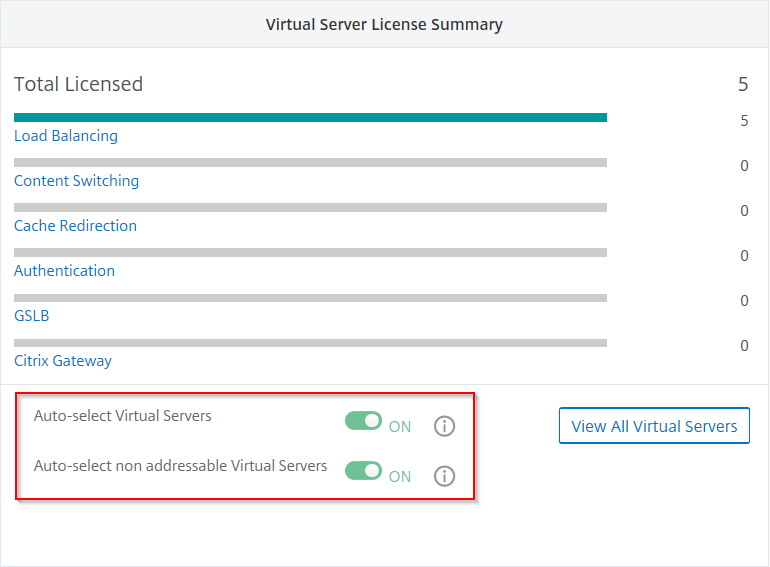
Pour sélectionner manuellement les serveurs virtuels, ou pour restreindre l’attribution de licences à un nombre limité de serveurs virtuels, vous devez d’abord désactiver l’attribution automatique de licences aux serveurs virtuels, puis sélectionner les serveurs virtuels que vous souhaitez gérer.
Désactiver l’attribution automatique de licences aux serveurs virtuels
-
Accédez à Paramètres > Configuration des licences et des analyses.
Le tableau de bord affiche les licences de serveurs virtuels disponibles, les serveurs virtuels gérés ainsi que le type de serveur virtuel et les informations d’expiration de licence.
-
Dans Allocation de licences de serveurs virtuels, désactivez Serveurs virtuels sous licence automatique et Sélection automatique des serveurs virtuels non adressables.
Sélectionner des serveurs virtuels tiers pour l’attribution de licences
-
Accédez à Paramètres > Configuration des licences et des analyses.
Le tableau de bord affiche les licences de serveurs virtuels disponibles, les serveurs virtuels gérés ainsi que le type de serveur virtuel et les informations d’expiration de licence.
-
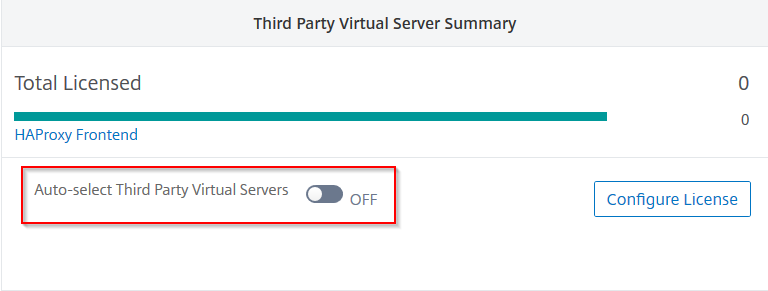
Dans Résumé des serveurs virtuels tiers, désactivez Sélection automatique des serveurs virtuels tiers.
Appliquer manuellement les licences de serveurs virtuels
Vous pouvez appliquer manuellement des licences à un serveur virtuel individuel.
-
Dans Allocation de licences de serveurs virtuels, sélectionnez Configurer les licences.
La page Tous les serveurs virtuels s’affiche.
-
Filtrez les serveurs virtuels sans licence à l’aide de la propriété :
Licensed: No. -
Sélectionnez le serveur virtuel que vous souhaitez licencier.
-
Cliquez sur Licence.
Configurer l’attribution de licences de serveurs virtuels basée sur des stratégies
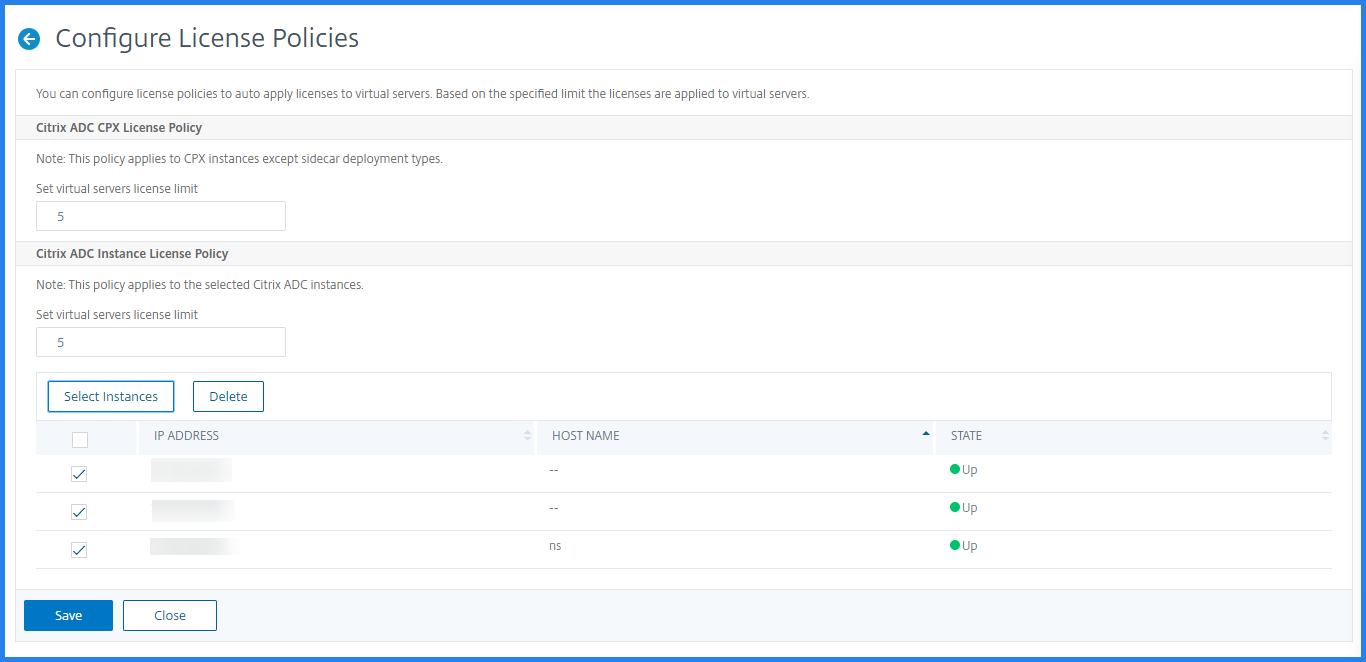
Vous pouvez configurer une stratégie pour appliquer des licences aux serveurs virtuels. Cette stratégie contrôle le nombre de serveurs virtuels que vous souhaitez licencier automatiquement. Elle applique également des licences uniquement aux serveurs virtuels des instances sélectionnées.
Cliquez sur Modifier les stratégies et vous pouvez spécifier les éléments suivants :
-
Définissez séparément la limite des serveurs virtuels sur les instances CPX pour appliquer les licences. L’ADM applique la licence aux serveurs virtuels sur les instances CPX jusqu’à une limite spécifiée.
Important
Cette limite s’applique aux instances CPX, à l’exception des types de déploiement sidecar.
Pour afficher les instances CPX des types de déploiement sidecar, filtrez les serveurs virtuels à l’aide de la propriété :
License Type: Freely Managed. -
Définissez la limite des serveurs virtuels sur les instances ADC sélectionnées (MPX/VPX/BLX) pour appliquer les licences. L’ADM applique les licences aux serveurs virtuels sur les instances ADC jusqu’à une limite spécifiée.
-
Sélectionnez les instances ADC prioritaires pour appliquer les licences de serveurs virtuels. Par conséquent, l’ADM ne peut appliquer la licence qu’aux serveurs virtuels des instances sélectionnées.
Afficher les serveurs virtuels sous licence
Une fois les licences appliquées aux serveurs virtuels, vous pouvez afficher les serveurs virtuels sous licence ou les serveurs virtuels tiers.
-
Accédez à Paramètres > Configuration des licences et des analyses.
-
Cliquez sur le type de serveur virtuel dans la section Total sous licence du Résumé des licences de serveurs virtuels.
Configurer la prise en charge de la licence automatique pour les serveurs virtuels non adressables
NetScaler ADM, par défaut, n’applique pas automatiquement les licences aux serveurs virtuels non adressables. Pour licencier les serveurs virtuels non adressables, vous devez désactiver l’option de licence automatique et sélectionner manuellement les serveurs virtuels non adressables. Cela augmente vos efforts pour sélectionner manuellement les serveurs non adressables initialement lorsque vous appliquez les licences. Vous devez également sélectionner manuellement les nouveaux serveurs virtuels non adressables chaque fois qu’ils sont ajoutés à votre réseau.
NetScaler ADM fournit une option dans NetScaler ADM sous Allocation de licences de serveurs virtuels. Si vous activez l’option Sélection automatique des serveurs virtuels non adressables, les licences sont automatiquement appliquées aux serveurs virtuels non adressables.
Remarque
NetScaler ADM, par défaut, ne sélectionne toujours pas automatiquement les serveurs virtuels non adressables pour l’attribution de licences.
L’analyse des applications (Tableau de bord des applications) est la seule analyse actuellement prise en charge sur les serveurs virtuels non adressables sous licence.
Vérifications d’expiration des licences de serveurs virtuels
Vous pouvez désormais afficher l’état et définir des alertes pour l’expiration des licences de serveurs virtuels dans NetScaler ADM.
Pour afficher l’état des licences :
-
Accédez à Infrastructure > Licences groupées > Licences système.
-
Dans la section Informations sur l’expiration des licences, vous trouverez les détails des licences qui vont expirer :
-
Fonctionnalité : Type de licence qui va expirer.
-
Nombre : Nombre de serveurs virtuels ou d’instances concernés.
-
Jours avant expiration : Nombre de jours restants avant l’expiration.
-
Pour configurer les paramètres de notification des licences :
-
Accédez à Infrastructure > Licences groupées > Paramètres.
-
Dans la section Paramètres de notification, cliquez sur l’icône en forme de crayon et modifiez les paramètres.
-
Profil de messagerie : Profil de messagerie ou liste de distribution pour l’envoi de notifications lorsque les licences atteignent le seuil ou sont sur le point d’expirer.
-
SMS (Message texte) : Profil SMS ou liste de distribution pour l’envoi de notifications lorsque les licences atteignent le seuil ou sont sur le point d’expirer.
-
Slack – Spécifiez les détails du profil Slack.
-
Alertes PagerDuty – Spécifiez un profil PagerDuty. En fonction des paramètres de notification configurés dans votre portail PagerDuty, une notification est envoyée lorsque vos certificats sont sur le point d’expirer.
-
Me notifier : Définissez le pourcentage de licences groupées pour notifier les administrateurs par e-mail ou SMS.
-
Seuil d’expiration de licence : Nombre de jours avant l’expiration du nombre de licences déterminé par le seuil d’alerte.
-
Expiration des licences : Nombre de jours restants avant l’expiration.
-
Dans cet article
- Haute disponibilité
- Orchestration
- Mettre à niveau les licences de serveurs virtuels
- Vérification
- Gérer les serveurs virtuels
- Appliquer manuellement les licences de serveurs virtuels
- Configurer l’attribution de licences de serveurs virtuels basée sur des stratégies
- Afficher les serveurs virtuels sous licence
- Configurer la prise en charge de la licence automatique pour les serveurs virtuels non adressables
- Vérifications d’expiration des licences de serveurs virtuels