Sauvegarder et restaurer des instances NetScaler
Vous pouvez sauvegarder l’état actuel d’une instance NetScaler et utiliser ultérieurement les fichiers de sauvegarde pour la restaurer à cet état. Sauvegardez toujours une instance avant de la mettre à niveau ou par mesure de précaution. Une sauvegarde d’un système stable vous permet de le restaurer à un point stable s’il devient instable.
Il existe plusieurs façons d’effectuer des sauvegardes et des restaurations sur une instance NetScaler. Vous pouvez sauvegarder et restaurer manuellement les configurations NetScaler à l’aide de l’interface graphique et de la CLI. Vous pouvez également utiliser NetScaler ADM pour effectuer des sauvegardes automatiques et des restaurations manuelles.
NetScaler ADM sauvegarde l’état actuel de vos instances NetScaler gérées en utilisant les appels NITRO et les protocoles Secure Shell (SSH) et Secure Copy (SCP).
NetScaler ADM crée une sauvegarde complète et restaure les types d’instances NetScaler suivants :
-
NetScaler SDX
-
NetScaler VPX
-
NetScaler MPX
-
NetScaler BLX
Pour plus d’informations, consultez Sauvegarder et restaurer une instance ADC.
Remarque
Assurez-vous que le profil NetScaler® ADM dispose des droits d’administrateur pour sauvegarder et restaurer les instances ADC.
Depuis NetScaler ADM, vous ne pouvez pas effectuer l’opération de sauvegarde et de restauration sur un cluster NetScaler.
Vous ne pouvez pas utiliser le fichier de sauvegarde d’une instance pour restaurer une instance différente.
Les fichiers de sauvegarde sont stockés sous forme de fichier TAR compressé dans le répertoire suivant :
/var/mps/tenants/root/device_backup/
<!--NeedCopy-->
Pour éviter les problèmes dus au manque d’espace disque, vous pouvez enregistrer un maximum de 50 fichiers de sauvegarde par instance ADC dans ce répertoire.
Pour sauvegarder et restaurer des instances NetScaler, vous devez d’abord configurer les paramètres de sauvegarde sur NetScaler ADM. Après avoir configuré les paramètres, vous pouvez sélectionner une ou plusieurs instances NetScaler et créer une sauvegarde des fichiers de configuration de ces instances. Si nécessaire, vous pouvez également restaurer les instances NetScaler à l’aide de ces fichiers de sauvegarde.
Configurer les paramètres de sauvegarde d’instance
La page Paramètres de sauvegarde d’instance vous permet de configurer les paramètres sur NetScaler ADM pour sauvegarder une ou plusieurs instances NetScaler sélectionnées :
-
Dans NetScaler ADM, accédez à Paramètres > Administration.
-
Dans Sauvegarde, sélectionnez Configurer la sauvegarde du système et de l’instance.
-
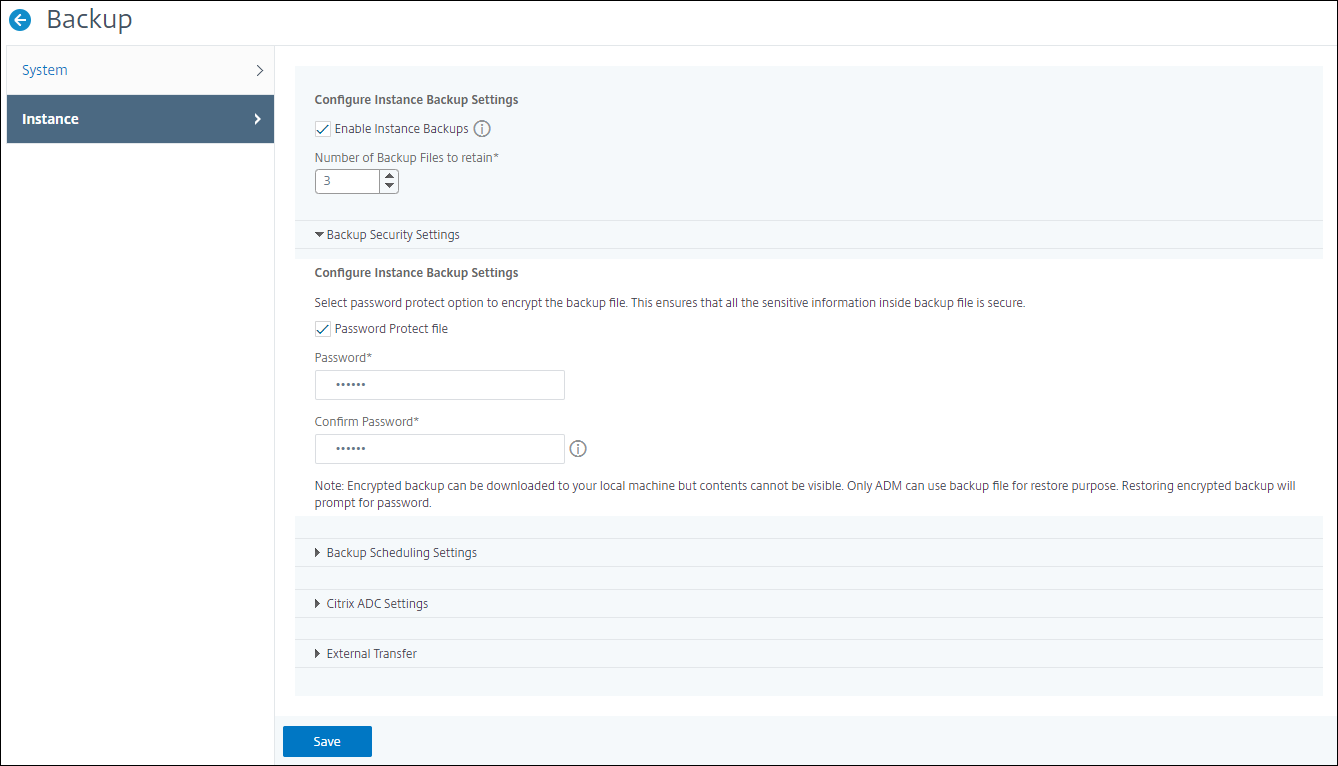
Sélectionnez Instance et spécifiez les éléments suivants :
-
Activer les sauvegardes d’instance : Par défaut, NetScaler ADM est activé pour la sauvegarde des instances NetScaler. Désactivez cette option si vous ne souhaitez pas créer de fichiers de sauvegarde pour les instances.
-
Protéger le fichier par mot de passe : (facultatif) Sélectionnez l’option de protection par mot de passe pour chiffrer le fichier de sauvegarde. Le chiffrement du fichier de sauvegarde garantit la sécurité de toutes les informations sensibles qu’il contient.
Remarque
Vous pouvez télécharger le fichier de sauvegarde chiffré sur votre machine locale, mais vous ne pouvez pas l’ouvrir avec l’interface graphique de NetScaler ADM ni avec un éditeur de texte. Vous êtes invité à fournir le mot de passe lors de la restauration du fichier de sauvegarde chiffré. Vous pouvez cependant ouvrir un fichier de sauvegarde non chiffré sur votre système.
-
Nombre de fichiers de sauvegarde à conserver : Spécifiez le nombre de fichiers de sauvegarde à conserver dans NetScaler ADM. Vous pouvez conserver jusqu’à 50 fichiers de sauvegarde par instance ADC. La valeur par défaut est de trois fichiers de sauvegarde.
Remarque
Chaque fichier de sauvegarde représente une certaine exigence de stockage. Citrix vous recommande de stocker un nombre optimal de fichiers de sauvegarde NetScaler sur NetScaler ADM, selon vos besoins.
-
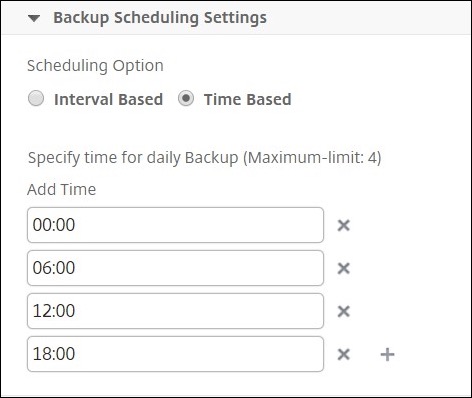
Paramètres de planification de la sauvegarde : (facultatif) Deux options sont disponibles pour la création de fichiers de sauvegarde, bien que vous ne puissiez utiliser qu’une seule option à la fois :
-
L’option de planification de sauvegarde par défaut est « basée sur un intervalle ». Un fichier de sauvegarde est créé dans NetScaler ADM après l’expiration de l’intervalle spécifié. L’intervalle de sauvegarde par défaut est de 12 heures.
-
Vous pouvez également modifier le type de sauvegardes planifiées en « basées sur l’heure ». Dans cette option, spécifiez l’heure au format
heures:minutespour sauvegarder les instances à l’heure spécifiée. NetScaler ADM permet un maximum de quatre sauvegardes quotidiennes sur les instances.
-
-
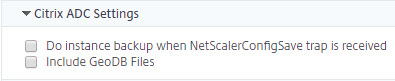
Paramètres NetScaler : (facultatif) Par défaut, NetScaler ADM ne crée pas de fichier de sauvegarde lorsqu’il reçoit le trap « NetScalerConfigSave ». Cependant, vous pouvez activer l’option de création d’un fichier de sauvegarde chaque fois qu’une instance NetScaler envoie un trap « NetScalerConfigSave » à NetScaler ADM. Une instance NetScaler envoie « NetScalerConfigSave » chaque fois que la configuration de l’instance est enregistrée.
-
Fichiers de géodatabase : (facultatif) Par défaut, NetScaler ADM ne sauvegarde pas les fichiers de géodatabase. Vous pouvez activer l’option de création d’une sauvegarde de ces fichiers également.
-
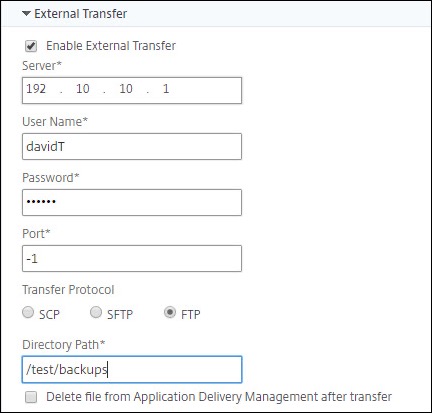
Transfert externe : (facultatif) NetScaler ADM vous permet de transférer les fichiers de sauvegarde d’instance NetScaler vers un emplacement externe :
-
Spécifiez l’adresse IP de l’emplacement.
-
Spécifiez le nom d’utilisateur et le mot de passe du serveur externe vers lequel vous souhaitez transférer les fichiers de sauvegarde.
-
Spécifiez le protocole de transfert et le numéro de port.
-
Vous pouvez spécifier le chemin du répertoire où le fichier doit être stocké.
-
Facultatif, vous pouvez également supprimer le fichier de sauvegarde de NetScaler ADM après l’avoir transféré vers le serveur externe.
Remarque
NetScaler ADM s’envoie un trap SNMP ou une notification Syslog en cas d’échec de sauvegarde pour l’une des instances NetScaler sélectionnées.
-
-
Créer une sauvegarde pour une instance NetScaler sélectionnée à l’aide de NetScaler ADM
Effectuez cette tâche si vous souhaitez sauvegarder une ou plusieurs instances NetScaler sélectionnées :
-
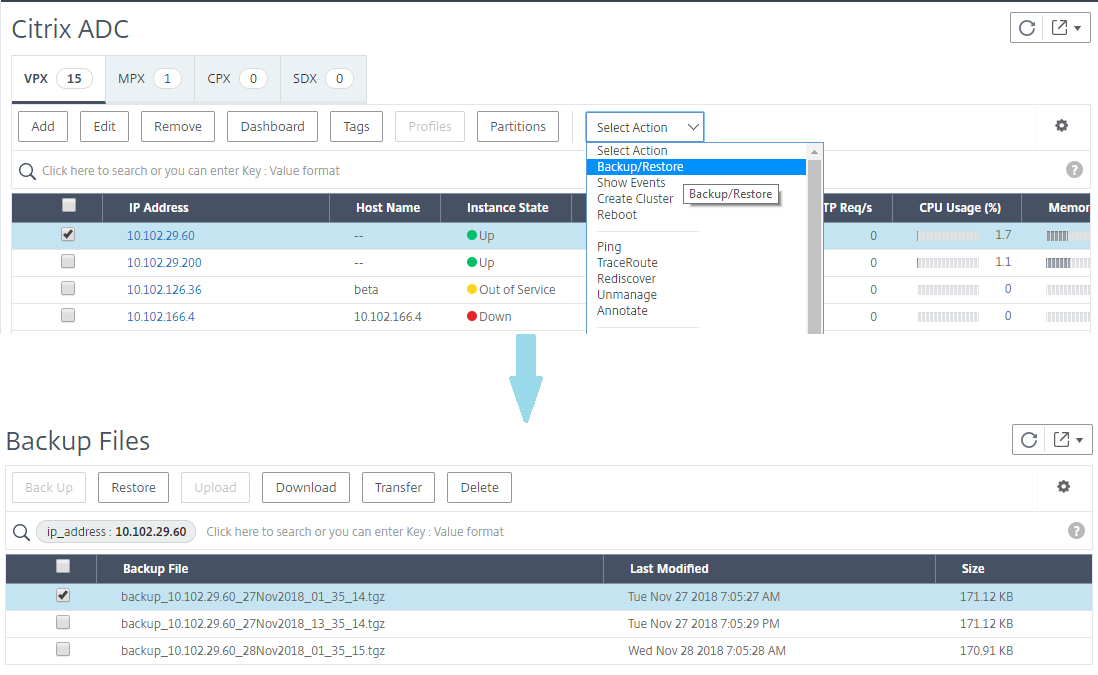
Dans NetScaler ADM, accédez à Infrastructure > Instances. Sous Instances, sélectionnez le type d’instances (par exemple, NetScaler VPX) à afficher à l’écran.
-
Sélectionnez l’instance que vous souhaitez sauvegarder.
-
Pour les instances MPX, VPX et BLX, sélectionnez Sauvegarder/Restaurer dans la liste Sélectionner une action.
-
Pour une instance SDX, cliquez sur Sauvegarder/Restaurer.
-
-
Sur la page Fichiers de sauvegarde, cliquez sur Sauvegarder.
-
Vous pouvez spécifier si vous souhaitez chiffrer votre fichier de sauvegarde pour une sécurité accrue. Vous pouvez soit saisir votre mot de passe, soit utiliser le mot de passe global que vous avez précédemment spécifié sur la page Paramètres de sauvegarde d’instance.
-
Cliquez sur Continuer.
Restaurer une instance NetScaler à l’aide de NetScaler ADM
Remarque :
Si vous avez des instances NetScaler dans une paire HA, vous devez noter ce qui suit :
Restaurez la même instance à partir de laquelle le fichier de sauvegarde a été créé. Par exemple, considérons un scénario où une sauvegarde a été effectuée à partir de l’instance principale de la paire HA. Pendant le processus de restauration, assurez-vous de restaurer la même instance, même si elle n’est plus l’instance principale.
Lorsque vous lancez le processus de restauration sur l’instance ADC principale, vous ne pouvez pas accéder à l’instance principale et l’instance secondaire passe à l’état STAYSECONDARY. Une fois le processus de restauration terminé sur l’instance principale, l’instance ADC secondaire passe de l’état STAYSECONDARY à l’état ENABLED et redevient une partie de la paire HA. Vous pouvez vous attendre à une éventuelle interruption de service sur l’instance principale jusqu’à ce que le processus de restauration soit terminé.
Effectuez cette tâche pour restaurer une instance NetScaler à l’aide du fichier de sauvegarde que vous avez créé précédemment :
-
Accédez à Infrastructure > Instances, sélectionnez l’instance que vous souhaitez restaurer, puis cliquez sur Afficher la sauvegarde.
-
Sur la page Fichiers de sauvegarde, sélectionnez le fichier de sauvegarde contenant les paramètres que vous souhaitez restaurer, puis cliquez sur Restaurer.
Restaurer une appliance NetScaler SDX à l’aide de NetScaler ADM
Dans NetScaler ADM, la sauvegarde de l’appliance NetScaler SDX inclut les éléments suivants :
- Instances NetScaler hébergées sur l’appliance
- Certificats et clés SSL SVM
- Paramètres d’élagage d’instance (au format XML)
- Paramètres de sauvegarde d’instance (au format XML)
- Paramètres d’interrogation de certificat SSL (au format XML)
- Fichier de base de données SVM
- Fichiers de configuration NetScaler des périphériques présents sur SDX
- Images de build NetScaler
- Images NetScaler XVA, ces images sont stockées à l’emplacement suivant :
/var/mps/sdx_images/ - Image de bundle unique SDX (SVM+XS)
- Images d’instances tierces (si provisionnées)
Restaurez votre appliance NetScaler SDX à la configuration disponible dans le fichier de sauvegarde. Lors de la restauration de l’appliance, l’intégralité de la configuration actuelle est supprimée.
Si vous restaurez l’appliance NetScaler SDX à l’aide d’une sauvegarde d’une autre appliance NetScaler SDX, assurez-vous d’ajouter les licences et de configurer les paramètres réseau du service de gestion de la nouvelle appliance pour qu’ils correspondent aux paramètres du fichier de sauvegarde avant de commencer le processus de restauration. Autrement dit, la nouvelle appliance doit être sous licence et répondre aux exigences minimales de licence du fichier de sauvegarde. Par exemple, si la sauvegarde contenait cinq instances VPX avec un total de 5 Go, la nouvelle appliance doit également être en mesure de prendre en charge ces exigences. Ou si l’appliance de sauvegarde avait une licence Platinum, la nouvelle appliance doit avoir la même licence ou une licence supérieure. Les paramètres réseau, tels que l’adresse IP, le masque de sous-réseau, la passerelle, l’adresse IP de XenServer et le serveur DNS, doivent être correctement configurés sur la nouvelle appliance.
Avant de restaurer l’appliance SDX, assurez-vous que la variante de plateforme de l’appliance SDX sauvegardée est la même que celle de l’appliance. Vous ne pouvez pas restaurer à partir d’une variante de plateforme différente.
Remarque
Avant de restaurer une appliance SDX RMA, assurez-vous que la version sauvegardée est identique ou supérieure à la version RMA.
Pour restaurer l’appliance SDX à partir du fichier de sauvegarde :
-
Dans l’interface graphique de NetScaler ADM, accédez à Infrastructure > Instances > NetScaler.
-
Cliquez sur Sauvegarder/Restaurer.
-
Sélectionnez le fichier de sauvegarde de la même instance que celle que vous souhaitez restaurer.
-
Cliquez sur Reconditionner la sauvegarde.
Lorsque l’appliance SDX est sauvegardée, les fichiers et images XVA sont stockés séparément pour économiser la bande passante réseau et l’espace disque. Par conséquent, vous devez reconditionner le fichier de sauvegarde avant de restaurer l’appliance SDX.
Lorsque vous reconditionnez le fichier de sauvegarde, il inclut tous les fichiers sauvegardés ensemble pour restaurer l’appliance SDX. Le fichier de sauvegarde reconditionné garantit la restauration réussie de l’appliance SDX.
-
Sélectionnez le fichier de sauvegarde reconditionné et cliquez sur Restaurer.