-
Afficher les recommandations et gérer efficacement vos ADC et applications
-
-
-
Comment rechercher des instances à l'aide des valeurs des balises et des propriétés
-
Gérer les partitions d'administration des instances NetScaler
-
Forcer une instance NetScaler secondaire à rester secondaire
-
Provisionner des instances NetScaler VPX™ sur SDX à l'aide d'ADM
-
Répliquer les configurations d'une instance NetScaler à une autre
-
-
Utiliser le tableau de bord SSL
-
-
-
Comparer le volume de données utilisé par les vidéos ABR optimisées et non optimisées
-
Afficher le type de vidéos diffusées et le volume de données consommées depuis votre réseau
-
Comparer le temps de lecture optimisé et non optimisé des vidéos ABR
-
Comparer la consommation de bande passante des vidéos ABR optimisées et non optimisées
-
Comparer le nombre de lectures optimisées et non optimisées des vidéos ABR
-
Afficher le débit de données maximal pour une période spécifique
-
Utiliser les messages de journal ADM pour gérer et surveiller votre infrastructure
-
-
-
Configurer un serveur ADM uniquement comme serveur de licences mutualisées
-
Mettre à niveau une licence perpétuelle dans NetScaler VPX vers la capacité mutualisée ADC
-
Mise à niveau d'une licence perpétuelle dans NetScaler MPX™ vers la capacité mutualisée ADC
-
Mettre à niveau une licence perpétuelle dans NetScaler SDX™ vers la capacité mutualisée ADC
-
Capacité mutualisée NetScaler sur les instances ADC en mode cluster
-
Configurer les vérifications d'expiration pour les licences de capacité mutualisée
-
This content has been machine translated dynamically.
Dieser Inhalt ist eine maschinelle Übersetzung, die dynamisch erstellt wurde. (Haftungsausschluss)
Cet article a été traduit automatiquement de manière dynamique. (Clause de non responsabilité)
Este artículo lo ha traducido una máquina de forma dinámica. (Aviso legal)
此内容已经过机器动态翻译。 放弃
このコンテンツは動的に機械翻訳されています。免責事項
이 콘텐츠는 동적으로 기계 번역되었습니다. 책임 부인
Este texto foi traduzido automaticamente. (Aviso legal)
Questo contenuto è stato tradotto dinamicamente con traduzione automatica.(Esclusione di responsabilità))
This article has been machine translated.
Dieser Artikel wurde maschinell übersetzt. (Haftungsausschluss)
Ce article a été traduit automatiquement. (Clause de non responsabilité)
Este artículo ha sido traducido automáticamente. (Aviso legal)
この記事は機械翻訳されています.免責事項
이 기사는 기계 번역되었습니다.책임 부인
Este artigo foi traduzido automaticamente.(Aviso legal)
这篇文章已经过机器翻译.放弃
Questo articolo è stato tradotto automaticamente.(Esclusione di responsabilità))
Translation failed!
Utiliser le tableau de bord SSL
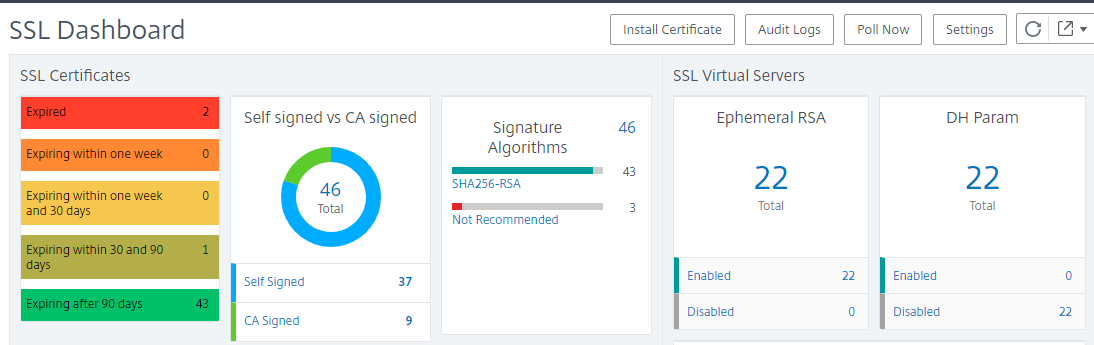
Vous pouvez utiliser le tableau de bord des certificats SSL dans NetScaler® Application Delivery Management (ADM) pour afficher des graphiques qui vous aident à suivre les émetteurs de certificats, les forces de clé et les algorithmes de signature. Le tableau de bord des certificats SSL affiche également des graphiques qui indiquent les éléments suivants :
-
Nombre de jours après lesquels les certificats expirent
-
Nombre de certificats utilisés et non utilisés
-
Nombre de certificats auto-signés et signés par une autorité de certification
-
Nombre d’émetteurs
-
Algorithmes de signature
-
Protocoles SSL
-
Les 10 principales instances par nombre de certificats utilisés
Surveiller les certificats SSL
Vous pouvez utiliser le tableau de bord SSL sur NetScaler ADM pour surveiller vos certificats si votre entreprise dispose d’une politique SSL dans laquelle vous avez défini certaines exigences en matière de certificats SSL, telles que tous les certificats doivent avoir une force de clé minimale de 2048 bits et être autorisés par une autorité de certification de confiance.
Dans un autre exemple, vous avez peut-être téléchargé un nouveau certificat mais oublié de le lier à un serveur virtuel. Le tableau de bord SSL met en évidence les certificats SSL utilisés ou non utilisés. Dans la section Utilisation, vous pouvez voir le nombre de certificats qui ont été installés et le nombre de certificats utilisés. Vous pouvez ensuite cliquer sur le graphique pour voir le nom des certificats, l’instance sur laquelle ils sont utilisés, leur validité, leur algorithme de signature, etc.
Pour surveiller les certificats SSL dans NetScaler ADM, accédez à Infrastructure > Tableau de bord SSL.
NetScaler ADM vous permet d’interroger les certificats SSL et d’ajouter immédiatement tous les certificats SSL des instances à NetScaler ADM. Pour ce faire,
-
Accédez à Infrastructure > Tableau de bord SSL.
-
Cliquez sur Interroger maintenant.
Sur la page Interroger maintenant, vous pouvez interroger toutes les instances ADC gérées ou sélectionner des instances spécifiques.
-
Cliquez sur Démarrer l’interrogation.
Dans le Tableau de bord SSL, vous pouvez surveiller les certificats SSL ADC, les serveurs virtuels SSL et les protocoles SSL.
Vous pouvez cliquer sur les métriques du tableau de bord pour afficher les détails relatifs aux certificats SSL, aux serveurs virtuels SSL ou aux protocoles SSL.
Par exemple, lorsque vous cliquez sur le nombre sous Auto-signés vs signés par une autorité de certification sur le tableau de bord, l’interface graphique d’ADM affiche tous les certificats SSL sur les instances NetScaler.
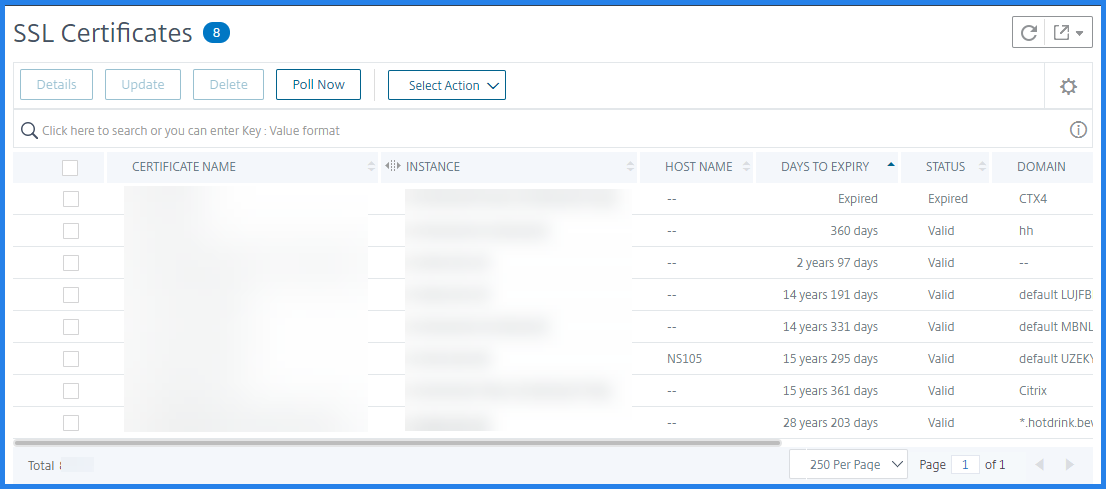
Le tableau de bord SSL de NetScaler ADM affiche également la distribution des protocoles SSL qui s’exécutent sur vos serveurs virtuels. En tant qu’administrateur, vous pouvez spécifier les protocoles que vous souhaitez surveiller via la politique SSL. Pour plus d’informations, consultez Configuration des politiques SSL. Les protocoles pris en charge sont SSLv2, SSLv3, TLS 1.0, TLS 1.1, TLS 1.2 et TLS 1.3. Les protocoles SSL utilisés sur les serveurs virtuels apparaissent sous forme de graphique à barres. Cliquer sur un protocole spécifique affiche une liste des serveurs virtuels utilisant ce protocole.
Un graphique en anneau apparaît après l’activation ou la désactivation des clés Diffie-Hellman (DH) ou RSA éphémères sur le tableau de bord SSL. Ces clés permettent une communication sécurisée avec les clients d’exportation même si le certificat de serveur ne prend pas en charge les clients d’exportation, comme dans le cas d’un certificat de 1024 bits. Cliquer sur le graphique approprié affiche une liste des serveurs virtuels sur lesquels les clés DH ou RSA éphémères sont activées.
Afficher les journaux d’audit des certificats SSL
Vous pouvez désormais afficher les détails des journaux des certificats SSL sur NetScaler ADM. Les détails des journaux affichent les opérations effectuées à l’aide des certificats SSL sur NetScaler ADM, telles que : l’installation de certificats SSL, la liaison et la déliaison de certificats SSL, la mise à jour de certificats SSL et la suppression de certificats SSL. Les informations de suivi d’audit sont utiles lors de la surveillance des modifications de certificats SSL effectuées sur une application avec plusieurs propriétaires.
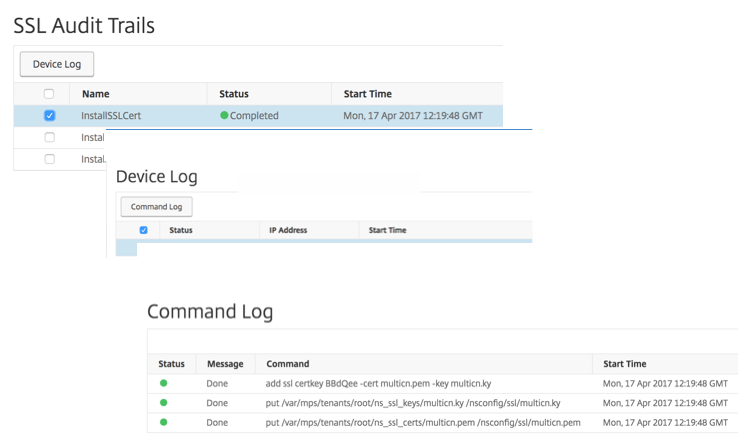
Pour afficher un journal d’audit pour une opération particulière effectuée sur NetScaler ADM à l’aide de certificats SSL, accédez à Infrastructure > Tableau de bord SSL > et cliquez sur Journaux d’audit.
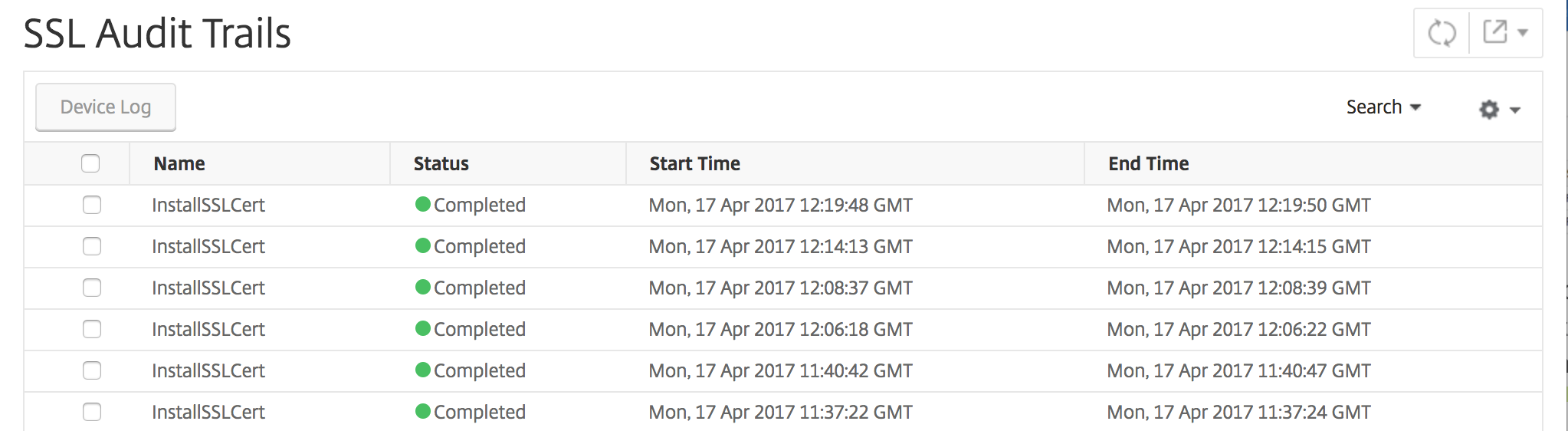
Pour une opération particulière effectuée à l’aide d’un certificat SSL, vous pouvez afficher son statut, son heure de début et son heure de fin. De plus, vous pouvez afficher l’instance sur laquelle l’opération a été effectuée et les commandes exécutées sur cette instance.
Exclure les certificats NetScaler par défaut du tableau de bord SSL
NetScaler ADM vous permet d’afficher ou de masquer les certificats NetScaler par défaut apparaissant sur les graphiques du tableau de bord SSL en fonction de vos préférences. Par défaut, tous les certificats sont affichés sur le tableau de bord SSL, y compris les certificats par défaut.
Pour afficher ou masquer les certificats par défaut sur le tableau de bord SSL :
-
Accédez à Infrastructure > Tableau de bord SSL dans l’interface graphique de NetScaler ADM.
-
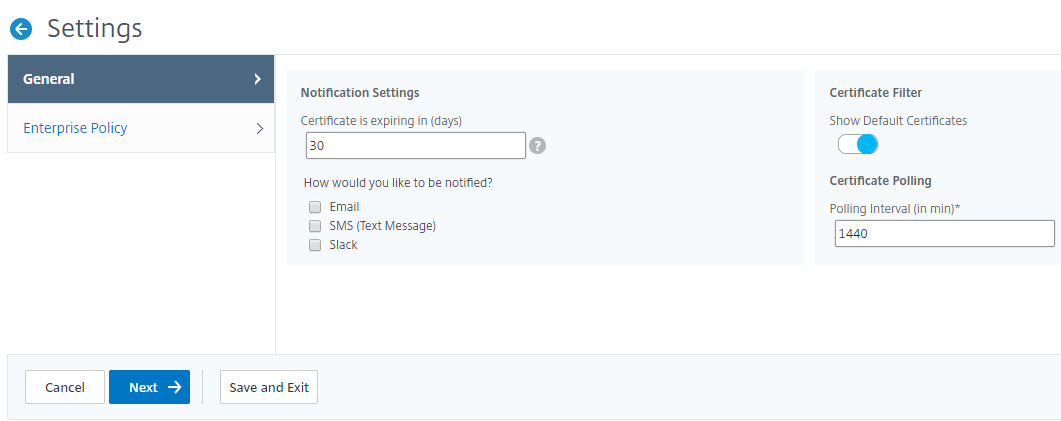
Sur la page Tableau de bord SSL, cliquez sur Paramètres.
-
Sur la page Paramètres, sélectionnez Général.
-
Saisissez le nombre de jours avant l’expiration du certificat pour recevoir une notification d’expiration du certificat.
-
Sélectionnez la méthode de notification et créez les profils correspondants.
-
Dans la section Filtre de certificat, décochez la case Afficher les certificats par défaut et cliquez sur Enregistrer et quitter.
Afficher, charger et télécharger des fichiers SSL
Pour afficher les fichiers SSL sur NetScaler ADM, accédez à Infrastructure > Tableau de bord SSL > Fichiers SSL sur NetScaler ADM.
Sur cette page, vous pouvez afficher, charger et télécharger les fichiers suivants sur NetScaler ADM :
- Certificats SSL
- Clés SSL
- CSR SSL
Pour afficher et télécharger des fichiers SSL sur une instance NetScaler, accédez à Infrastructure > Tableau de bord SSL > Fichiers SSL sur NetScaler.
Vous ne pouvez accéder aux fichiers SSL qu’après la sauvegarde des instances NetScaler, soit manuellement, soit via un processus de sauvegarde planifié.
Important :
Pour activer le téléchargement des fichiers SSL à partir des instances ADC, activez la fonctionnalité Certificats SSL d’instance. Pour plus d’informations, consultez Activer ou désactiver les fonctionnalités ADM.
Partager
Partager
This Preview product documentation is Cloud Software Group Confidential.
You agree to hold this documentation confidential pursuant to the terms of your Cloud Software Group Beta/Tech Preview Agreement.
The development, release and timing of any features or functionality described in the Preview documentation remains at our sole discretion and are subject to change without notice or consultation.
The documentation is for informational purposes only and is not a commitment, promise or legal obligation to deliver any material, code or functionality and should not be relied upon in making Cloud Software Group product purchase decisions.
If you do not agree, select I DO NOT AGREE to exit.