NSX Manager : provisionnement manuel des instances NetScaler
NetScaler Application Delivery Management (ADM) s’intègre à la plateforme de virtualisation de réseau VMware pour automatiser le déploiement, la configuration et la gestion des services NetScaler. Cette intégration élimine les complexités traditionnelles associées à la topologie de réseau physique, permettant aux administrateurs vSphere/vCenter de déployer les services NetScaler plus rapidement et par programmation.
Cet article vous fournit une liste des tâches que vous devez effectuer à la fois sur VMware NSX Manager et sur NetScaler® ADM.
Remarque
Assurez-vous que VMware NSX pour vSphere 6.2 et versions ultérieures est installé et configuré, et que les passerelles Edge, DLR et les machines virtuelles qui doivent être équilibrées en charge sont déjà créées.
Conditions préalables
-
Installez VMware ESXi version 4.1 ou ultérieure avec un matériel qui répond aux exigences minimales.
-
Installez VMware Client sur un poste de travail de gestion qui répond aux exigences minimales du système.
-
Installez VMware OVF Tool (requis pour VMware ESXi version 4.1) sur un poste de travail de gestion qui répond aux exigences minimales du système.
-
Installez NetScaler ADM sur l’un des hyperviseurs pris en charge.
Pour les tâches d’installation de NetScaler ADM build 13.1, sur l’un des hyperviseurs pris en charge, consultez Déploiement de NetScaler ADM.
Exigences matérielles de VMware ESXi
Le tableau suivant répertorie les ressources de calcul virtuelles dont vous avez besoin sur votre serveur VMware ESXi pour installer une appliance virtuelle NetScaler ADM.
| Composant | Exigence |
|---|---|
| RAM | 8 Go |
| CPU virtuel | 8 |
| Espace de stockage | 500 Go |
| Interfaces réseau virtuelles | 1 |
| Débit | 1 Gbit/s |
Remarque
Les exigences de mémoire et de disque dur spécifiées ci-dessus concernent le déploiement de NetScaler ADM sur un serveur VMware ESXi, en considérant qu’aucune autre machine virtuelle n’est exécutée sur l’hôte. Les exigences matérielles pour le serveur VMware ESXi dépendent du nombre de machines virtuelles qui y sont exécutées.
Configuration de VMware NSX
- Créez un pool d’instances NetScaler VPX de différentes capacités, qui sont ajoutées aux différents packages de services.
Par exemple :
-
Créez cinq instances NetScaler VPX de VPX1000 (1 Gbit/s). Ces instances sont ajoutées au package de services Gold.
-
Créez cinq instances NetScaler VPX de VPX10 (10 Mbit/s). Ces instances sont ajoutées au package de services Bronze.
-
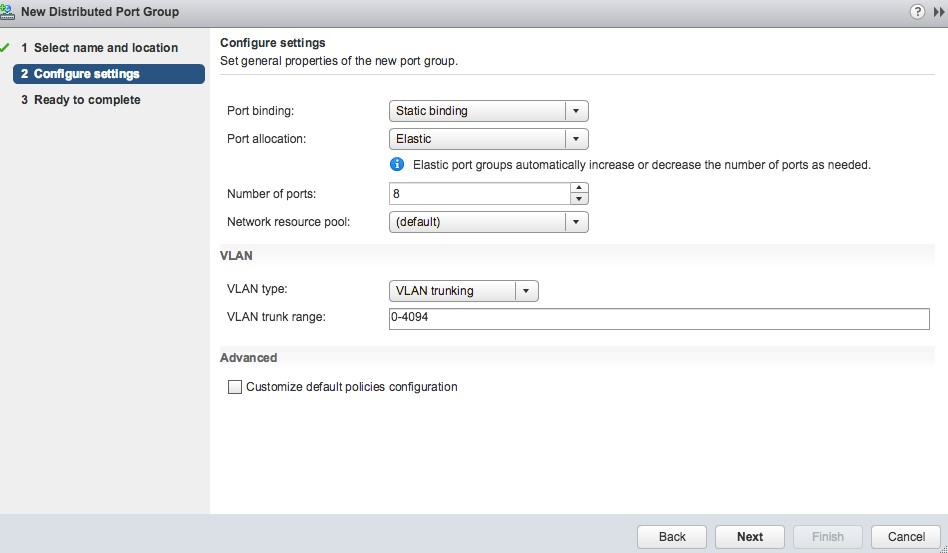
Dans le client vSphere, accédez à Mise en réseau, puis créez un groupe de ports de type trunking VLAN avec une plage, par exemple, 101-105 (vous pouvez même fournir la plage complète, mais créez un groupe de ports de type VLAN uniquement pour les VLAN requis).
-
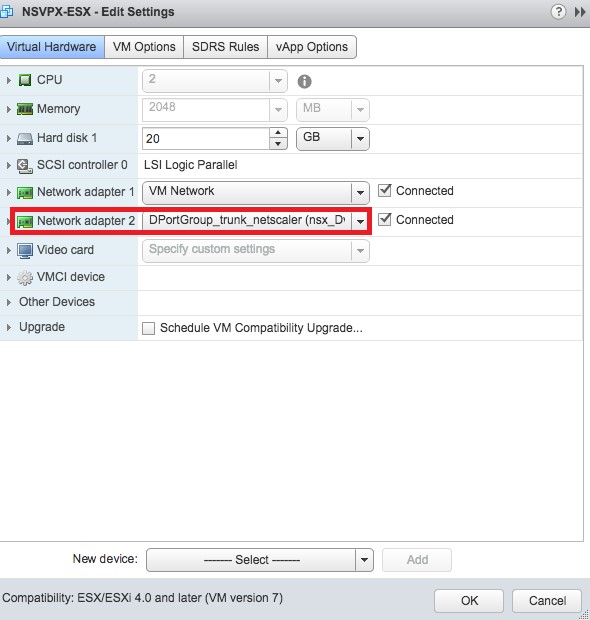
Créez une nouvelle interface pour chaque instance NetScaler VPX et attachez-la au groupe de ports trunk VLAN qui a été créé ci-dessus.
-
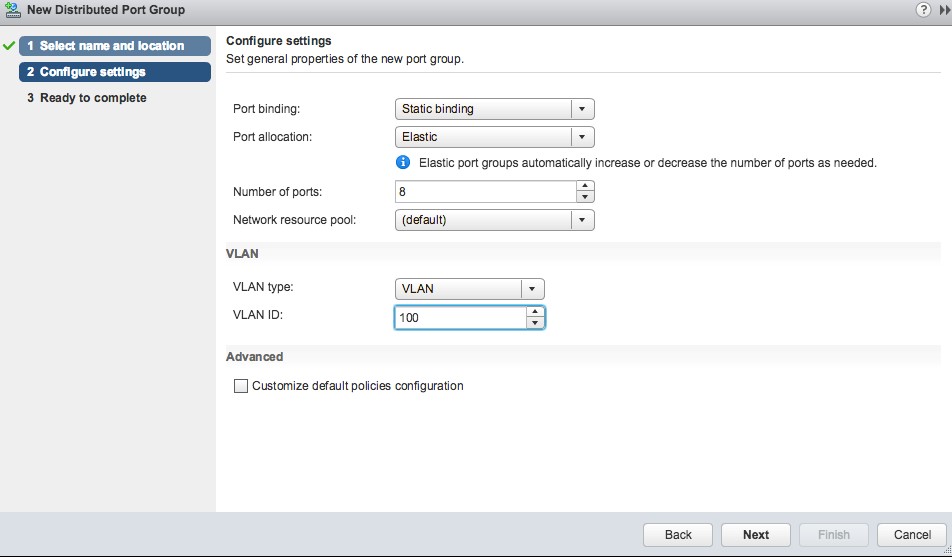
Dans le client vSphere, accédez à Mise en réseau, puis créez un groupe de ports de type VLAN.
Par exemple, si le groupe de ports trunk initial a été créé avec la plage 101-105, créez cinq groupes de ports VLAN, un par VLAN, c’est-à-dire un groupe de ports avec VLAN 101, un autre avec VLAN 102, et ainsi de suite, jusqu’au VLAN 105.
Ajout d’une instance NetScaler VPX dans NetScaler ADM
Ajoutez des instances NetScaler VPX dans NetScaler ADM et spécifiez la plage VLAN du groupe trunk pour chaque appareil.
-
Dans NetScaler ADM, accédez à Infrastructure > Instances > NetScaler VPX, puis cliquez sur Ajouter.
-
Sur la page Ajouter NetScaler VPX, spécifiez soit les noms d’hôte des instances, l’adresse IP de chaque instance, soit une plage d’adresses IP, puis sélectionnez un profil d’instance dans la liste Nom du profil. Vous pouvez également créer un nouveau profil d’instance en cliquant sur l’icône +.
-
Cliquez sur OK.
-
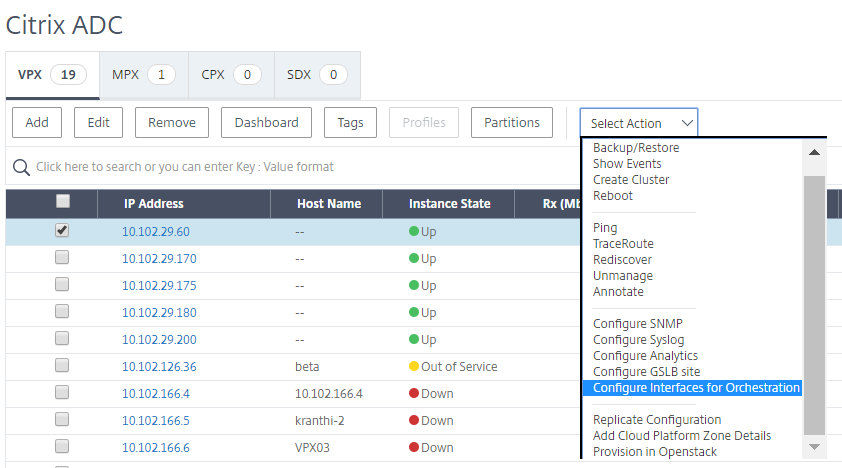
Sélectionnez l’instance NetScaler VPX nouvellement ajoutée dans la liste de la page NetScaler VPX, puis cliquez sur le bouton fléché vers le bas dans le champ Action. Sélectionnez Configurer les interfaces pour l’orchestration.
-
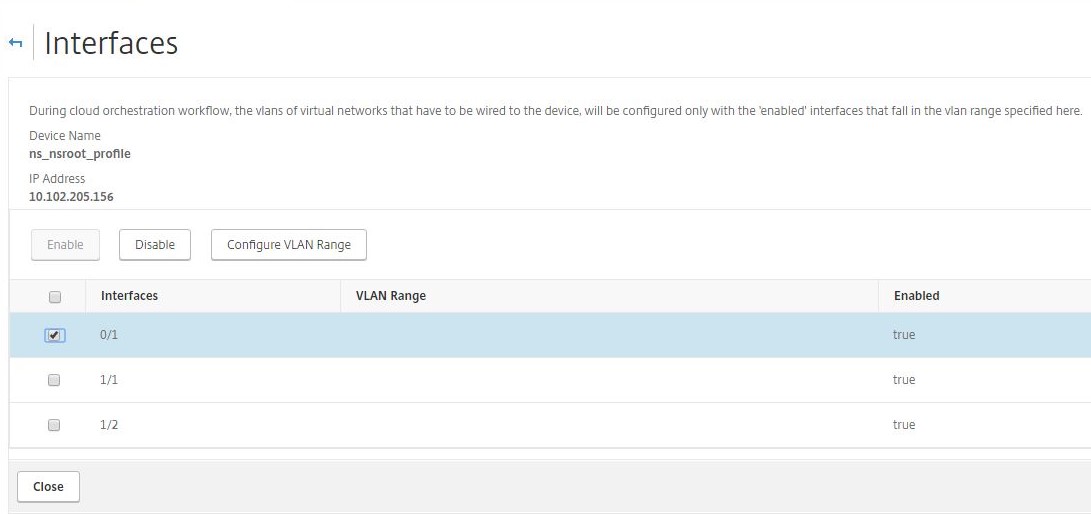
Sur la page Interfaces, sélectionnez l’interface de gestion, puis cliquez sur Désactiver pour empêcher le VLAN de se lier à l’interface de gestion.
-
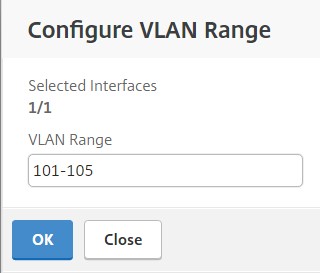
Sur la page Interfaces, sélectionnez l’interface requise, puis cliquez sur Configurer la plage VLAN.
-
Saisissez la plage VLAN configurée dans NSX Manager, cliquez sur OK, puis sur Fermer.
Enregistrement de VMware NSX Manager auprès de NetScaler ADM
Enregistrez VMware NSX Manager auprès de NetScaler ADM pour créer un canal de communication entre eux.
-
Dans NetScaler ADM, accédez à Orchestration > Orchestration SDN > VMware NSX Manager dans la liste déroulante, puis cliquez sur Configurer les paramètres de NSX Manager.
-
Sur la page Configurer les paramètres de NSX Manager, définissez les paramètres suivants :
-
Adresse IP de NSX Manager - Adresse IP de NSX Manager.
-
Nom d’utilisateur de NSX Manager - Nom d’utilisateur administratif de NSX Manager.
-
Mot de passe - Mot de passe de l’utilisateur administratif de NSX Manager.
-
-
Dans la section Compte NetScaler ADM utilisé par NSX Manager, définissez le nom d’utilisateur et le mot de passe du pilote NetScaler pour NSX Manager. NetScaler ADM authentifie les requêtes de configuration de l’équilibreur de charge de NSX Manager en utilisant ces informations d’identification de connexion.
-
Cliquez sur OK.
-
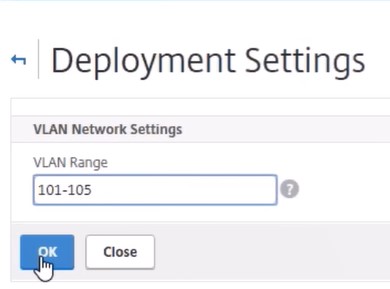
Accédez à Orchestration > Système > Paramètres de déploiement. Fournissez la plage VLAN qui a été configurée dans le groupe de ports trunk.
-
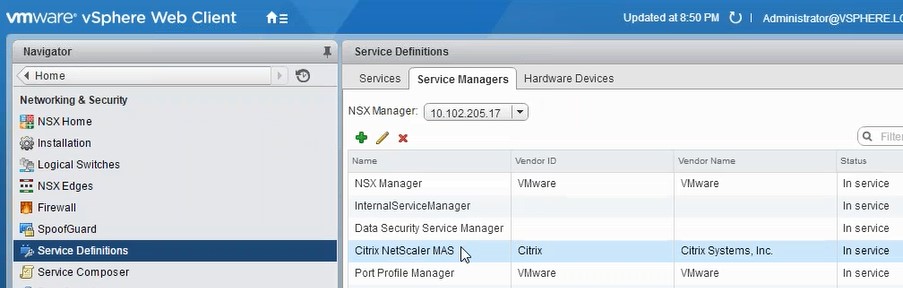
Connectez-vous à NSX Manager sur vSphere Web Client, puis accédez à Définitions de service > Gestionnaires de service.
Vous pouvez voir Citrix NetScaler ADM comme l’un des gestionnaires de service. Cela indique que l’enregistrement est réussi et qu’un canal de communication est établi entre NSX Manager et NetScaler ADM.
Création d’un package de services dans NetScaler ADM
-
Dans NetScaler ADM, accédez à Orchestration > Orchestration SDN > VMware NSX Manager > Packages de services, puis cliquez sur Ajouter pour ajouter un nouveau package de services.
-
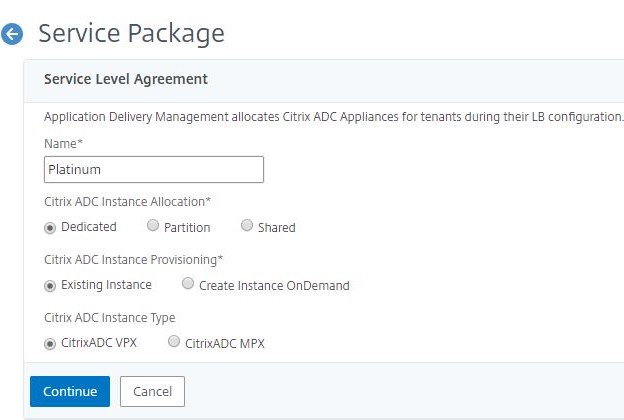
Sur la page Package de services, dans la section Paramètres de base, définissez les paramètres suivants :
-
Nom – saisissez le nom d’un package de services
-
Stratégie d’isolation – par défaut, la stratégie d’isolation est définie sur Dédié
-
Type d’appareil – par défaut, le type d’appareil est défini sur NetScaler VPX
Remarque
Ces valeurs sont définies par défaut dans cette version et vous ne pouvez pas les modifier.
-
Cliquez sur Continuer.
-
-
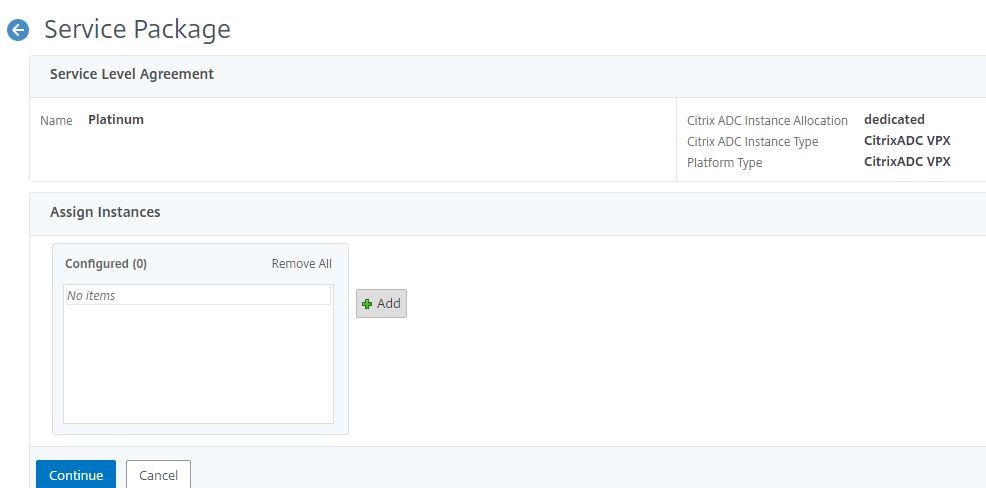
Dans la section Attribuer des appareils, sélectionnez le VPX pré-provisionné pour ce package, puis cliquez sur Continuer.
-
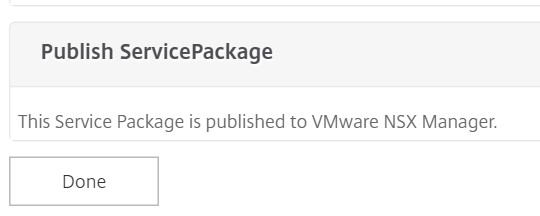
Dans la section Publier le package de services, cliquez sur Continuer pour publier le package de services sur VMware NSX, puis cliquez sur Terminé.
Cette procédure configure un package de services dans NSX Manager. Un service peut avoir plusieurs appareils qui lui sont ajoutés et plusieurs Edge peuvent utiliser le même package de services pour décharger l’instance NetScaler VPX vers NetScaler ADM.
-
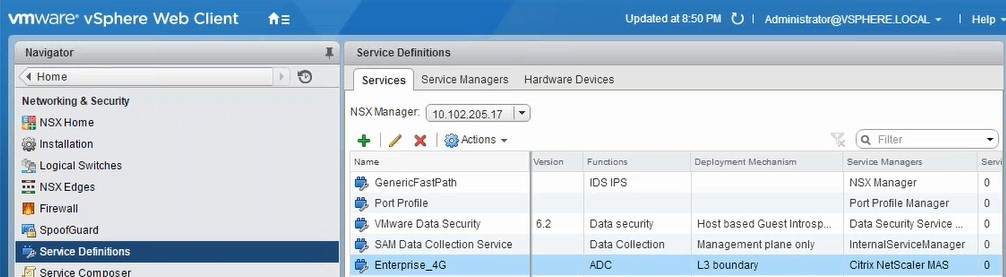
Connectez-vous à NSX Manager sur vSphere Web Client, puis accédez à Définitions de service > Services.
Vous pouvez voir que le package de services NetScaler ADM est enregistré.
Insertion du service d’équilibrage de charge pour Edge
Effectuez l’insertion du service d’équilibrage de charge sur la passerelle NSX Edge précédemment créée (déchargez la fonction d’équilibrage de charge de NSX LB vers NetScaler).
-
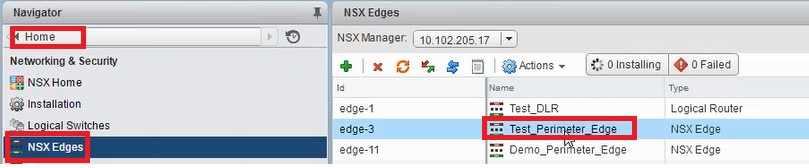
Dans NSX Manager, accédez à Accueil > NSX Edges, puis sélectionnez la passerelle Edge que vous avez configurée.
-
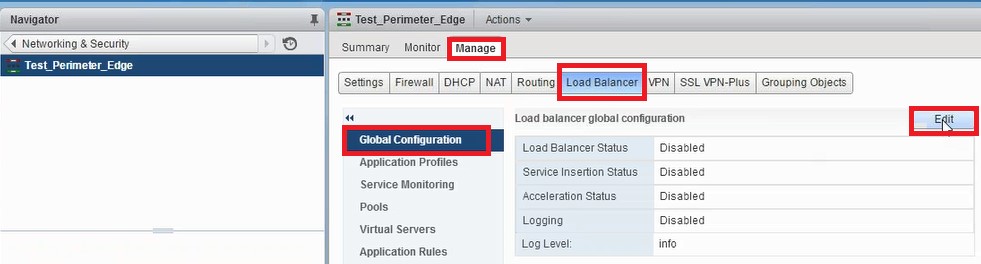
Cliquez sur Gérer, puis sous l’onglet Équilibreur de charge, sélectionnez Configuration globale, puis cliquez sur Modifier.
-
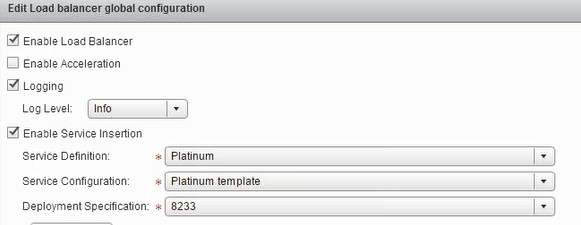
Sélectionnez Activer l’équilibreur de charge, Journalisation, Activer l’insertion de service pour les activer.
-
Dans Définition de service, sélectionnez le package de services qui a été créé dans NetScaler ADM et publié sur NSX Manager.
-
-
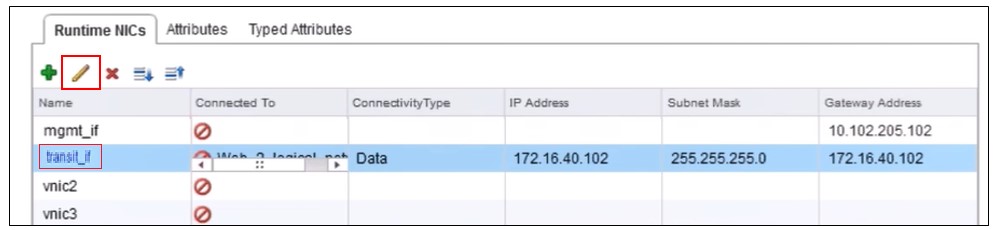
Sélectionnez les cartes réseau d’exécution existantes et cliquez sur l’icône Modifier pour modifier les cartes réseau d’exécution qui doivent être connectées lorsque NetScaler VPX est alloué.
-
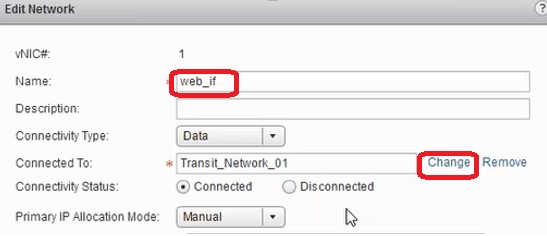
Modifiez le nom de la carte réseau, spécifiez le type de connectivité comme Données, puis cliquez sur Modifier.
-
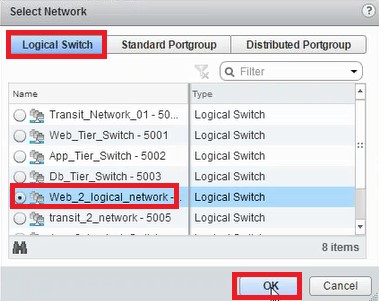
Sélectionnez le commutateur logique web approprié.
-
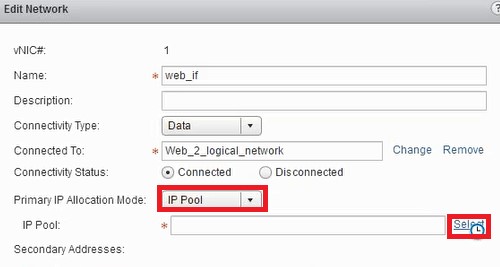
Dans Mode d’allocation d’IP primaire, sélectionnez Pool d’adresses IP dans la liste déroulante, puis cliquez sur le bouton fléché vers le bas dans le champ Pool d’adresses IP.
-
Dans la fenêtre Sélectionner le pool d’adresses IP, sélectionnez le pool d’adresses IP approprié, puis cliquez sur OK.
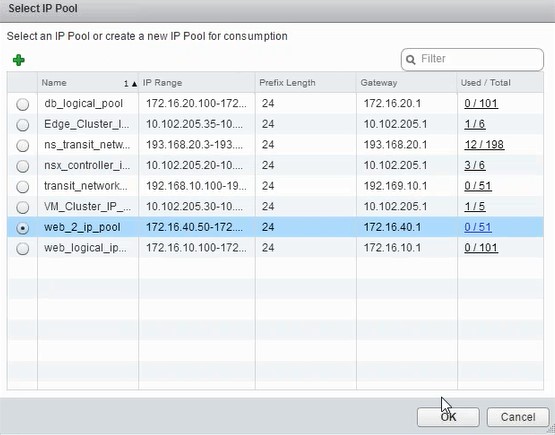
L’adresse IP est acquise et définie comme adresse IP source du réseau dans l’appliance NetScaler VPX. Une passerelle L2 est créée dans NSX Manager pour mapper le VXLAN au VLAN.
Remarque
Toutes les interfaces de données sont connectées en tant que cartes réseau d’exécution et font partie des interfaces pour DLR.
-
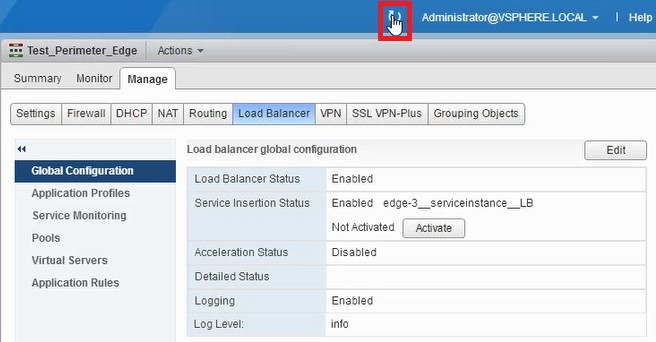
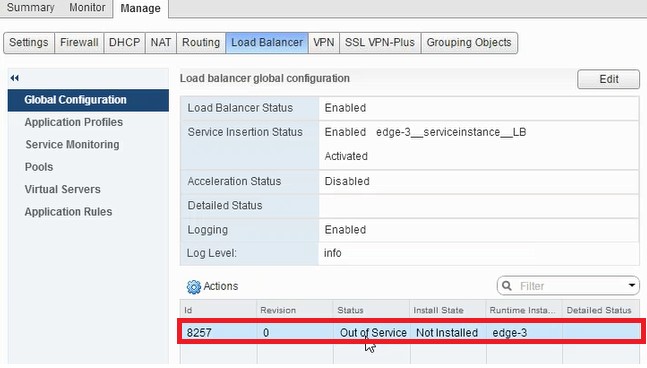
Actualisez la vue pour voir la création de l’exécution.
-
Une fois la machine virtuelle démarrée, la valeur de Statut passe à En service et celle de l’État d’installation passe à Activé.

Remarque
Dans NetScaler ADM, accédez à Orchestration > Requêtes pour afficher les détails de progression de l’achèvement de l’insertion du service LB.
Affichage de la passerelle L2 sur NSX Manager
-
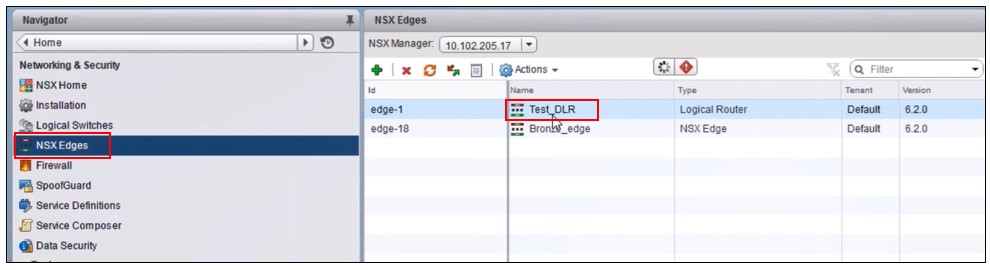
Connectez-vous à NSX Manager sur vSphere Web Client, accédez à NSX Edges, puis sélectionnez le DLR créé.
-
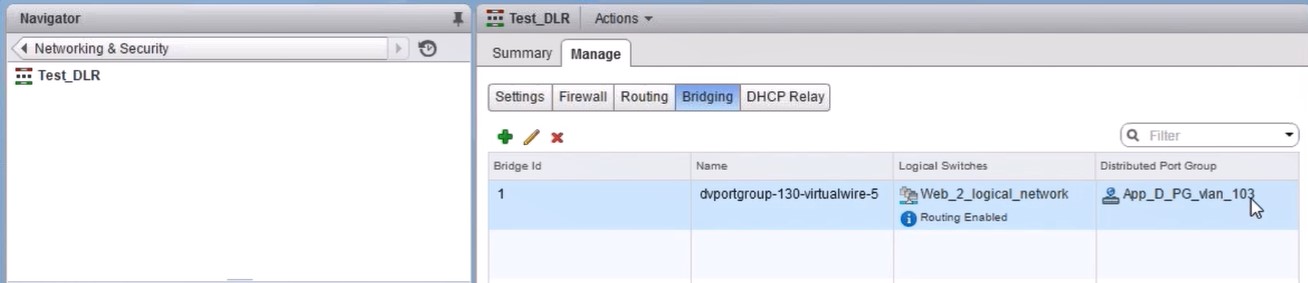
Sur la page DLR, accédez à Gérer > Pontage. Vous pouvez voir la passerelle L2 affichée dans la liste.
Remarque
Une passerelle L2 est créée pour chaque interface de données.
Affichage du NetScaler alloué
-
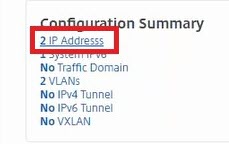
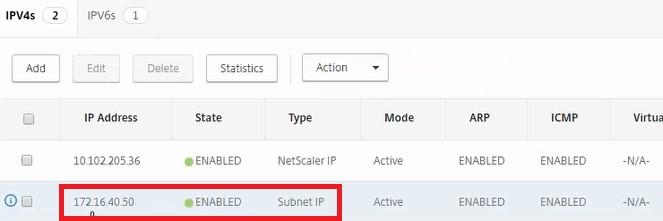
Connectez-vous à l’instance NetScaler VPX en utilisant l’adresse IP affichée dans NetScaler ADM. Ensuite, accédez à Configuration > Système > Mise en réseau. Dans le volet de droite, vous pouvez voir que les deux adresses IP sont ajoutées. Cliquez sur l’hyperlien de l’adresse IP pour voir les détails.
L’adresse IP du sous-réseau est la même que l’adresse IP de l’interface web ajoutée dans le NSX.
-
Accédez à Configuration > Système > Licences pour afficher les licences appliquées à cette instance.
Configuration de l’instance NetScaler VPX à l’aide de StyleBook
-
Dans NetScaler ADM, accédez à Orchestration > Orchestration SDN > Configurer NSX Manager > Passerelles Edge.
Notez l’adresse IP de l’instance NetScaler qui est allouée à la passerelle Edge respective sur laquelle la configuration de l’équilibrage de charge via StyleBooks doit être appliquée.
-
Créez un nouveau StyleBook. Accédez à Applications > Configuration, importez le StyleBook, puis sélectionnez le StyleBook dans la liste.
Pour créer un nouveau StyleBook, consultez Créer votre propre StyleBook.
-
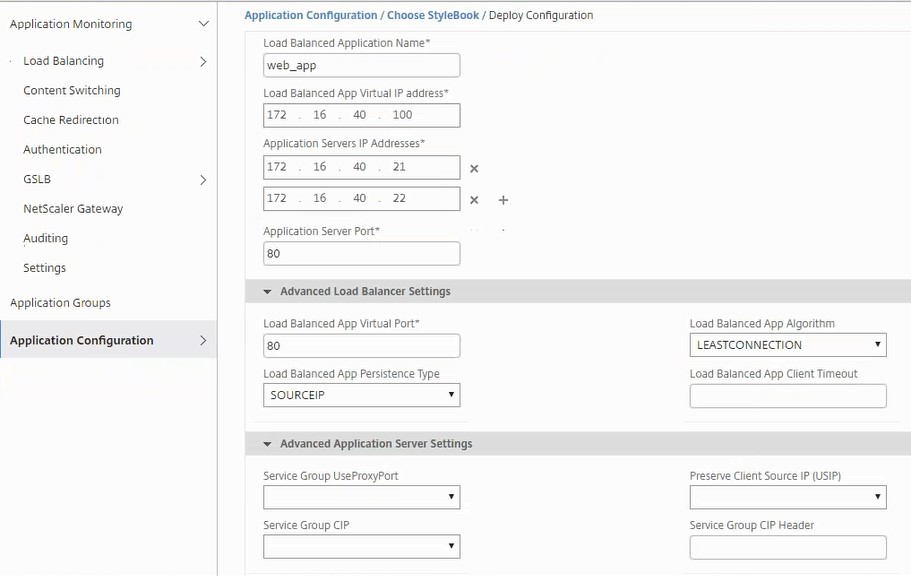
Spécifiez les valeurs de tous les paramètres requis.
-
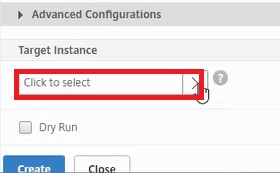
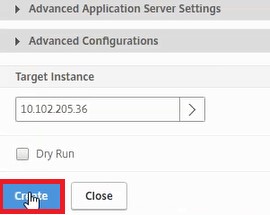
Spécifiez l’instance NetScaler VPX sur laquelle vous souhaitez exécuter ces paramètres de configuration.
-
Sélectionnez l’instance IP notée précédemment, puis cliquez sur Sélectionner.

-
Cliquez sur Créer pour appliquer la configuration sur l’appareil sélectionné.
Affichage de la configuration de l’équilibreur de charge
-
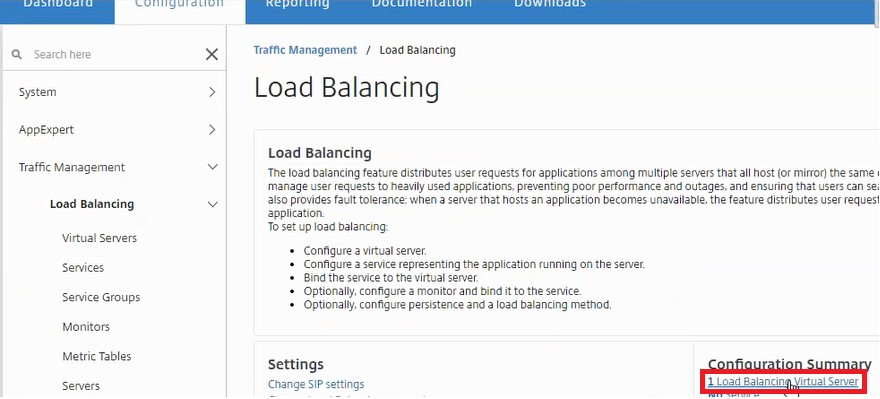
Connectez-vous à l’instance NetScaler VPX, accédez à Configuration > Gestion du trafic > Équilibrage de charge pour afficher le serveur virtuel d’équilibrage de charge qui est créé.
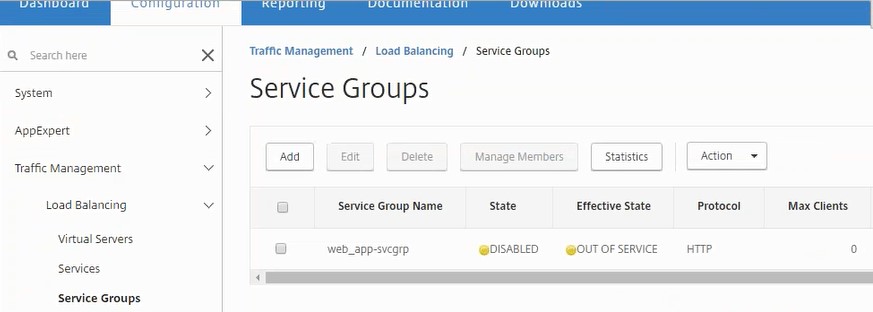
Vous pouvez également afficher les groupes de services qui sont créés.
-
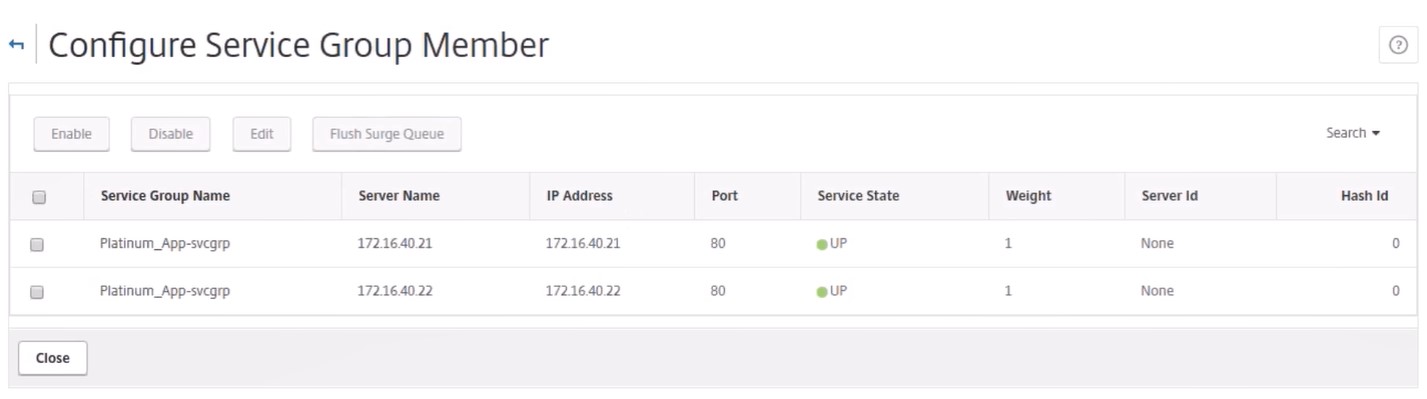
Sélectionnez le groupe de services, puis cliquez sur Gérer les membres. La page Configurer le membre du groupe de services affiche les membres associés au groupe de services.
Suppression du service d’équilibrage de charge
-
Dans NetScaler ADM, accédez à Applications > Configuration, puis cliquez sur l’icône X pour supprimer la configuration de l’application.
-
Connectez-vous à NSX Manager sur vSphere Web Client et accédez à la passerelle Edge à laquelle l’instance NetScaler VPX est connectée.
-
Accédez à Gérer > Équilibreur de charge > Configuration globale, faites un clic droit sur l’entrée d’exécution, puis cliquez sur Déprovisionner.
Remarque
Les passerelles Edge dans NetScaler ADM correspondent aux entrées d’exécution dans NSX Manager.
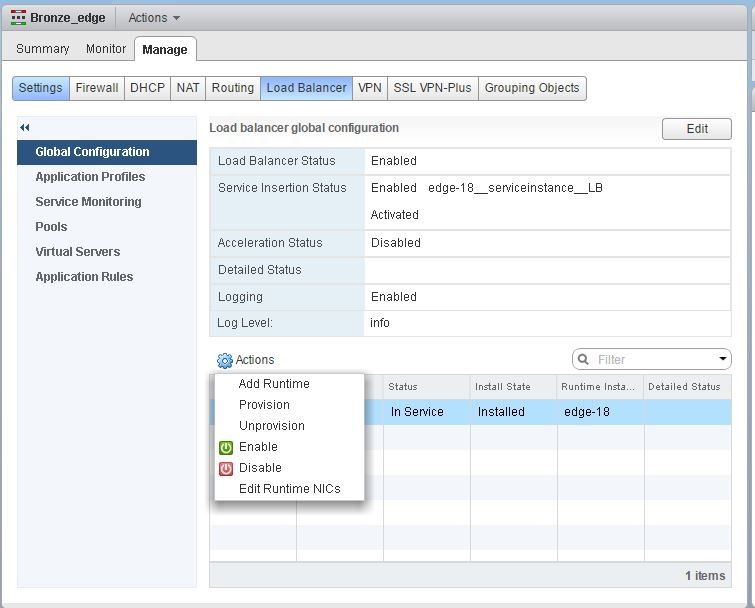
L’instance NetScaler VPX est mise hors service.
-
Dans NetScaler ADM, accédez à Orchestration > Orchestration SDN > Configurer NSX Manager > Passerelles Edge. Vérifiez que le mappage respectif de la passerelle Edge à l’instance supprimée n’est pas présent.
Dans cet article
- Conditions préalables
- Exigences matérielles de VMware ESXi
- Configuration de VMware NSX
- Ajout d’une instance NetScaler VPX dans NetScaler ADM
- Enregistrement de VMware NSX Manager auprès de NetScaler ADM
- Création d’un package de services dans NetScaler ADM
- Insertion du service d’équilibrage de charge pour Edge
- Affichage de la passerelle L2 sur NSX Manager
- Affichage du NetScaler alloué
- Configuration de l’instance NetScaler VPX à l’aide de StyleBook
- Affichage de la configuration de l’équilibreur de charge
- Suppression du service d’équilibrage de charge