Configurer une instance NetScaler VPX pour utiliser l’interface réseau VMXNET3
Après avoir installé et configuré l’instance NetScaler VPX sur VMware ESX, vous pouvez utiliser le client web VMware vSphere pour configurer l’appliance virtuelle afin qu’elle utilise les interfaces réseau VMXNET3.
Pour configurer les instances NetScaler VPX afin qu’elles utilisent les interfaces réseau VMXNET3 à l’aide du client web VMware vSphere :
-
Dans le client web vSphere, sélectionnez Hôtes et clusters.
-
Mettez à niveau le paramètre de compatibilité de l’instance NetScaler VPX vers ESX, comme suit :
a. Mettez hors tension l’instance NetScaler VPX.
b. Cliquez avec le bouton droit sur l’instance NetScaler VPX et sélectionnez Compatibilité > Mettre à niveau la compatibilité de la VM.
c. Dans la boîte de dialogue Configurer la compatibilité de la VM, sélectionnez ESXi 7.0 et versions ultérieures dans la liste déroulante Compatible avec et cliquez sur OK.
-
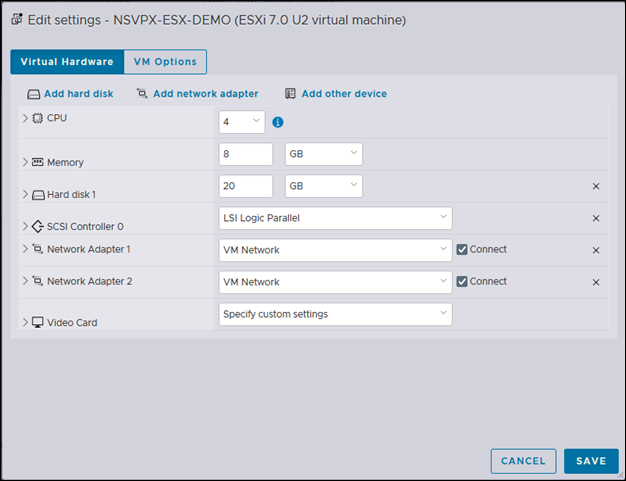
Cliquez avec le bouton droit sur l’instance NetScaler VPX et cliquez sur Modifier les paramètres.
-
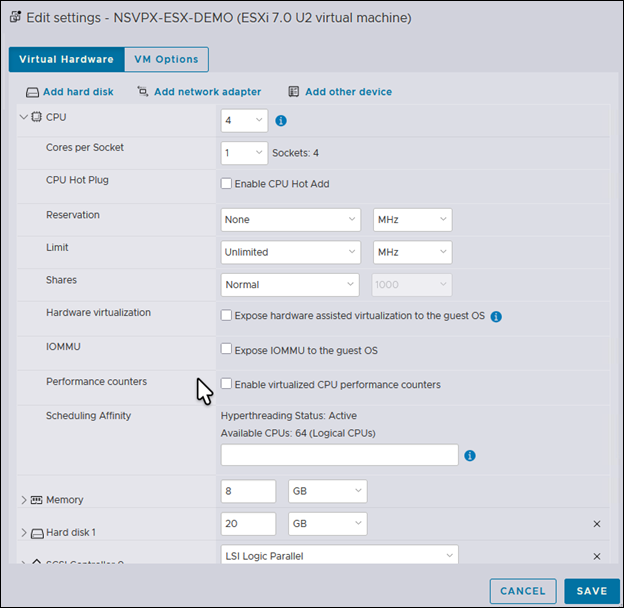
Dans la boîte de dialogue <virtual_appliance> - Modifier les paramètres, cliquez sur la section CPU.
-
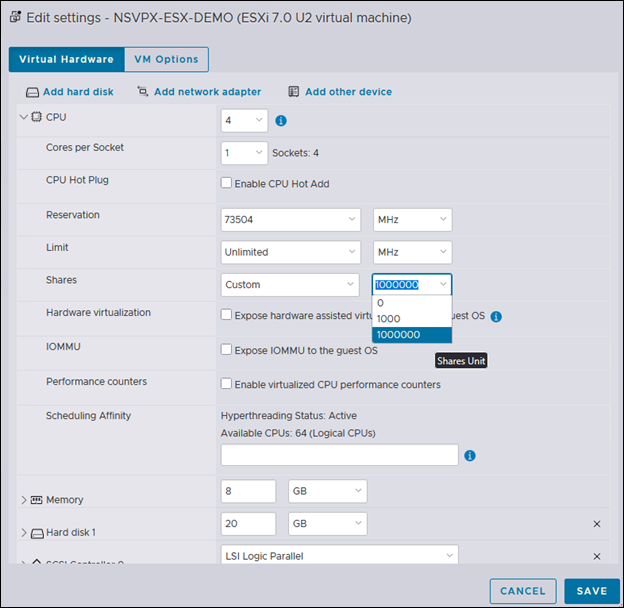
Dans la section CPU, mettez à jour les éléments suivants :
- Nombre de CPU
- Nombre de sockets
- Réservations
- Limite
- Partages
Définissez les valeurs comme suit :
a. Dans le menu déroulant CPU, sélectionnez le nombre de CPU à attribuer à l’appliance virtuelle.
b. Dans la liste déroulante Cœurs par socket, sélectionnez le nombre de sockets.
c. (Facultatif) Dans le champ CPU Hot Plug, cochez ou décochez la case Activer l’ajout à chaud de CPU.
Remarque :
Citrix® recommande d’accepter la valeur par défaut (désactivée).
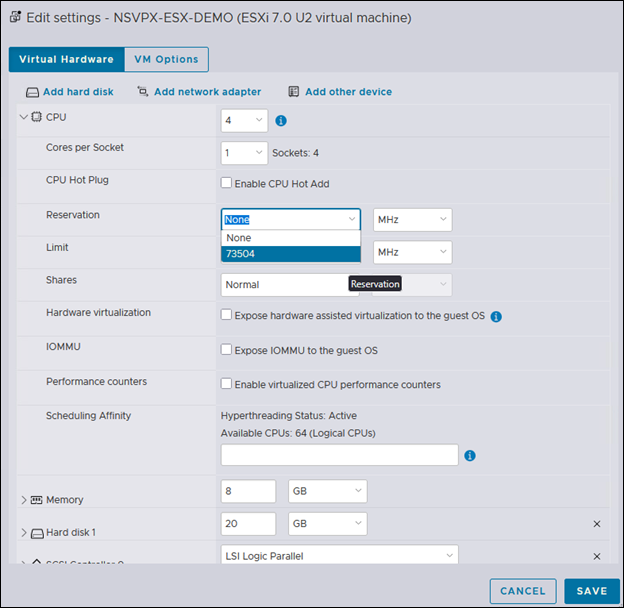
d. Dans la liste déroulante Réservation, sélectionnez le nombre affiché comme valeur maximale.
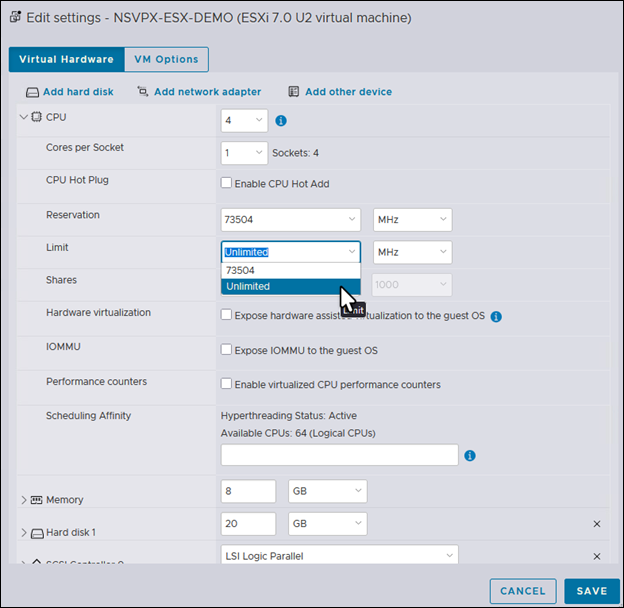
e. Dans la liste déroulante Limite, sélectionnez le nombre affiché comme valeur maximale.
f. Dans les listes déroulantes Partages, sélectionnez Personnalisé et le nombre affiché comme valeur maximale.
-
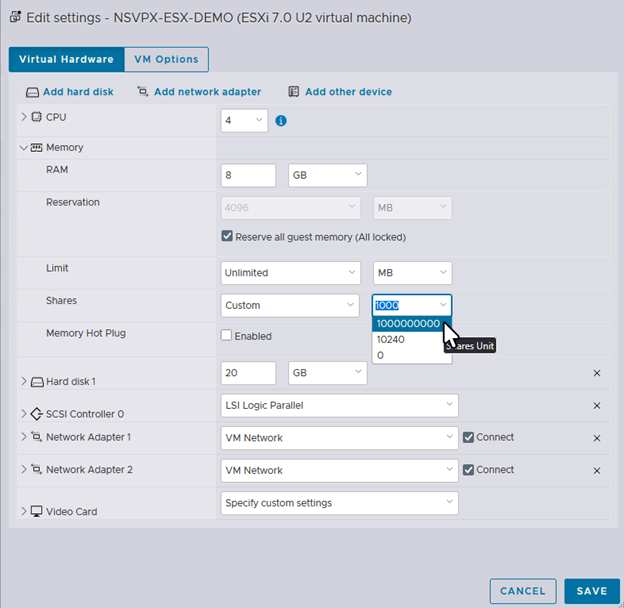
Dans la section Mémoire, mettez à jour les éléments suivants :
- Taille de la RAM
- Réservations
- Limite
- Partages
Définissez les valeurs comme suit :
a. Dans la liste déroulante RAM, sélectionnez la taille de la RAM. Elle doit correspondre au nombre de vCPU x 2 Go. Par exemple, si le nombre de vCPU est de 4, la RAM doit être de 4 x 2 Go = 8 Go.
Remarque :
Pour une édition Advanced ou Premium de l’appliance NetScaler VPX, assurez-vous d’allouer 4 Go de RAM à chaque vCPU. Par exemple, si le nombre de vCPU est de 4, la RAM = 4 x 4 Go = 16 Go.
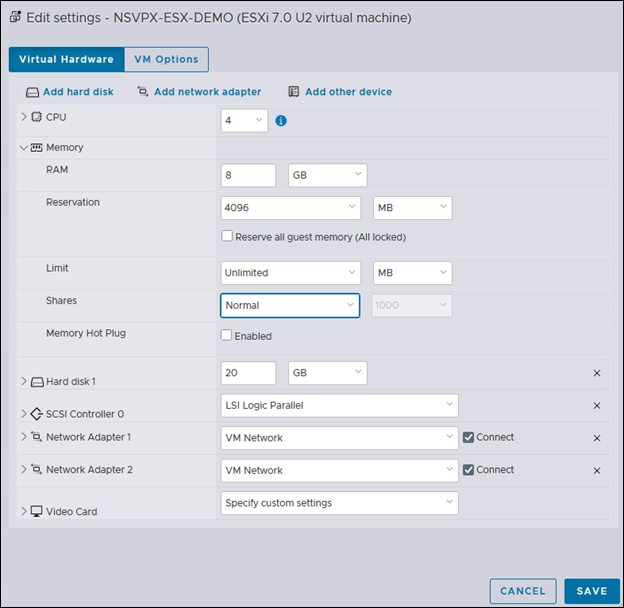
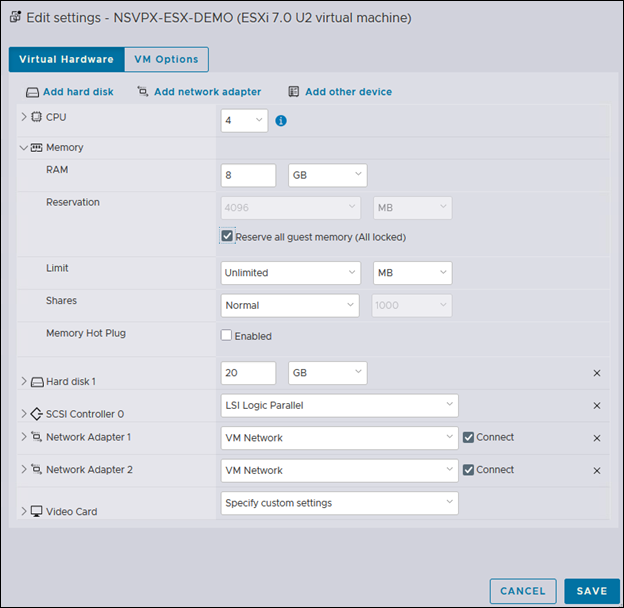
b. Dans la liste déroulante Réservation, entrez la valeur de la réservation de mémoire et cochez la case Réserver toute la mémoire invitée (Tout verrouillé). La réservation de mémoire doit correspondre au nombre de vCPU x 2 Go. Par exemple, si le nombre de vCPU est de 4, la réservation de mémoire doit être de 4 x 2 Go = 8 Go.
Remarque :
Pour une édition Advanced ou Premium de l’appliance NetScaler VPX, assurez-vous d’allouer 4 Go de RAM à chaque vCPU. Par exemple, si le nombre de vCPU est de 4, la RAM = 4 x 4 Go = 16 Go.
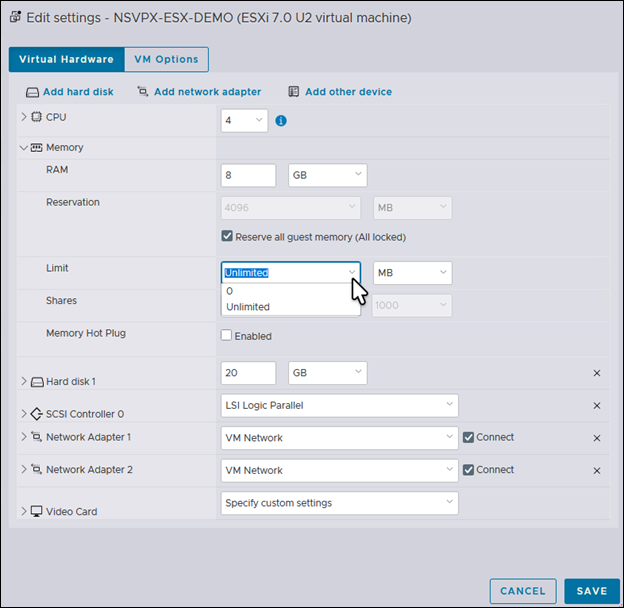
c. Dans la liste déroulante Limite, sélectionnez le nombre affiché comme valeur maximale.
d. Dans la liste déroulante Partages, sélectionnez Personnalisé et le nombre affiché comme valeur maximale.
-
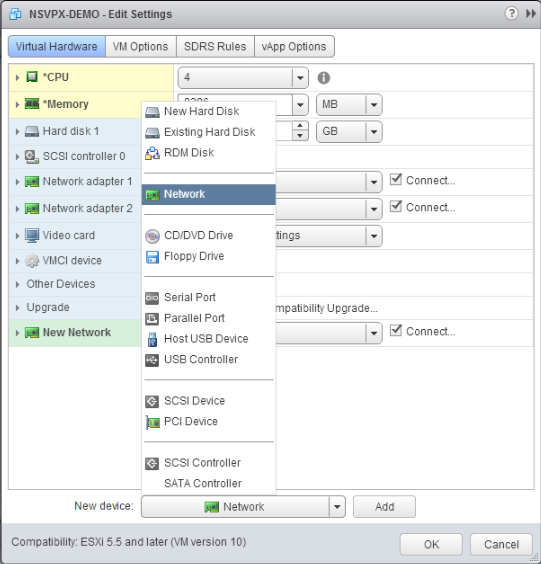
Ajoutez une interface réseau VMXNET3. Dans la liste déroulante Nouveau périphérique, sélectionnez Réseau et cliquez sur Ajouter.
-
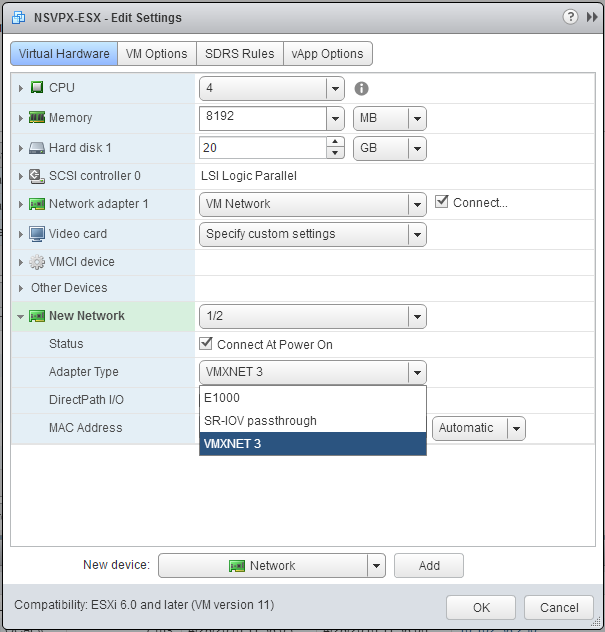
Dans la section Nouvel adaptateur réseau, sélectionnez l’interface réseau dans la liste déroulante, puis effectuez les opérations suivantes :
a. Dans la liste déroulante Type d’adaptateur, sélectionnez VMXNET3.
Important :
L’interface réseau E1000 par défaut et VMXNET3 ne peuvent pas coexister. Assurez-vous de supprimer l’interface réseau E1000 et d’utiliser VMXNET3 (0/1) comme interface de gestion.
-
Cliquez sur OK.
-
Mettez sous tension l’instance NetScaler VPX.
-
Une fois l’instance NetScaler VPX mise sous tension, vous pouvez utiliser la commande suivante pour vérifier la configuration :
afficher le résumé de l’interface
La sortie doit afficher toutes les interfaces que vous avez configurées :
> show interface summary
--------------------------------------------------------------------------------
      Interface  MTU        MAC                  Suffix
--------------------------------------------------------------------------------
1     0/1        1500       00:0c:29:89:1d:0e    NetScaler Vir...rface, VMXNET3
2     1/1        9000       00:0c:29:89:1d:18    NetScaler Vir...rface, VMXNET3
3     1/2        9000       00:0c:29:89:1d:22    NetScaler Vir...rface, VMXNET3
4     LO/1       9000       00:0c:29:89:1d:0e    Netscaler Loopback interface
Remarque :
Après avoir ajouté plus de quatre interfaces VMXNET3 et redémarré l’appliance NetScaler VPX, l’hyperviseur VMware ESX peut modifier l’ordre dans lequel la carte réseau est présentée à l’appliance VPX. Ainsi, l’adaptateur réseau 1 pourrait ne pas toujours rester 0/1, ce qui entraînerait une perte de connectivité de gestion à l’appliance VPX.
Il s’agit d’une limitation de l’hyperviseur VMware ESX.
Définir la taille de l’anneau de réception pour l’interface réseau VMXNET3
Vous pouvez augmenter la taille de l’anneau de réception pour les interfaces réseau VMXNET3 sur VMware ESX. Une taille d’anneau plus élevée réduit les pertes de paquets lorsqu’une augmentation soudaine du trafic se produit.
Remarque :
Cette fonctionnalité est disponible à partir de la version 14.1 build 14.x et ultérieure.
Pour définir la taille de l’anneau sur une interface réseau VMXNET3
À l’invite de commandes, tapez :
set interface *id* [-ringsize *positive_integer*]
La taille maximale de l’anneau que vous pouvez définir sur une interface VMXNET3 est de 2048. Seul le type d’anneau fixe est pris en charge. Vous devez enregistrer la configuration et redémarrer l’instance NetScaler VPX™ pour que les paramètres prennent effet.