Installer NetScaler VPX sur Red Hat OpenShift Virtualization
NetScaler® propose une image VPX dédiée pour Red Hat® OpenShift® Virtualization (RHOCPV), améliorant considérablement l’expérience de déploiement et de gestion. Vous pouvez désormais déployer des instances à l’aide de la console RHOCPV. Les clients bénéficient d’un support officiel et d’un accès à toutes les ressources nécessaires. Cela garantit un déploiement transparent sur l’infrastructure RHOCPV.
Important :
Le support RHOCPV est disponible à partir de la version 14.1 build 66.64 de NetScaler. Après la disponibilité générale (GA), vous pouvez utiliser l’image RHOCPV pour déployer des machines virtuelles NetScaler VPX™ sur RHOCPV.
Configuration système requise
Les exigences en matière de CPU et de mémoire pour le déploiement de NetScaler VPX sur RHOCPV dépendent du modèle VPX et de la charge de travail prévue.
- CPU : Au moins 2 vCPU
- Mémoire : Au moins 4 Go de RAM
- Stockage : Un minimum de 20 Go d’espace disque
Remarque :
À partir de la version 14.1-72.x de NetScaler, NetScaler VPX sur RHOCPV peut être provisionné avec 2 Go de RAM.
Installer des instances NetScaler VPX sur OpenShift Virtualization
Suivez cette procédure étape par étape pour installer NetScaler VPX sur la console RHOCPV.
Étape 1. Préparer l’environnement.
- Assurez-vous que votre cluster RHOCPV est opérationnel.
- Vérifiez que vous disposez des droits d’administrateur pour créer les machines virtuelles.
- Assurez-vous que l’opérateur de virtualisation est activé pour créer et gérer les machines virtuelles.
Étape 2. Obtenez l’image NetScaler VPX.
-
Accédez à Citrix.com > Downloads > NetScaler > Virtual Appliances, et téléchargez l’image NetScaler VPX compatible avec RHOCPV depuis la page Citrix Downloads.
-
Extrayez le fichier téléchargé « NSVPX-RHOV-
<version-build>_lx_64.tgz » pour obtenir le fichier image qcow2.Remarque :
Pour un déploiement FIPS, téléchargez plutôt l’image NetScaler VPX FIPS basée sur FreeBSD, qui utilise le format de nommage
NSVPX-RHOCPV-<release-build>.fips_nc_64.tgz(par exemple,NSVPX-RHOCPV-14.1-72.61.fips_nc_64.tgz). VPX FIPS sur RHOCPV est pris en charge à partir de la version 14.1-72.x de NetScaler. Pour plus d’informations, consultez VPX FIPS appliances.
Étape 3. Téléchargez l’image vers le volume de démarrage RHOCPV.
- Connectez-vous à votre console Red Hat OpenShift.
- Dans le tableau de bord, accédez à Virtualization > Bootable Volumes.
- Cliquez sur Add volume dans le coin supérieur droit et sélectionnez With Form.
-
Téléchargez le fichier image NetScaler VPX.
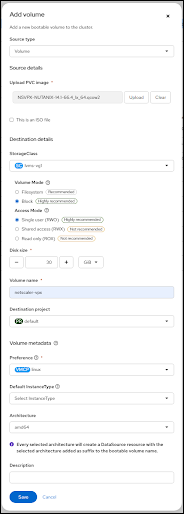
- Saisissez un nom pour le volume.
- Cliquez sur Save.
Étape 4. Créer la VM NetScaler VPX.
Vous pouvez créer la VM en utilisant le type d’instance ou la configuration YAML.

Option 1. Créer une VM à partir d’un type d’instance :
- Accédez à Virtualization > VirtualMachine et cliquez sur Créer.
- Sélectionnez À partir du type d’instance.
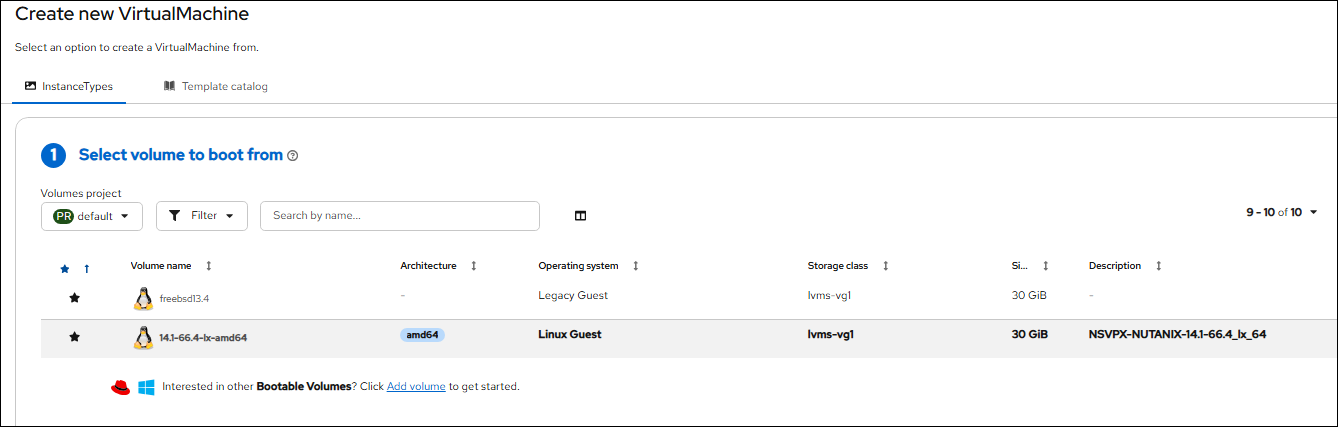
-
Sélectionnez le volume de démarrage que vous avez créé à l’étape 3.
-
Sélectionnez un type d’instance qui correspond aux spécifications matérielles de la VM pour votre modèle VPX. Pour plus de détails, consultez Configuration système requise.
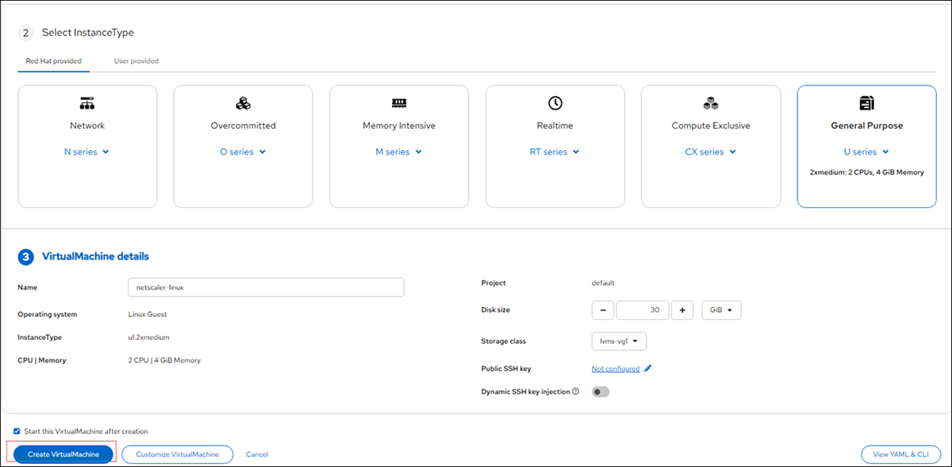
- Saisissez un nom pour la VM.
- Cliquez sur Créer une machine virtuelle.
Option 2. Créer une VM avec YAML :
- Accédez à Virtualization > VirtualMachine et cliquez sur Créer.
- Sélectionnez Avec YAML.
- Modifiez les champs requis avec vos valeurs.
-
Mettez à jour le disque de démarrage pour qu’il pointe vers l’image NetScaler que vous avez importée à l’Étape 3.
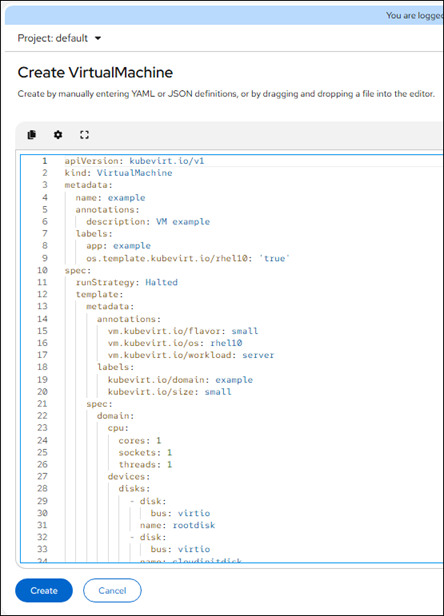
Exemple de fichier YAML :
apiVersion: kubevirt.io/v1 kind: VirtualMachine metadata: name: <vm-name> annotations: description: <VM description> labels: app: default os.template.kubevirt.io/rhel10: 'true' spec: runStrategy: Once template: metadata: annotations: vm.kubevirt.io/flavor: small vm.kubevirt.io/os: rhel10 vm.kubevirt.io/workload: server labels: kubevirt.io/domain: default kubevirt.io/size: small spec: domain: cpu: cores: <2> sockets: 1 threads: 1 devices: disks: - disk: bus: virtio name: <disk-name> interfaces: - masquerade: {} model: virtio name: default networkInterfaceMultiqueue: true rng: {} memory: guest: <4Gi> hostname: <vm-name> networks: - name: default pod: {} terminationGracePeriodSeconds: 180 volumes: - name: <diskname> persistentVolumeClaim: claimName: <14.1-66.4-lx-amd64> <!--NeedCopy--> - Cliquez sur Créer.
Étape 5. Configurez la VM NetScaler VPX.
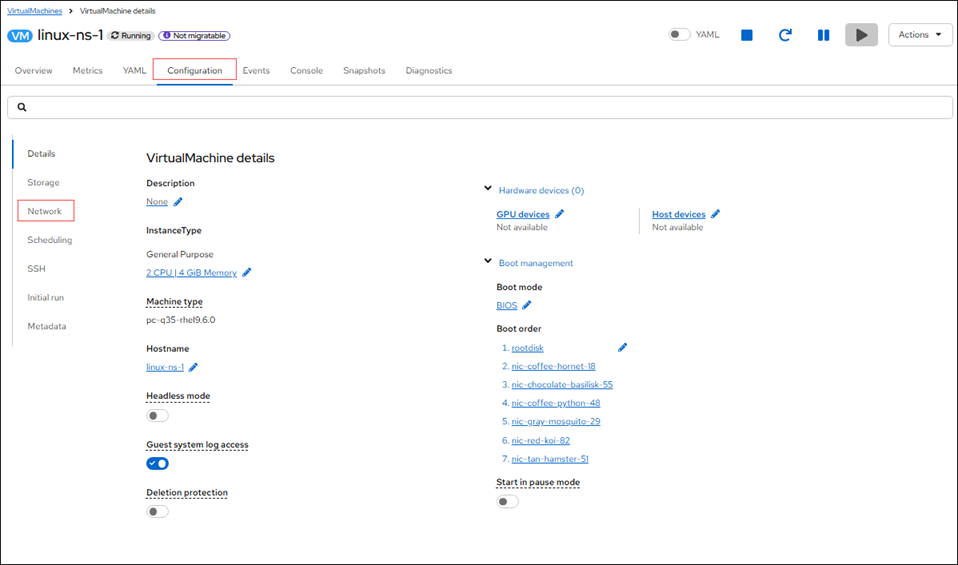
- Accédez à Virtualisation > Machine virtuelle et sélectionnez la VM NetScaler nouvellement créée.
- Vérifiez que la VM est à l’état Éteint.
-
Cliquez sur Configuration. Passez en revue les options de configuration dans la section Réseau et configurez les interfaces de la VM : Gestion et Données.
Remarque :
L’interface graphique de RHOCPV affiche parfois les interfaces réseau dans un ordre différent de celui dans lequel vous les avez ajoutées. Vérifiez chaque interface par son adresse MAC et sa configuration plutôt que de vous fier à l’ordre affiché.
Étape 6. Configurez l’adresse IP de gestion.
-
Lors du démarrage initial, NetScaler utilise une adresse IP par défaut pour le réseau de gestion. Suivez ces étapes pour configurer l’adresse IP de gestion :
-
Définissez l’adresse IP de gestion et le masque de sous-réseau à l’aide de la commande suivante :
set ns config -IPAddress <ip> -netmask <mask> <!--NeedCopy--> -
Ajoutez la route par défaut en utilisant la commande suivante :
add route <network> <netmask> <gateway> <!--NeedCopy--> -
Enregistrez la configuration en utilisant la commande suivante :
save config <!--NeedCopy--> -
Redémarrez la VM pour que les modifications prennent effet.
-
Une fois l’instance VPX démarrée, accédez à l’interface de gestion à l’aide de la console NetScaler ou de l’adresse NSIP.
Étape 7. Finaliser la configuration.
Après avoir appliqué les licences et configuré les paramètres réseau, configurez les fonctionnalités NetScaler telles que l’équilibrage de charge, le déchargement SSL ou le pare-feu d’application, selon les besoins de votre déploiement.
Remarque :
Les déploiements RHOCPV sont testés et qualifiés avec des clusters SNO bare metal et des instances de série U à usage général.
Mettre à niveau NetScaler VPX sur OpenShift Virtualization
Étape 1 : Téléchargez le bundle de mise à niveau NetScaler spécifique à RHOCPV.
-
Accédez à Citrix.com > Téléchargements > NetScaler > Appliances virtuelles, et téléchargez le bundle de mise à niveau NetScaler VPX compatible avec RHOCPV depuis la page Téléchargements Citrix.
Remarque :
Lors de la mise à niveau de NetScaler VPX sur RHOCPV, n’utilisez pas le bundle de mise à niveau NetScaler standard car la mise à niveau échouerait. Assurez-vous plutôt d’utiliser le bundle de mise à niveau spécifique à RHOCPV nommé “build-<version-build>_lx_64.tgz” pour éviter les problèmes de compatibilité.
-
Copiez et extrayez le fichier téléchargé “build-<version-build>_lx_64.tgz” vers le répertoire
/var/nsinstall/dans le Shell NetScaler VPX. -
Exécutez
./installnset redémarrez pour mettre à niveau NetScaler VPX.
Fonctionnalités non prises en charge et limitations
Pour une liste des fonctionnalités, protocoles et capacités système de NetScaler qui ne sont pas pris en charge dans le déploiement NetScaler VPX sur RHOCPV, consultez Limitations des déploiements NetScaler VPX sur Red Hat OpenShift Virtualization et Nutanix AHV.
Remarque :
Pour les déploiements NetScaler VPX sur RHOCPV, après avoir exécuté la commande
clear configsur l’instance, définissez la valeur MSS du profil TCP sur1360. Si vous configurez une valeur MSS plus élevée, les paquets TCP sont abandonnés au niveau du réseau, ce qui entraîne des échecs de trafic pour le protocole de copie sécurisée (SCP) et le shell sécurisé (SSH).