管理
マイアカウントセクションでは、エンドユーザーがアカウント、アカウントにアクセスできるユーザー、およびFusionパージ機能にアクセスできるユーザーを管理できます。
さらに、メニューから期日を迎える請求書を表示したり、OAuth APIクレデンシャルを管理したりできます。
ユーザーの管理
[ユーザー]メニュー内では、ユーザーの追加/削除、およびアカウントへのパスワードアクセスのリセットが可能です。
ユーザー管理に加えて、サービス通知用のメールアドレスを入力したり、ユーザーが最後にログインした日時を確認したりできます。
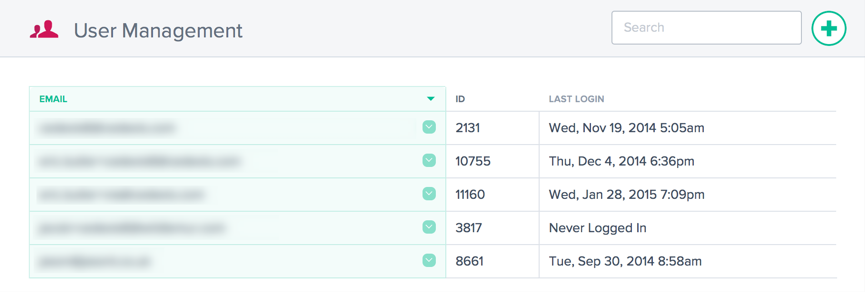
ユーザーの追加または削除、およびパスワードのリセット
ユーザーを作成または追加する際は、有効なメールアドレスを使用してください。パスワードは自動的に作成され、ユーザー名として入力されたメールアドレスにメールで送信されます。
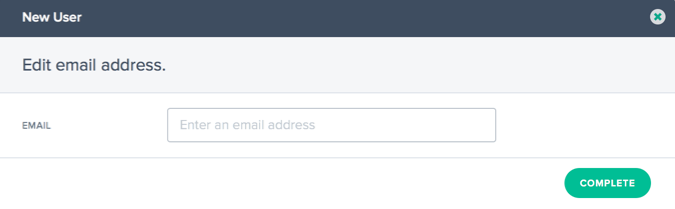
新しいユーザーを追加するには、右上隅にある + をクリックします。有効なメールアドレスを入力し、完了をクリックします。
ユーザーのパスワードをリセットするには、ユーザーのメールアドレスの右にある下向き矢印をクリックし、パスワードのリセットを選択し、ダイアログではいをクリックしてアクションを確認します。パスワードリセットメールがユーザーに送信されます。
ユーザーは、ユーザーのメールアドレスの右にある下向き矢印をクリックし、削除を選択することでシステムから削除できます。アクションを確認すると、ユーザーはシステムから削除されます。
シングルサインオン
SAML 2.0経由でのポータルへのシングルサインオンログインに、サードパーティのIDプロバイダーを使用することをサポートしています。
シングルサインオンは、ユーザーログインの認証に使用されます。現在、SAML SSO経由で認証情報を渡すことはありません。ログインできるようにするには、SSO IDプロバイダーのユーザーと同じメールアドレスを持つユーザーがNetScaler Intelligent Traffic Managementポータルに存在する必要があります。
シングルサインオンはアカウントごとに管理されます。アカウントでSSOが有効になると、すべてのユーザーはSSOログインを使用してポータルにアクセスする必要があります。
SAML構成情報は、SSO構成メニュー項目にあります。この情報はアカウント固有のものであり、IDプロバイダーでSSOを構成できます。SSO構成メニューが見つからない場合は、サポートチームにお問い合わせください。
セットアップはIDプロバイダーごとに異なりますが、SSO構成ページに表示される以下の情報が必要です。
- Assertion Consumer Service (ACS) URL
- エンティティID
- ログアウトURL (オプション、プロバイダーによる)
- 開始URL (オプション、プロバイダーによる)
- 名前形式: メール
- 署名済み応答: いいえ
シングルサインオンの有効化
NetScaler Intelligent Traffic ManagementポータルにSSOを追加するための一般的な手順:
- SSO構成画面のデータを使用して、IDプロバイダーをセットアップします。
- IDプロバイダーからSSO IDPメタデータファイルをダウンロードします。
- ファイルをSSO構成ページにアップロードします。
- SSOを有効にする準備ができたら、有効にするをクリックします。
- ユーザーはSSOログインページ経由でログインする必要があります。
シングルサインオンの無効化
SSOが構成され、有効になっている場合は、無効にするボタンをクリックします。
ログインしたいアカウント内のすべてのユーザーは、標準ログイン画面でCitrix®パスワードを使用する必要があります。ユーザーがパスワードを知らない場合、アカウント管理者はパスワードリセットメールを送信するか、ユーザーはログイン画面からパスワードリセットメールを要求できます。
Google G Suiteの構成手順
Google G Suiteログインでシングルサインオンを使用するために必要な手順は以下のとおりです。
Google G Suiteの場合:
- G Suite管理コンソールを[アプリ]セクションに開きます。
- SAMLアプリカテゴリをクリックします。
- SAMLアプリケーションのSSOを有効にするボタンをクリックします。
- ダイアログの下部で、独自のカスタムアプリをセットアップを選択します。
- Google IDP情報ダイアログで、オプション2の下にあるIDPメタデータファイルをダウンロードします。
- カスタムアプリの基本情報で、アプリケーション名は「NetScaler Intelligent Traffic Management」とすることができます。
-
ポータルのSSO構成から以下の情報を入力します。
- ACS URL: SSO構成情報から
- エンティティID: SSO構成情報から
- 開始URL: SSO構成情報から (オプション)
- 名前ID形式: メール
- 属性マッピングダイアログを空のままにし、完了をクリックしてSAMLアプリを作成します。
- [アプリ]リストで、[ポータル]項目の右にある縦の点線をクリックし、全員にオンを選択します。
ポータルの場合:
- SSO構成ページからIDPメタデータファイルをアップロードします。ファイルブラウザを開き、G SuiteからダウンロードしたIDPメタデータファイルを選択するには、ファイルの選択ボタンをクリックします。
- メタデータファイルが正しく検証されると、緑色のチェックマークが表示されます。
- 有効にするをクリックして、アカウント内のすべてのユーザーに対してSSOを有効にします。
ユーザーは、SSOログインページまたはG SuiteのアプリメニューからNetScaler Intelligent Traffic Managementポータルにログインできるようになりました。
Google G Suite SSOの詳細については、Googleのヘルプを参照してください。
パージACLの設定
パージACLメニューでは、ユーザーがFusionパージ機能の実行能力に制限を設けることができます。デフォルトでは、ユーザーはFusionパージ設定で構成された任意のホストでパージを実行できます。パージACLは、指定されたホストでのみパージを許可するようにユーザーを制限するために使用されます。
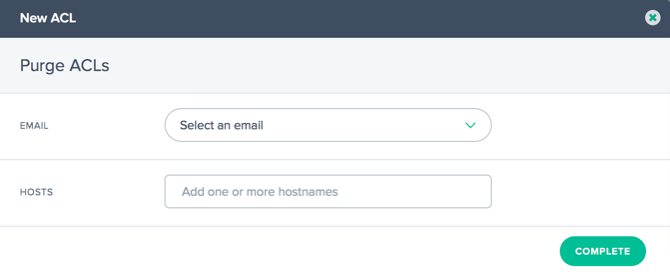
右上隅にある+ボタンをクリックして、ユーザーの新しい制限を追加します。以下のダイアログが表示されます。
| フィールド | 説明 |
|---|---|
| メール | 制限付きパージアクセスを構成するユーザーのメールアドレスを選択します。 |
| ホスト | ユーザーがパージを実行するホスト名を入力します。ユーザーのリストに含まれていないホスト名は、ユーザーによるパージには利用できません。 |
請求書
請求書メニューオプションは、利用したNetScaler Intelligent Traffic Managementサービスのすべての請求書を提供します。請求書に問題がある場合は、営業担当者またはサポートチームにお問い合わせください。
API
OAuthの管理
APIメニューオプションは、使用したい認証済みOAuth APIトークンの詳細を提供します。この機能を使用したい場合は、アカウントマネージャーにお問い合わせください。
REST APIレート制限
REST APIは、プラットフォームに保存されているデータや設定にアクセスするために使用できます。ただし、これらのリクエスト(このデータにアクセスするため)にはレート制限を設けており、顧客が特定の期間に行うことができるAPIコールの数を制限しています。これは、システムの負荷を分散するために行われます。
レート制限の属性
レート制限には以下の属性があります。
- 時間範囲 (分)
- 許可されるリクエスト数
- 同時リクエスト
顧客は、特定のユースケースのためにレート制限の引き上げを要求できます。
デフォルトのレート制限
以下の表に、異なる種類のAPIコールと、それぞれに適用されるデフォルトのレート制限を示します。
| APIタイプ | デフォルトのレート制限 | |
|---|---|---|
| レポートエンドポイント |
GET /v2/reporting/radar.json /v2/reporting/plt.json /v2/reporting/openmix.json /v2/reporting/sonar.json
|
15分あたり15リクエスト。3同時リクエスト |
| アプリケーションの更新 |
PUT, POST /v2/config/applications/dns.json
|
1分あたり10リクエスト。3同時リクエスト |
| Fusionパージ |
GET /v2/actions/fusion/purge.json
|
1分あたり150リクエスト |
| Fusionパージ |
POST /v2/actions/fusion/purge.json
|
1分あたり1リクエスト。3同時リクエスト |