現場交換可能ユニット
NetScalerの現場交換可能ユニット (FRU) は、ユーザーまたは技術者がユーザーのサイトで交換できるADCコンポーネントです。NetScalerアプライアンスのFRUには、DCまたはAC電源、ソリッドステートドライブ (SSD) またはハードディスクドライブ (HDD)、ダイレクトアタッチケーブル (DAC)、アプライアンスのベゼル、トランシーバー、レールキットが含まれます。
注:
SSDまたはHDDには構成情報が保存されており、ユニット交換後にバックアップから復元する必要があります。
すべてのNetScaler FRUはCitrixから購入する必要があります。NetScalerが提供しないコンポーネントは、NetScalerアプライアンスではサポートされません。アプライアンス用のFRUを購入するには、NetScalerの営業担当者にお問い合わせください。
電源
2つの電源を搭載するアプライアンスの場合、2つ目の電源はオプションですが、推奨されます。一部のアプライアンスは4つの電源を収容でき、適切な動作のために最低2つの電源が必要です。ベストプラクティスとして、冗長性のためにすべての電源を接続してください。
アプライアンスには、アプライアンスの電源に接続する標準の電源コードが付属しています。もう一方の端にはNEMA 5–15プラグが付いており、ラックまたは壁の電源コンセントに接続できます。
電源の仕様については、共通コンポーネントを参照してください。
注:
電源ファンが動作していないと思われる場合は、お使いのプラットフォームの説明を参照してください。一部のプラットフォームでは、ファンに見えるものが回転せず、実際のファンは必要なときにのみ回転します。
各電源には、2色LEDインジケーターがあり、電源の状態を示します。
電源交換時の電気安全上の注意事項
- 通常の使用中は、アプライアンスがアースに直接物理的に接続されていることを確認してください。アプライアンスを設置または修理する際は、常に最初にアース回路を接続し、最後に切断してください。
- 電源コードが接続されている間は、電源に触れないでください。電源コードが接続されている限り、電源スイッチがオフになっていても、電源には線間電圧が存在します。
安全上の注意事項の完全なリストについては、(/ja-jp/netscaler-hardware-platforms/mpx/safety-caution-warning-other.html)を参照してください。
AC電源の交換
ほとんどのNetScaler MPXプラットフォームは2つの電源に対応しています。一部のプラットフォームは4つの電源に対応しています。4つの電源に対応するアプライアンスを除き、すべてのNetScalerアプライアンスは単一の電源で適切に機能します。これらのアプライアンスは、適切な動作のために2つの電源を必要とします。もう一方の電源はバックアップとして機能します。すべての電源は同じタイプ(ACまたはDC)である必要があります。
注:
アプライアンスに電源が1つしかない場合は、電源を交換する前にアプライアンスをシャットダウンする必要があります。2つの電源がある場合は、もう一方の電源が動作していれば、アプライアンスをシャットダウンせずに1つの電源を交換できます。4つの電源がある場合は、他の2つの電源が動作していれば、アプライアンスをシャットダウンせずに1つまたは2つの電源を交換できます。
NetScalerアプライアンスにAC電源を取り付けるまたは交換するには:
-
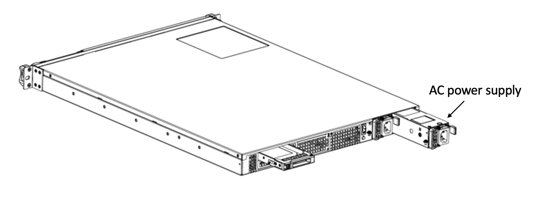
ハンドルを電源に対して垂直に合わせます。つまみネジ(ねじ込まれている場合)を緩め、レバーをハンドルに向かって押し、既存の電源を引き抜きます。
注
次の図のイラストは、実際のNetScalerアプライアンスを表していない場合があります。
図1. 既存のAC電源を取り外す
- 新しい電源を箱から慎重に取り出します。
- アプライアンスの背面で、電源を電源スロットに合わせます。
-
電源をスロットに挿入し、半円形のハンドルを、電源がカチッと音を立てて所定の位置に収まるまで押し込みます。
- 電源を電源に接続します。すべての電源を接続する場合は、個別の電源コードを電源に差し込み、それらを個別の壁のコンセントに接続します。
注:
NetScalerアプライアンスは、次のシナリオで高音のアラートを発します。
- 電源装置が1台故障した場合
- 2台の電源装置が搭載されているアプライアンスに、電源ケーブルを1本しか接続しない場合。
アラームを停止するには、アプライアンスの背面パネルにある小さな赤いボタンを押します。アラーム無効化ボタンは、アプライアンスに2台の電源装置が搭載されている場合にのみ機能します。
DC電源装置の交換
ほとんどのNetScaler MPXプラットフォームは2台の電源装置を収容できます。一部のプラットフォームは4台の電源装置を収容できます。すべてのNetScalerアプライアンスは、4台の電源装置を収容できるアプライアンスを除き、1台の電源装置で適切に機能します。これらのアプライアンスは、適切に動作するために2台の電源装置を必要とします。もう1台の電源装置はバックアップとして機能します。すべての電源装置は同じタイプ(ACまたはDC)である必要があります。
注:
アプライアンスに電源装置が1台しかない場合は、電源装置を交換する前にアプライアンスをシャットダウンする必要があります。2台の電源装置がある場合は、もう1台の電源装置が動作している限り、アプライアンスをシャットダウンせずに1台の電源装置を交換できます。4台の電源装置がある場合は、他の2台の電源装置が動作している限り、アプライアンスをシャットダウンせずに1台または2台の電源装置を交換できます。
NetScalerアプライアンスにDC電源装置を取り付けまたは交換するには、次の手順を実行します。
-
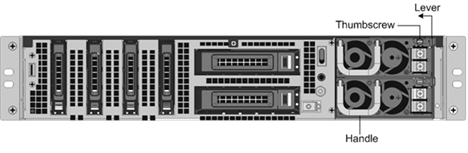
つまみネジを緩め、レバーをハンドルに向かって押し、既存の電源装置を引き抜きます。次の図を参照してください。
注:
以下の図のイラストは、実際のNetScalerアプライアンスを表していない場合があります。
図2. 既存のDC電源装置を取り外す
- 新しい電源装置を箱から慎重に取り出します。
- アプライアンスの背面で、電源を電源スロットに合わせます。
-
レバーをハンドルに向かって押しながら、電源をスロットに挿入します。しっかりと圧力をかけて、電源をスロットにしっかりと挿入します。
図3. 交換用DC電源の挿入
DC電源を挿入する(/en-us/netscaler-hardware-platforms/mpx/media/sdx-nebs-corinth-3d.png)
- 電源がスロットに挿入されたら、レバーを放します。
- 電源を電源に接続します。すべての電源を接続する場合は、個別の電源コードを電源に差し込み、それぞれ別の壁のコンセントに接続します。
注:
NetScalerアプライアンスは、次のシナリオで高音のアラートを発します。
- 電源が1つ故障した場合
- 2つの電源が取り付けられているアプライアンスに、電源ケーブルを1本しか接続しない場合。
アラームを停止するには、アプライアンスの背面パネルにある小さな赤いボタンを押します。アラーム無効化ボタンは、アプライアンスに2つの電源が搭載されている場合にのみ機能します。
ソリッドステートドライブ
SSDは、ソリッドステートフラッシュメモリにデータを保存する高性能デバイスです。MPX SSDには、ブートローダー構成ファイル、構成ファイル (ns.conf)、ライセンス、および一部のモデルではNetScalerソフトウェアとユーザーデータが含まれています。
すべてのMPXプラットフォームは、NetScalerソフトウェアをSSDに保存します。SSDは/flashとしてマウントされます。
CLIを使用してRAID対応SSDを交換する
注:
以下のモデルは、複数のSSDを搭載している場合、RAIDをサポートします。
- MPX 14000
- MPX 15000
- MPX 16000
- MPX 25000
- MPX 26000
NetScaler GUIで、Configuration > System > Diagnostic > Utility > Command line interfaceに移動します。 CLIには、シリアルコンソールポートまたは管理ポート (0/1または0/2) からもアクセスできます。
注:
RAIDステータスはREADYまたはDEGRADEDの値を取ることができます。ドライブステータスはONLINEまたはMISSINGの値を取ることができます。
RAID内のSSDのステータスを確認するには、CLIで次のように入力します。
コマンド:
sh raid
<!--NeedCopy-->
出力:
RAID1 status: READY
Drive:
       1   ONLINE
       2   ONLINE
Done
<!--NeedCopy-->
両方のSSDがONLINEと表示され、RAIDステータスがREADYと表示されている場合、操作は不要です。
以下の表では、最初の列の値はアプライアンスの背面パネルにあるドライブ番号を示しています。他の列のドライブ番号は、コマンドで使用する必要がある番号、またはCLIおよびシェル出力に表示される番号を指します。
| シャーシ | CLIコマンド | シェルコマンド | シェルコマンド | シェルコマンド |
|---|---|---|---|---|
| シャーシのスロット | sh raid |
atacontrol status ar0 |
atacontrol detach / atacontrol attach
|
atacontrol addspare ar0 |
| SSD 1 | ドライブ 1 | ドライブ 0 | ata2 | ad4 |
| SSD 2 | ドライブ 2 | ドライブ 1 | ata3 | ad6 |
以下の出力は、SSD 2 が故障しており、交換する必要があることを示しています。
コマンド:
sh raid
<!--NeedCopy-->
出力:
RAID1 status: DEGRADED
Drive:
       1   ONLINE
       2   MISSING
Done
<!--NeedCopy-->
故障したドライブ/SSDが報告されない場合があります。
コマンド:
sh raid
<!--NeedCopy-->
出力:
RAID1 status: DEGRADED
Drive:
       1   ONLINE
Done
<!--NeedCopy-->
シェルから、ドライブ 1/SSD 2 が故障していること、RAID ステータスが DEGRADED と報告されていること、およびドライブ 1/SSD 2 が MISSING と報告されているか、出力に表示されていないことを確認します。
-
NetScaler コマンドプロンプトで、シェルプロンプトに切り替えます。次のように入力します:
shell -
RAID アレイのステータスを確認します。SSD2 が欠落しているか、出力に表示されていません。
コマンド:
root@ns# atacontrol status ar0
<!--NeedCopy-->
出力:
ar0: ATA RAID1 status: DEGRADED
subdisks:
       0 ad4  ONLINE
       1 ----  MISSING
<!--NeedCopy-->
または
ar0: ATA RAID1 status: DEGRADED
subdisks:
       0 ad4  ONLINE
<!--NeedCopy-->
注:
シェルではドライブの番号付けが変わります。SSD 1 はドライブ 0 として、SSD 2 はドライブ 1 として報告されます。
atacontrolユーティリティを使用してRAIDアレイを正常な状態に復元するには、次の手順を実行します。
-
故障したドライブを取り外します。故障したドライブは新しいFRUドライブと交換されます。
-
FRUドライブを取り付けます。
-
FRUドライブをRAIDアレイに追加します。
-
交換用ドライブが認識されていることを確認します。
-
再構築プロセスを開始します。
-
再構築プロセスを監視します。
-
再構築が成功したことを確認します。
-
bashシェルを終了し、NetScaler CLIから確認します。
SSD 2が故障した場合の例
次の例では、SSD 2/ドライブ 1/ata3 が故障しています。
-
故障したドライブを取り外します。
root@ns# atacontrol detach ata3 <!--NeedCopy--> -
物理的にSSD 2/ドライブ 1を取り外し、スロット2に新しいFRUドライブと交換します。
-
FRUドライブを取り付けます。
root@ns# atacontrol attach ata3 <!--NeedCopy--> -
FRUドライブをRAIDアレイに追加します。
root@ns# atacontrol addspare ar0 ad6 <!--NeedCopy--> -
交換用ドライブが認識されていることを確認します。
root@ns# atacontrol status ar0
<!--NeedCopy-->
出力:
ar0: ATA RAID1 status: DEGRADED subdisks: 0 ad4 ONLINE 1 ad6 SPARE <!--NeedCopy--> -
再構築プロセスを開始します。
root@ns# atacontrol rebuild ar0 <!--NeedCopy--> -
再構築プロセスを監視します。
root@ns# atacontrol status ar0
<!--NeedCopy-->
出力:
ar0: ATA RAID1 status: REBUILDING 10% completed
subdisks:
   0 ad4  ONLINE
   1 ad6  SPARE
<!--NeedCopy-->
注:
RAIDアレイの再構築には時間がかかります。
-
再構築が成功したことを確認します。
root@ns# atacontrol status ar0
<!--NeedCopy-->
出力:
ar0: ATA RAID1 status: READY
subdisks:
   0 ad4  ONLINE
   1 ad6  ONLINE
<!--NeedCopy-->
注:
再構築操作が完了すると、サブディスクのステータスはONLINEと表示され、RAIDステータスはREADYと表示されます。
-
シェルを終了し、NetScaler CLIからRAIDアレイのステータスを確認します。
root@ns# exit
>sh raid
<!--NeedCopy-->
出力:
RAID1 status: READY
Drive:
        1   ONLINE
        2   ONLINE
Done
<!--NeedCopy-->
SSD 1が故障した場合の例
次の例では、SSD 1/ドライブ 0/ata2 が故障しています。
-
故障したドライブを取り外します。
root@ns# atacontrol detach ata2 <!--NeedCopy--> -
物理的にSSD 1/ドライブ 0を取り外し、スロット1に新しいFRUドライブと交換します。
-
FRUドライブを取り付けます。
root@ns# atacontrol attach ata2 <!--NeedCopy--> -
FRUドライブをRAIDアレイに追加します。
root@ns# atacontrol addspare ar0 ad4 <!--NeedCopy--> -
交換用ドライブが認識されていることを確認します。
root@ns# atacontrol status ar0
<!--NeedCopy-->
出力:
ar0: ATA RAID1 status: DEGRADED subdisks: 0 ad4 SPARE 1 ad6 ONLINE <!--NeedCopy--> -
リビルドプロセスを開始します。
root@ns# atacontrol rebuild ar0 <!--NeedCopy--> -
リビルドプロセスを監視します。
root@ns# atacontrol status ar0
<!--NeedCopy-->
出力:
ar0: ATA RAID1 status: REBUILDING 10% completed
subdisks:
   0 ad4  SPARE
   1 ad6  ONLINE
<!--NeedCopy-->
注:
RAIDアレイの再構築には時間がかかります。
-
REBUILDが成功したことを確認します。
root@ns# atacontrol status ar0
<!--NeedCopy-->
出力:
ar0: ATA RAID1 status: READY
subdisks:
   0 ad4  ONLINE
   1 ad6  ONLINE
<!--NeedCopy-->
注:
リビルド操作が完了すると、サブディスクのステータスはONLINE、RAIDのステータスはREADYと表示されます。
-
シェルを終了し、NetScaler CLIからRAIDアレイのステータスを確認します。
root@ns# exit
>sh raid
<!--NeedCopy-->
出力:
RAID1 status: READY
Drive:
1   ONLINE
2   ONLINE
Done
<!--NeedCopy-->
ソリッドステートドライブの交換
交換用SSDには、NetScalerソフトウェアのプレインストールバージョンと汎用構成ファイル (ns.conf) が含まれています。ただし、SSL関連の証明書とキー、またはカスタムブート設定は含まれていません。構成ファイルとカスタマイズされた設定は、利用可能な場合は、顧客サイトのバックアップストレージの場所から交換用ドライブに復元する必要があります。復元するファイルには、次のものが含まれる場合があります。
- /flash/nsconfig/ns.conf: 現在の構成ファイル。
- /flash/nsconfig/ZebOS.conf: ZebOS構成ファイル。
- /flash/nsconfig/license: NetScaler機能のライセンス。
- /flash/nsconfig/ssl: クライアントまたはバックエンドサーバーへのデータ暗号化に必要なSSL証明書とキー。
- /nsconfig/rc.netscaler: 顧客固有のブート操作 (オプション)。
ソリッドステートドライブを交換するには:
-
NetScalerコマンドプロンプトで、シェルプロンプトに終了します。次のように入力します。
shell -
シェルプロンプトで次のコマンドを入力して、NetScalerアプライアンスをシャットダウンします。
shutdown –p now -
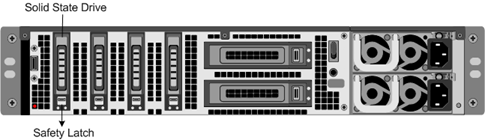
アプライアンスの背面パネルにあるSSDを見つけます。プラットフォームに応じて、ドライブカバーの安全ラッチを右または下に押し、ドライブハンドルを引いてロックを解除します。故障したドライブを引き抜きます。
注:
以下の図のイラストは、実際のNetScalerアプライアンスを表していない場合があります。
図4. 既存のソリッドステートドライブを取り外す
-
交換用SSDがプラットフォームに適したタイプであることを確認します。
-
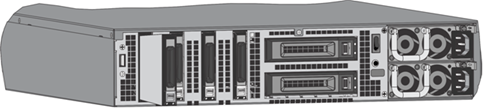
新しいSSDを取り上げ、ドライブハンドルを左または上に完全に開き、ドライブをスロットにできるだけ奥まで挿入します。ドライブを固定するには、ハンドルをアプライアンスの背面と面一になるように閉じ、ドライブがスロットにしっかりとロックされるようにします。
重要: ドライブを挿入する際は、水平に挿入する場合はNetScaler®製品ラベルが上になるように、垂直に挿入する場合はラベルが右になるようにしてください。
図5. 交換用ソリッドステートドライブを挿入する
-
NetScalerアプライアンスの電源を入れます。アプライアンスが起動すると、以前の動作構成はなくなります。そのため、アプライアンスにはデフォルトのIPアドレス192.168.100.1/16、またはコンソールポートを介してのみアクセスできます。
-
初期構成で説明されているように、アプライアンスの初期構成を実行します。Webブラウザを使用してデフォルトのIPアドレスにログオンするか、コンソールケーブルを使用してシリアルコンソールに接続し、初期構成を実行します。
-
プラットフォームライセンスと、ユニバーサルライセンスを含むオプションの機能ライセンスをNetScalerアプライアンスにアップロードします。詳細については、「ライセンス」を参照してください。
-
適切なNetScalerソフトウェアバージョンがロードされたら、動作中の構成を復元できます。SCPユーティリティを使用して、以前のバージョンのns.confファイルを
/nsconfigディレクトリにコピーします。または、NetScalerコマンドプロンプトから以前の構成を/nsconfig/ns.confファイルに貼り付けます。新しいns.confファイルをロードするには、NetScalerコマンドプロンプトでrebootコマンドを入力してNetScalerアプライアンスを再起動する必要があります。
ハードディスクドライブ
ハードディスクドライブ(HDD)は、ログやその他のデータファイルを保存します。HDDに保存されるファイルには、newnslogファイル、dmesgおよびメッセージファイル、およびコア/クラッシュファイルが含まれます。HDDは、NetScalerプラットフォームに応じてさまざまな容量で提供されます。ハードドライブは、実行時に必要なファイルを保存するために使用されます。HDDは/varとしてマウントされます。
ハードディスクドライブの交換
ハードディスクドライブ(HDD)は、ログファイルやその他のユーザーファイルを保存します。新しいHDDでの起動時に、新しいログファイルの収集が開始されます。
ハードディスクドライブをインストールするには:
-
NetScalerコマンドプロンプトで、シェルプロンプトに終了します。次のように入力します。
shell -
シェルプロンプトで次のいずれかのコマンドを入力して、NetScalerアプライアンスをシャットダウンします。
-
MPXアプライアンスでは、次のように入力します。
shutdown –p now -
非MPXアプライアンスでは、次のように入力します。
shutdown
-
-
アプライアンスの背面パネルにあるハードディスクドライブを見つけます。
-
交換用ハードディスクドライブがNetScalerプラットフォームに適したタイプであることを確認します。
-
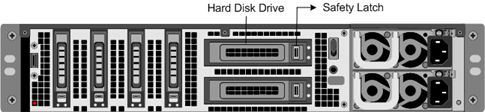
プラットフォームに応じて、ドライブカバーの安全ラッチを右または下に押しながら、ドライブハンドルを引いてハードディスクドライブを解除します。故障したドライブを引き抜きます。
注:
以下の図のイラストは、実際のNetScalerアプライアンスを表していない場合があります。
図6. 既存のハードディスクドライブの取り外し
-
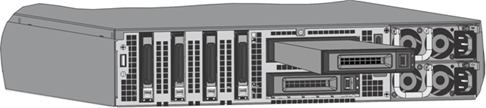
新しいディスクドライブを取り上げ、ドライブハンドルを左に完全に開いて、新しいドライブをスロットにできるだけ奥まで挿入します。ドライブを固定するには、ハードドライブがスロットにしっかりとロックされるように、ハンドルをアプライアンスの背面と面一になるまで閉じます。
重要:
ドライブを挿入するときは、NetScaler製品ラベルが上になるようにしてください。
図7. 交換用ハードディスクドライブの挿入
-
NetScalerアプライアンスの電源を入れます。アプライアンスはNetScalerソフトウェアを起動し、CompactFlashカードから構成ファイルを読み取ります。
ダイレクトアタッチケーブル
ダイレクトアタッチケーブル(DAC)アセンブリは、双方向通信用の高性能統合デュプレックスデータリンクです。このケーブルは、機械的フォームファクターについてはIPF MSA(SFF-8432)に、ダイレクトアタッチケーブルについてはSFP+ MSAに準拠しています。最大5メートル長のこのケーブルは、データレートに依存しません。10 Gbpsを超える速度をサポートし、光リンク(SFP+トランシーバーおよび光ファイバーケーブル)に代わる費用対効果の高い代替手段です。
DAC付きトランシーバーはホットスワップ可能です。アプライアンスをシャットダウンせずに、接続されたケーブル付きトランシーバーを挿入および取り外すことができます。NetScalerアプライアンスはパッシブDACのみをサポートします。
重要:
- DACは10Gポートでのみサポートされています。DACを1Gポートに挿入しないでください。
- トランシーバーから統合された銅ケーブルを抜き、光ファイバーケーブルをトランシーバーに挿入しようとしないでください。
ダイレクトアタッチケーブルの取り付け
注:
以下の図のイラストは参照用であり、実際のNetScalerアプライアンスを表していない場合があります。
ダイレクトアタッチケーブルを取り付けまたは取り外すには:
-
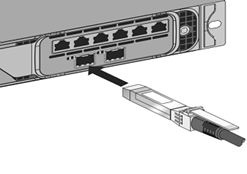
DACを取り付けるには、次の図に示すように、アプライアンスの10Gポートにスライドさせます。DACがポートに適切に収まると、カチッという音がします。
図8. DACを10Gポートに挿入する
-
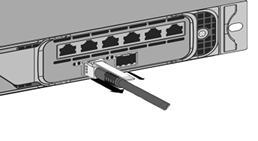
DACを取り外すには、次の図に示すように、DACの上部にあるタブを引いてから、DACをポートから引き抜きます。
図9. 10GポートからDACを取り外す
ベゼル
NetScalerアプライアンスのベゼルは、FRUとして利用可能になり、現場で交換できます。
注記:
ベゼルFRUは、MPX/SDX 9100プラットフォームでのみサポートされています。
ベゼルを交換するには
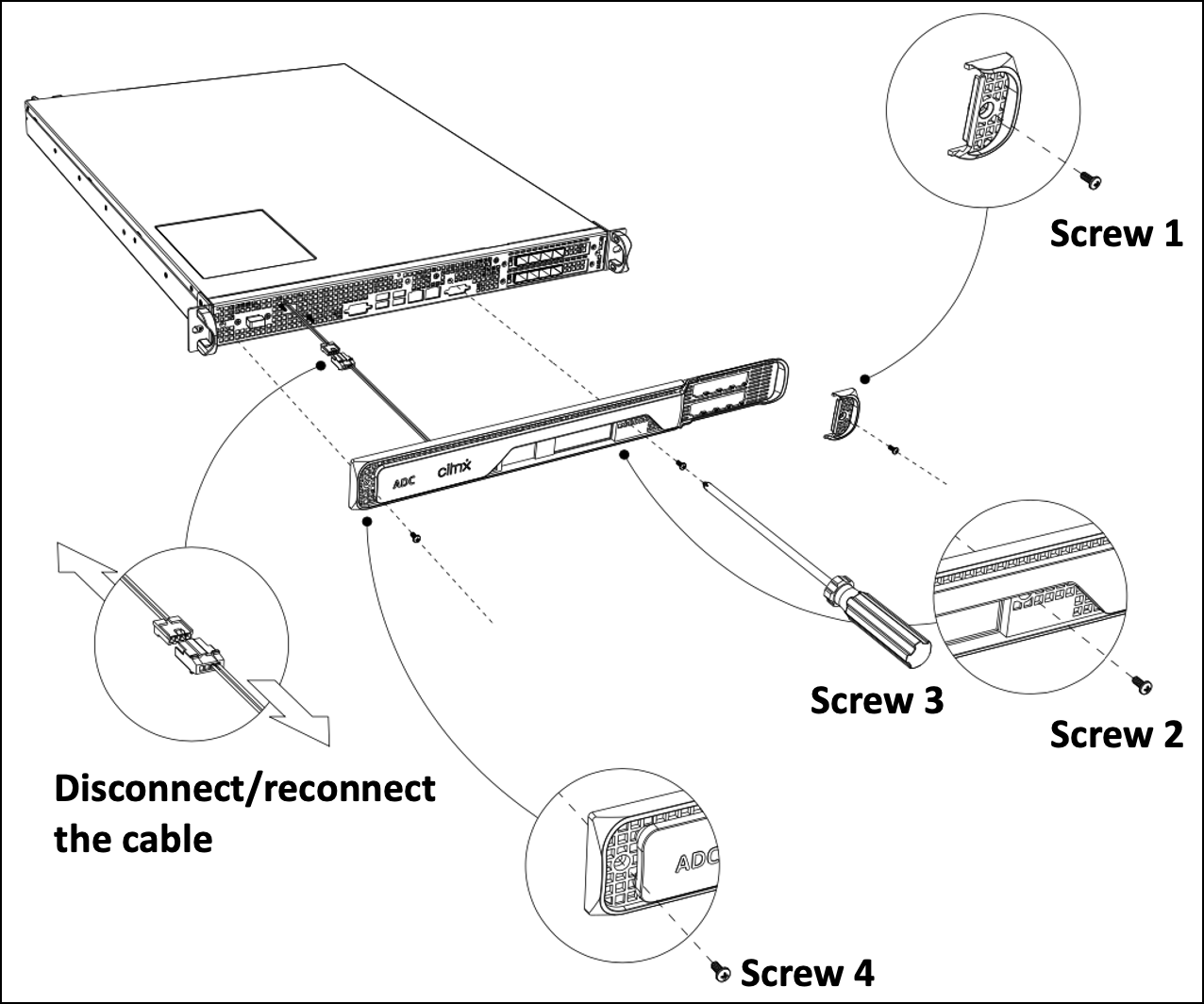
- ベゼルをシャーシ前面に固定している5本のネジを取り外します。
- ケーブルを外します (図を参照)。
- 古いベゼルを廃棄します。
- ケーブルを新しいベゼルに再接続します。
-
ネジを使用して、新しいベゼルをシャーシの前面に取り付けます。
図1:2Uベゼルの交換
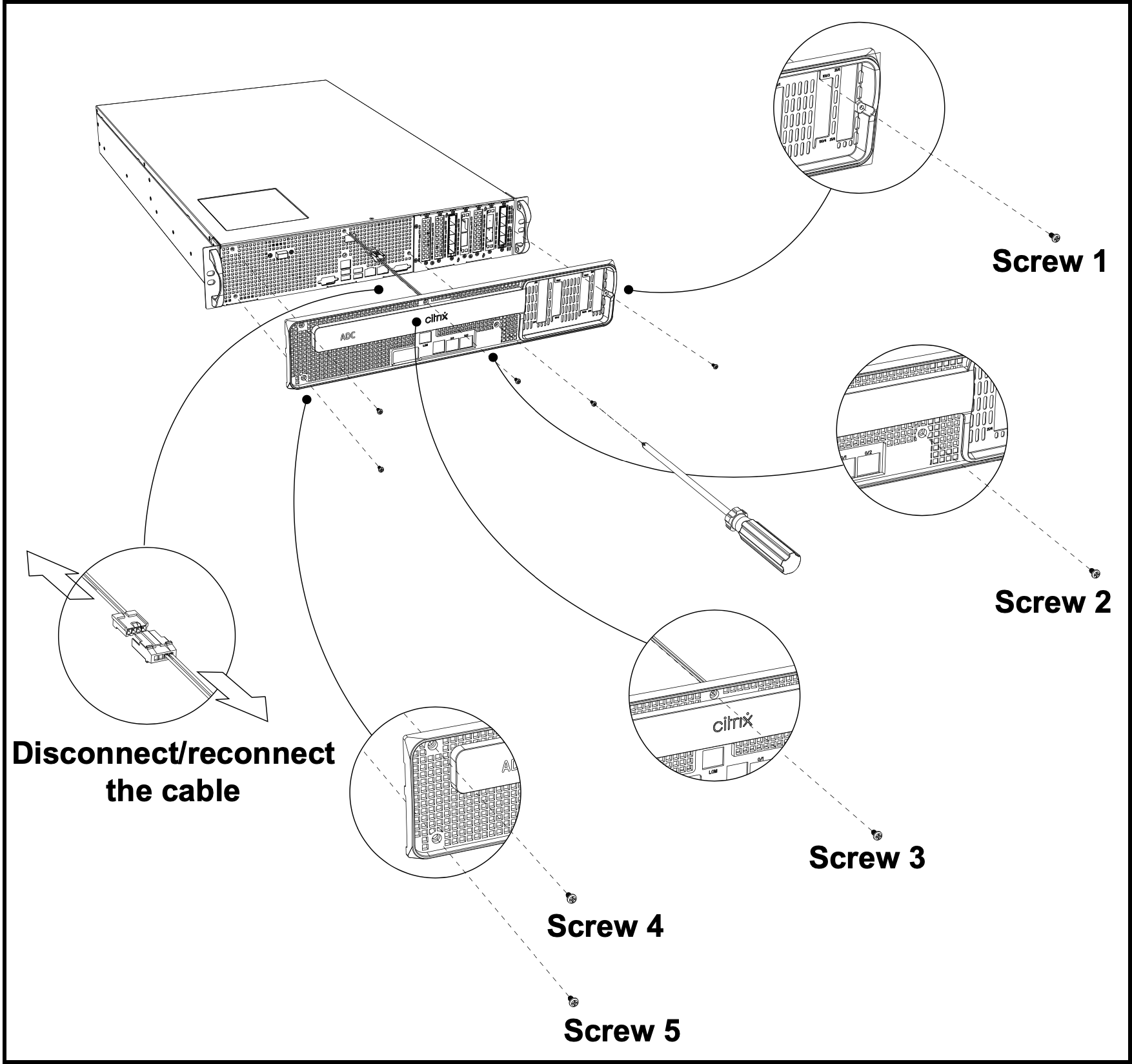
図2:1Uベゼルの交換
トランシーバー
異なる速度のトランシーバーはFRUとして入手できます。トランシーバーを注文するには、NetScalerの営業担当者またはパートナーにお問い合わせください。
トランシーバーの取り外しと取り付けについては、1G SFPトランシーバーの取り付けと取り外しを参照してください。
レールキット
レールキットはFRUとして入手できます。レールキットは、28インチ(延長時38インチ)と23インチ(延長時33インチ)で入手できます。レールキットを注文するには、NetScalerの営業担当者またはパートナーにお問い合わせください。
アプライアンスにレールキットを取り付ける方法については、「アプライアンスをラックマウントする」(/ja-jp/netscaler-hardware-platforms/sdx/installing-the-hardware#rack-mount-the-appliance) を参照してください。