在 Citrix SD-WAN Center 中将 Citrix SD-WAN™ 部署到 Azure
适用于 Azure 的 Citrix SD-WAN 使组织能够从每个分支机构直接安全地连接到 Azure 中托管的应用程序,从而无需通过数据中心回传云端流量。
先决条件
- Citrix Workspace™ Cloud 凭据。
- Azure 订阅凭据
- 具有基于角色的访问控制的 Azure 应用程序和服务主体,请参阅如何:使用门户创建可访问资源的 Azure AD 应用程序和服务主体。
- 创建服务主体后,请记下以下详细信息:
- Azure 订阅者 ID
- 租户 ID
- 应用程序 ID
- 密钥
- 使用 ctx-sdw-sw-xxxxxxx.zip 在 MCN/SD-WAN Center 上执行变更管理。
- 在 Citrix SD-WAN Center 中,发现 MCN 并拉取活动配置。
要在 SD-WAN Center 中将 Citrix SD-WAN 部署到 Azure,请导航到“Configuration(配置)> Cloud Connectivity(云连接)> Azure > Automated Azure Deployment(自动化 Azure 部署)”。
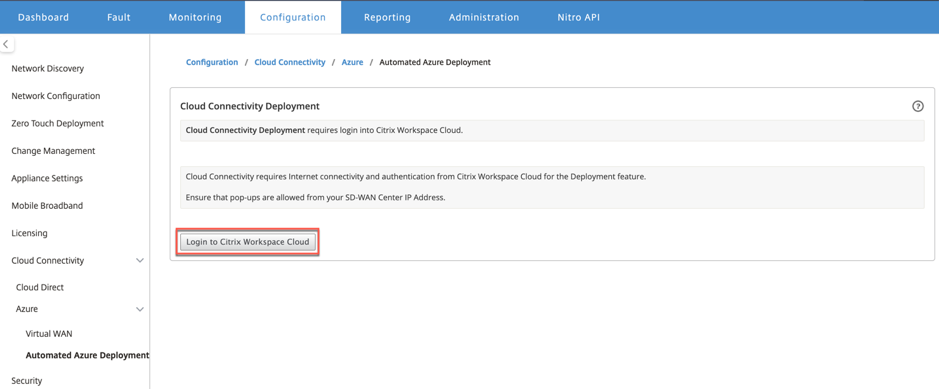
使用 Citrix Cloud™ 凭据登录。
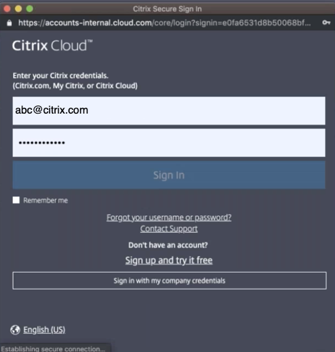
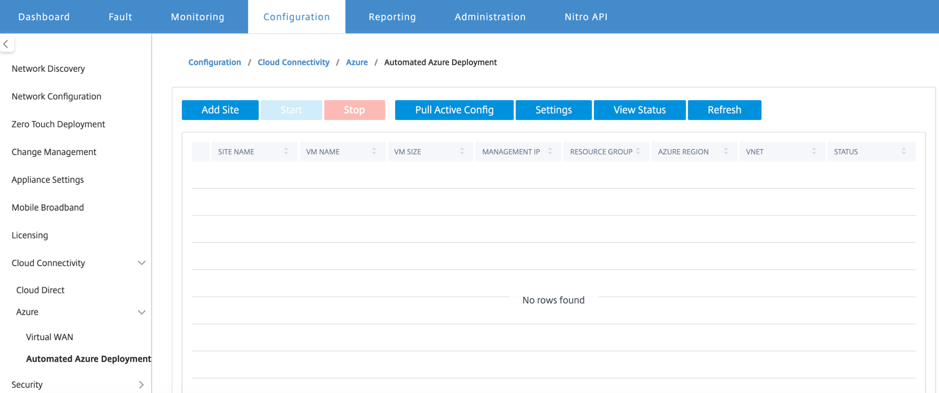
自动化 Azure 部署
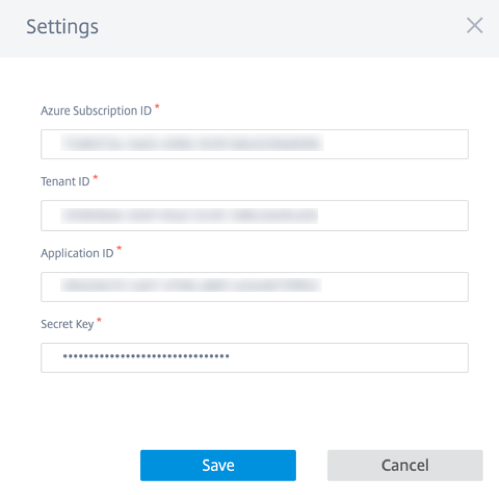
单击“Settings(设置)”选项并提供 Azure 订阅详细信息。单击“Pull Active Config(拉取活动配置)”选项以从 MCN 检索活动运行配置。
在 Azure 中部署 Citrix SD-WAN
要在 Microsoft Azure 中部署 Citrix SD-WAN,请执行以下操作:
-
单击“Add a Site(添加站点)”以添加新的 SD-WAN 实例。它会在您当前的订阅下启动在 Azure 上创建 SD-WAN 虚拟机。
作为此部署的一部分,它还会执行以下操作:
- 自动将新添加站点的 SD-WAN 配置添加到 MCN 上的当前活动配置。
- 执行变更管理。
- 将 MCN 的软件版本和配置应用于此新站点。
完成“Basic settings(基本设置)”、“Virtual Machine(虚拟机)”和“Virtual Network(虚拟网络)”设置。
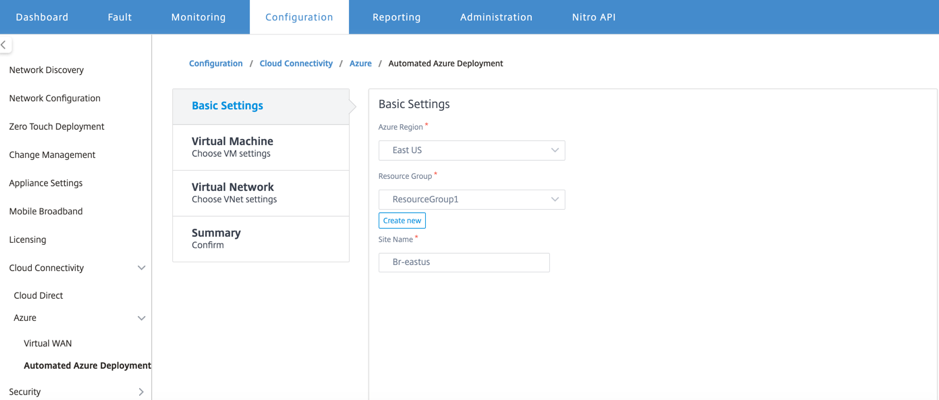
在“基本设置”下,从下拉列表中选择区域和资源组。选择区域后,资源组下拉列表将显示此区域中此订阅下的所有现有资源组。
注意:
要添加站点,资源组必须为空。
您可以选择现有的空资源组,也可以单击“Create New(新建)”选项来创建一个新资源组。
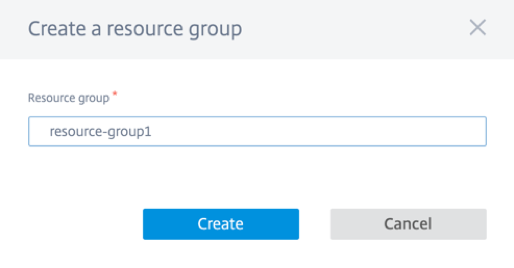
-
站点名称是根据区域名称自动生成的。您仍然可以根据需要编辑站点名称。
注意:
确保站点名称符合 SD-WAN 站点名称要求,并且在 SD-WAN 网络中是唯一的。
Azure VM 名称是根据站点名称以 AZ-regionname-sitename 格式生成的。
-
单击“Next(下一步)”以配置虚拟机。
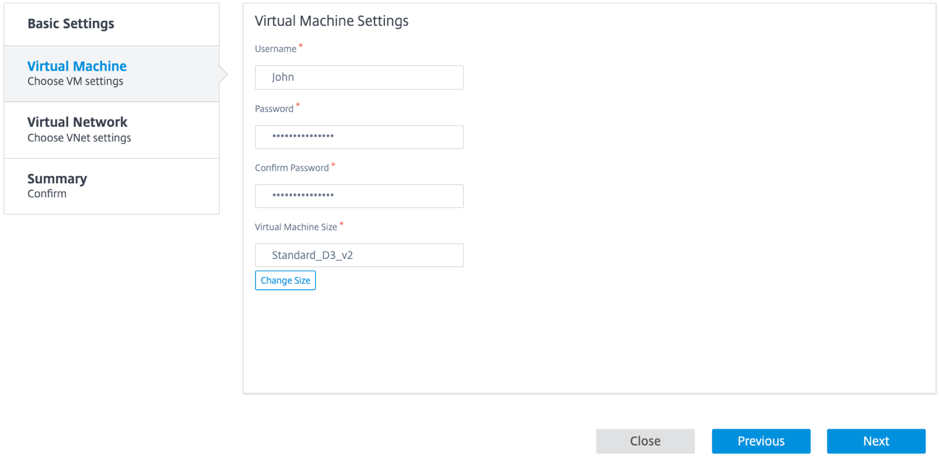
提供用户名、密码和确认密码。默认情况下,VM 大小会自动填充为标准大小。如果需要,单击“Change Size(更改大小)”以选择不同的 VM 大小。
注意:
部署期间提供的此用户凭据对 Azure SD-WAN 具有只读访问权限。对于管理权限,请使用管理员凭据。
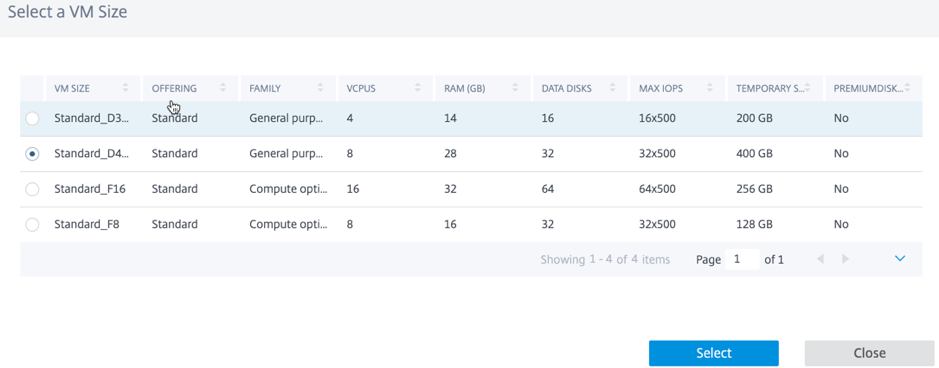
- 单击“Next(下一步)”以执行虚拟网络设置。
-
从下拉列表中选择虚拟网络。该列表包含所选 Azure 区域中的所有虚拟网络。
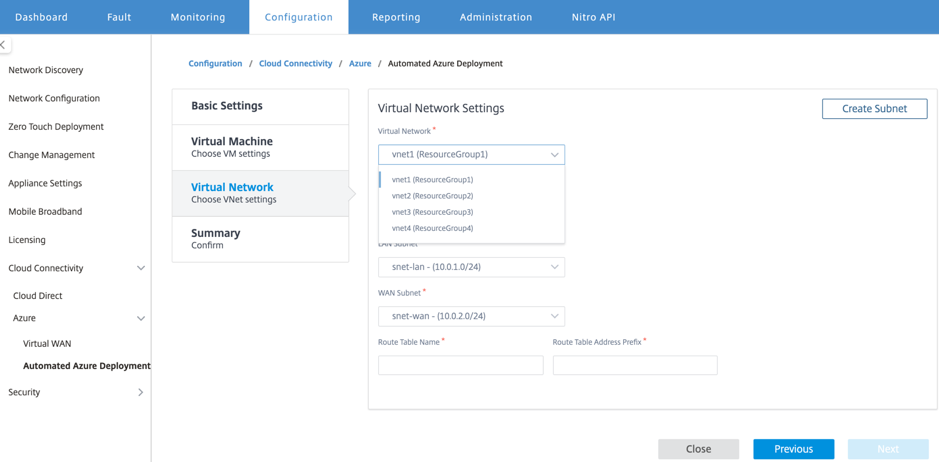
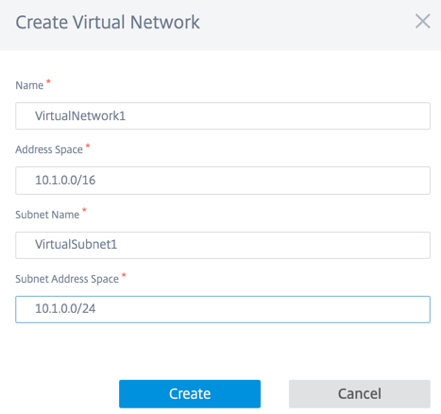
您可以将站点部署到现有虚拟网络或创建新的虚拟网络。单击“Create New(新建)”以创建新的虚拟网络。提供虚拟网络名称、地址空间(指定自定义专用 IP 地址空间)、子网名称和子网地址空间。
-
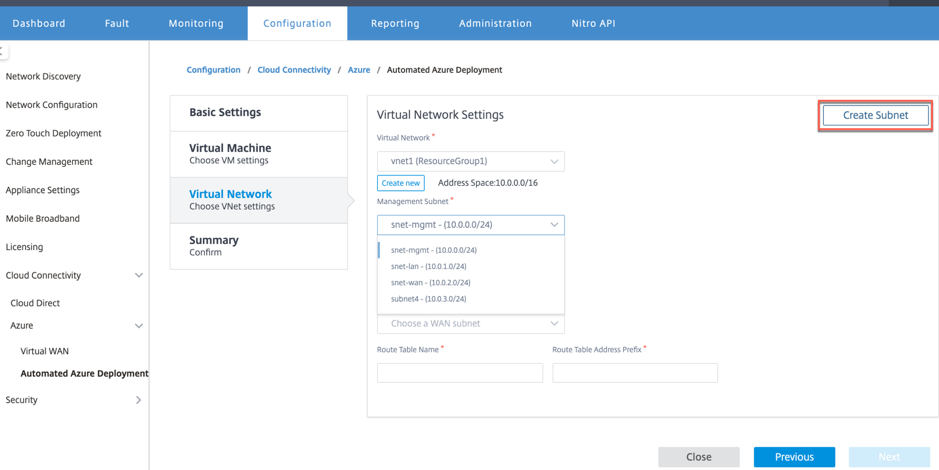
选择用于管理的子网。
-
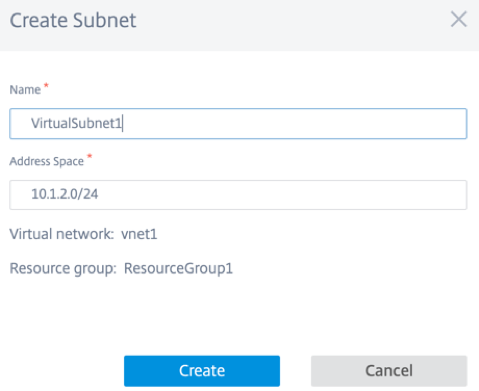
您还可以使用“Create a Subnet(创建子网)”选项(从右上角)创建子网。
-
从下拉列表中,为 LAN 和 WAN 选择不同的子网,并提供“Routing Table Name(路由表名称)”以及“Routing Table Address Prefix(路由表地址前缀)”。“Routing Table Address Prefix(路由表地址前缀)”是重定向到此 SD-WAN 设备的目标地址空间。其他目标地址将由 Azure 路由重定向。
注意:
路由表与 LAN 子网关联。如果所选的 LAN 子网已有关联的路由表,则将显示该路由表且无法修改。否则,您可以指定路由表名称。
-
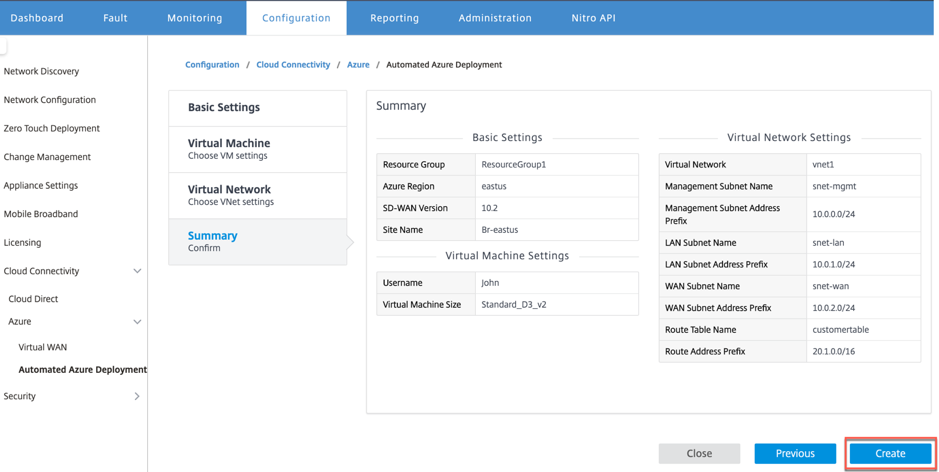
单击“Next(下一步)”以查看并确认设置详细信息,然后单击“Create(创建)”。
顶部显示一条状态消息,指出部署已成功启动。
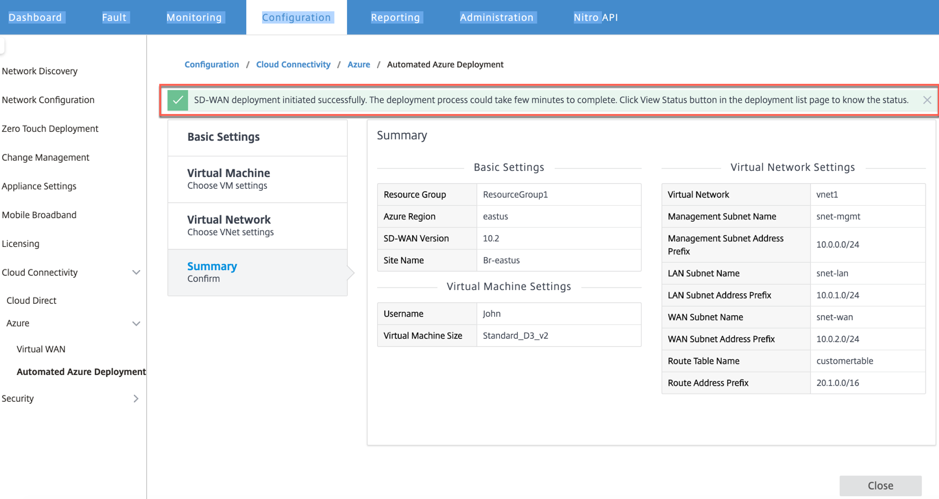
部署可能需要一些时间才能完成,因此建议您单击“View Status(查看状态)”以获取有关部署状态的最新更新。
作为部署的一部分:
- 虚拟机在所选的 Azure 区域中创建。
- 站点会自动添加到 SD-WAN 中的活动 SD-WAN 配置。
- 在新预配的 Azure VM 上执行变更管理。
部署成功后,MCN 和 Azure 站点之间会形成虚拟路径。如果部署遇到错误,则会回滚该过程,并还原所有自动创建的资源。
默认情况下,站点作为默认路由域的一部分放置。它属于使用默认自动路径组的默认区域。
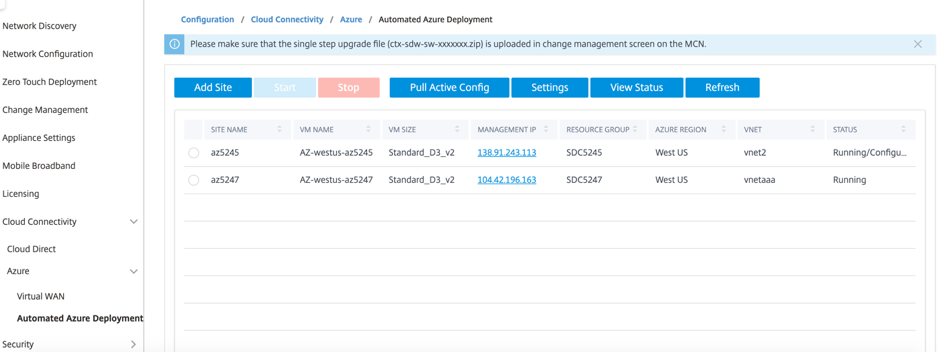
- 站点名称:Citrix SD-WAN 站点的名称。此站点名称用于 Citrix SD-WAN 配置。
- VM 名称:在 Azure 中预配的虚拟机 (VM) 的名称。
- VM 大小:创建站点时选择的 VM 大小。
- 管理 IP:分配给新创建的 SD-WAN VM 的管理 IP 地址。
-
资源组:资源组是逻辑构造,跨资源组的数据交换始终是可能的。Azure 虚拟机属于此资源组。在部署 Citrix SD-WAN 期间创建的新资源将在此资源组下分组。如果在部署过程中出现任何错误,则在此资源组中创建的资源将被删除。
- Azure 区域:表示资源组及其资源的位置。
- VNet:站点正在使用的虚拟网络。
- 状态:提供 VM 的状态。
单击“Refresh(刷新)”按钮以获取最新的站点状态。您可以随时对所选站点“Start(启动)”或“Stop(停止)”VM。一次只能选择一个站点。
部署完成后,登录到 MCN 或 Citrix SD-WAN Center 以查看虚拟路径的状态。