This content has been machine translated dynamically.
Dieser Inhalt ist eine maschinelle Übersetzung, die dynamisch erstellt wurde. (Haftungsausschluss)
Cet article a été traduit automatiquement de manière dynamique. (Clause de non responsabilité)
Este artículo lo ha traducido una máquina de forma dinámica. (Aviso legal)
此内容已经过机器动态翻译。 放弃
このコンテンツは動的に機械翻訳されています。免責事項
이 콘텐츠는 동적으로 기계 번역되었습니다. 책임 부인
Este texto foi traduzido automaticamente. (Aviso legal)
Questo contenuto è stato tradotto dinamicamente con traduzione automatica.(Esclusione di responsabilità))
This article has been machine translated.
Dieser Artikel wurde maschinell übersetzt. (Haftungsausschluss)
Ce article a été traduit automatiquement. (Clause de non responsabilité)
Este artículo ha sido traducido automáticamente. (Aviso legal)
この記事は機械翻訳されています.免責事項
이 기사는 기계 번역되었습니다.책임 부인
Este artigo foi traduzido automaticamente.(Aviso legal)
这篇文章已经过机器翻译.放弃
Questo articolo è stato tradotto automaticamente.(Esclusione di responsabilità))
Translation failed!
诊断包
诊断包包含所有系统日志文件、系统信息以及其他必要详细信息,这些信息将有助于 Citrix SD-WAN™ 支持团队诊断和解决您的系统问题。
创建包后,您可以将其下载到您的计算机,然后将诊断包通过电子邮件发送给 Citrix® 客户支持,或者您可以直接将其上传到 Citrix 客户支持服务器(或其他服务器)。
注意
Citrix SD-WAN Center 最多可同时存储五个诊断包。
创建诊断包:
-
在 Citrix SD-WAN Center Web 界面中,单击“监视”选项卡,然后单击“诊断”。
-
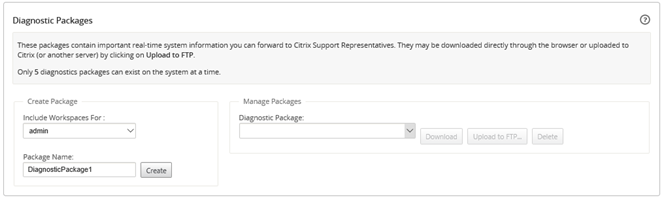
在“诊断包”部分中,在“创建包”下,从“包括工作区”下拉列表中选择一个用户,其工作区将复制到诊断中。
注意
诊断包将包括所选用户最近修改的五个配置。
-
在“包名称”字段中,输入诊断包的名称。
-
单击“创建”。这将运行系统诊断并生成诊断包。
下载诊断包:
-
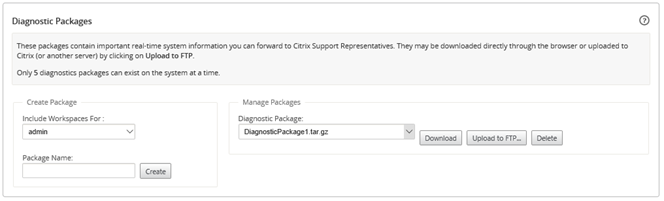
在“诊断包”部分中,在“管理包”下,从“诊断包”下拉列表中选择要下载的包。
-
单击“下载”。诊断包将下载到您的本地计算机。
将诊断包上传到 FTP 服务器:
-
在“诊断包”部分中,在“管理包”下,从“诊断包”下拉列表中选择要上传的包。
-
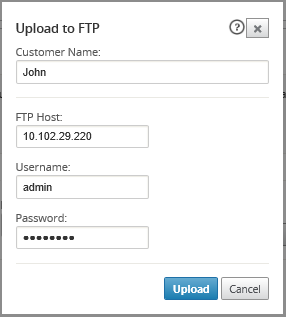
单击“上传到 FTP”。这将打开“上传到 FTP 服务器”对话框,用于指定您的 FTP 身份验证信息,并将包上传到 Citrix 客户支持 FTP 服务器或其他 FTP 主机。
-
在“客户名称”字段中,输入一个名称,以帮助 Citrix SD-WAN 支持识别诊断包。将在 Citrix FTP 服务器上创建以此名称命名的目录,您的文件将上传到该位置。
-
在“FTP 主机”字段中,输入 FTP 服务器的 IP 地址或主机名(如果配置了 DNS)。
-
在“用户名”字段中,输入用于登录 FTP 服务器的用户名。
-
在“密码”字段中,输入与用户名关联的密码。
-
单击“上传”。
注意
建议定期删除旧的诊断包,以防止超出最大允许包的限制。要删除现有诊断包,请从“诊断包”下拉列表中选择一个诊断包,然后单击“删除”。
共享
共享
This Preview product documentation is Cloud Software Group Confidential.
You agree to hold this documentation confidential pursuant to the terms of your Cloud Software Group Beta/Tech Preview Agreement.
The development, release and timing of any features or functionality described in the Preview documentation remains at our sole discretion and are subject to change without notice or consultation.
The documentation is for informational purposes only and is not a commitment, promise or legal obligation to deliver any material, code or functionality and should not be relied upon in making Cloud Software Group product purchase decisions.
If you do not agree, select I DO NOT AGREE to exit.