
管理许可并在虚拟服务器上启用分析
注意
-
默认情况下,自动许可虚拟服务器选项处于启用状态。您必须确保拥有足够的许可证来许可虚拟服务器。如果您的许可证数量有限,并且只想根据您的要求许可选择性的虚拟服务器,请禁用自动许可虚拟服务器选项。导航到设置 > 许可和分析配置,并在虚拟服务器许可证分配下禁用自动许可虚拟服务器选项。
启用分析的过程已简化。您可以在单个工作流中许可虚拟服务器并启用分析。
导航到设置 > 许可和分析配置以:
-
查看虚拟服务器许可证摘要
-
查看虚拟服务器分析摘要
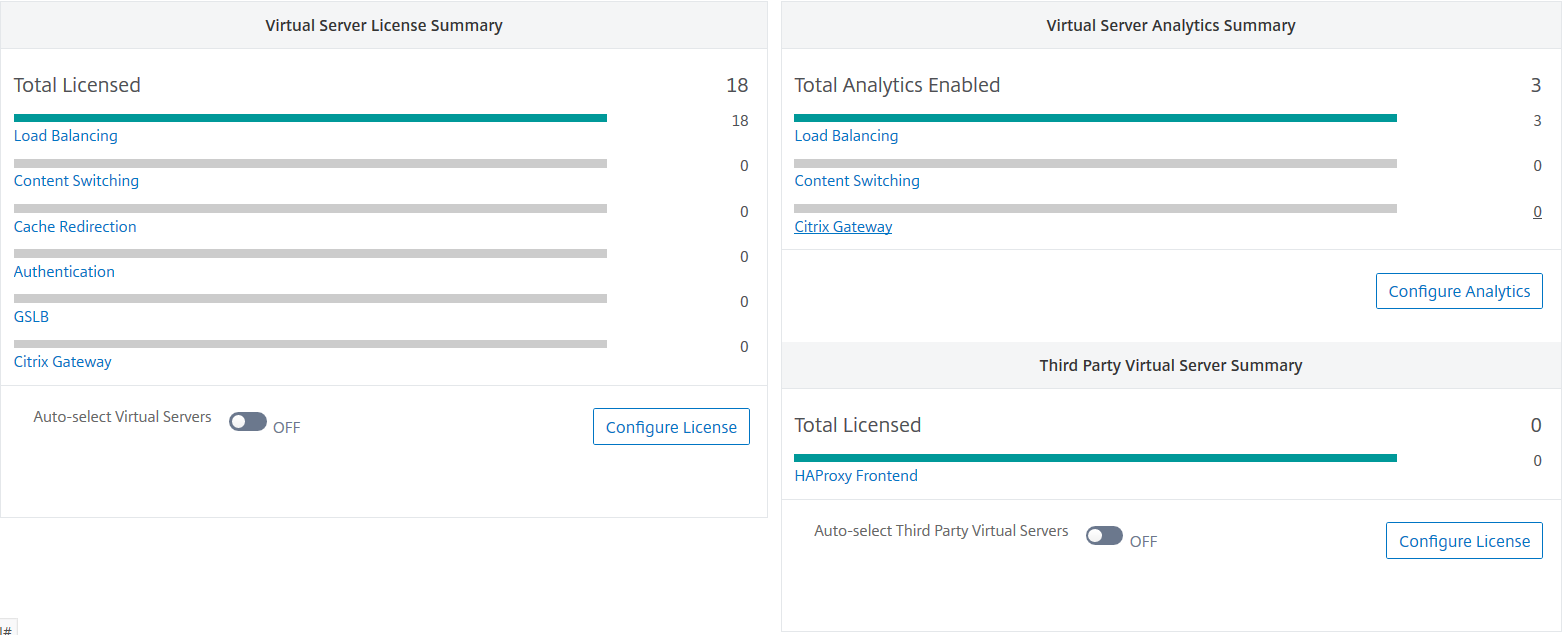
当您单击配置许可证或配置分析时,将显示所有虚拟服务器页面。
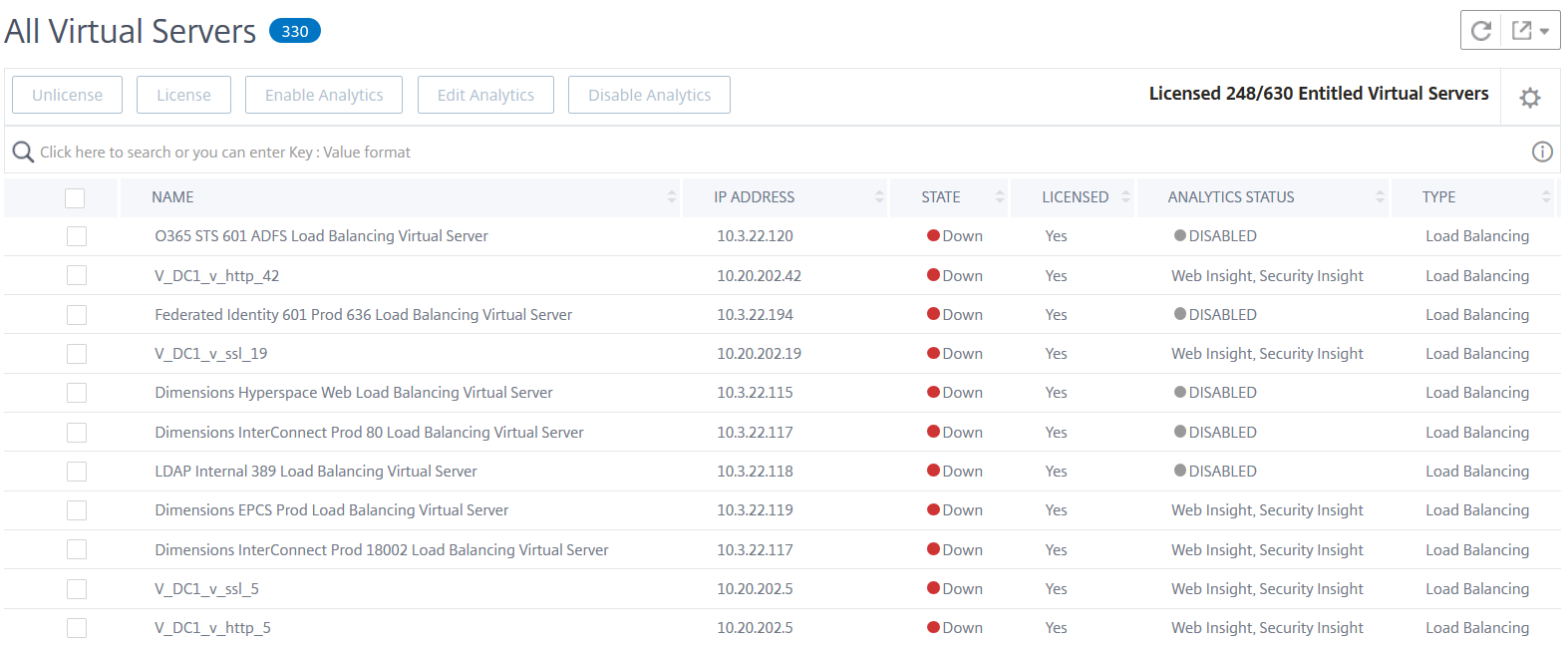
在所有虚拟服务器页面上,您可以:
-
为未许可的虚拟服务器应用许可证
-
移除已许可虚拟服务器的许可证
-
在已许可的虚拟服务器上启用分析
-
编辑分析
-
禁用分析
注意
支持启用分析的虚拟服务器包括负载平衡、内容切换和 NetScaler Gateway。
管理虚拟服务器上的许可
要许可虚拟服务器,请在“所有虚拟服务器”页面中执行以下操作:
-
单击搜索栏,选择“已许可”,然后选择“否”。
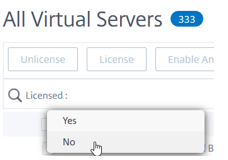 筛选器现已应用,并且仅显示未许可的虚拟服务器。
 -
选择虚拟服务器,然后单击“许可”。
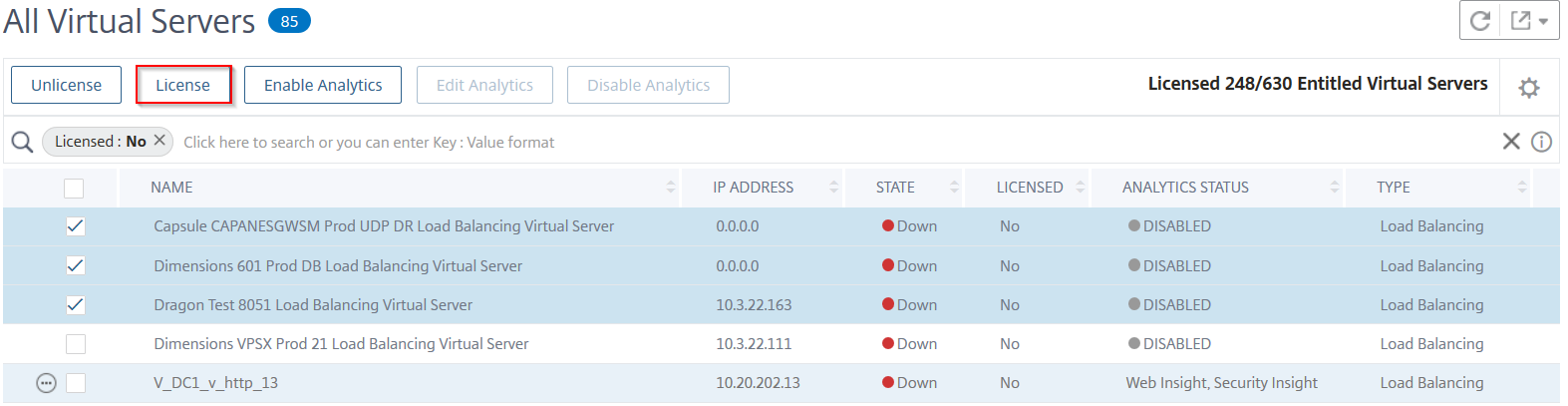
要取消许可虚拟服务器,请在“所有虚拟服务器”页面中执行以下操作:
-
单击搜索栏,选择“已许可”,然后选择“是”。
-
选择虚拟服务器,然后单击“取消许可”。
启用分析
以下是为虚拟服务器启用分析的先决条件:
-
确保虚拟服务器已获得许可
-
确保分析状态为已禁用
-
确保虚拟服务器处于UP状态
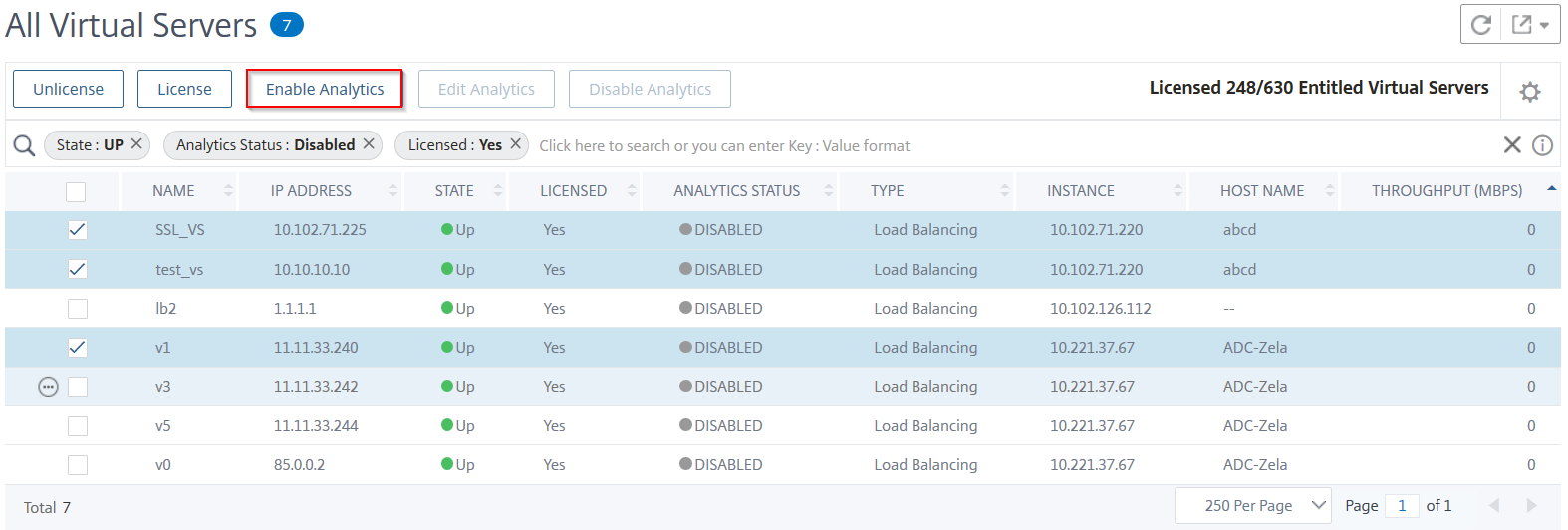
您可以筛选结果以识别先决条件中提到的虚拟服务器。
-
单击搜索栏并选择状态,然后选择UP。
-
单击搜索栏并选择已获得许可,然后选择是。
-
单击搜索栏并选择分析状态,然后选择已禁用。
-
应用筛选器后,选择虚拟服务器,然后单击启用分析。
 注意或者,您可以为特定实例启用分析:
-
导航到基础架构 > 实例 > NetScaler,然后选择实例类型。例如,VPX。
-
选择实例,然后从选择操作列表中选择配置分析
-
在“在虚拟服务器上配置分析”页面上,选择虚拟服务器,然后单击启用分析。
-
-
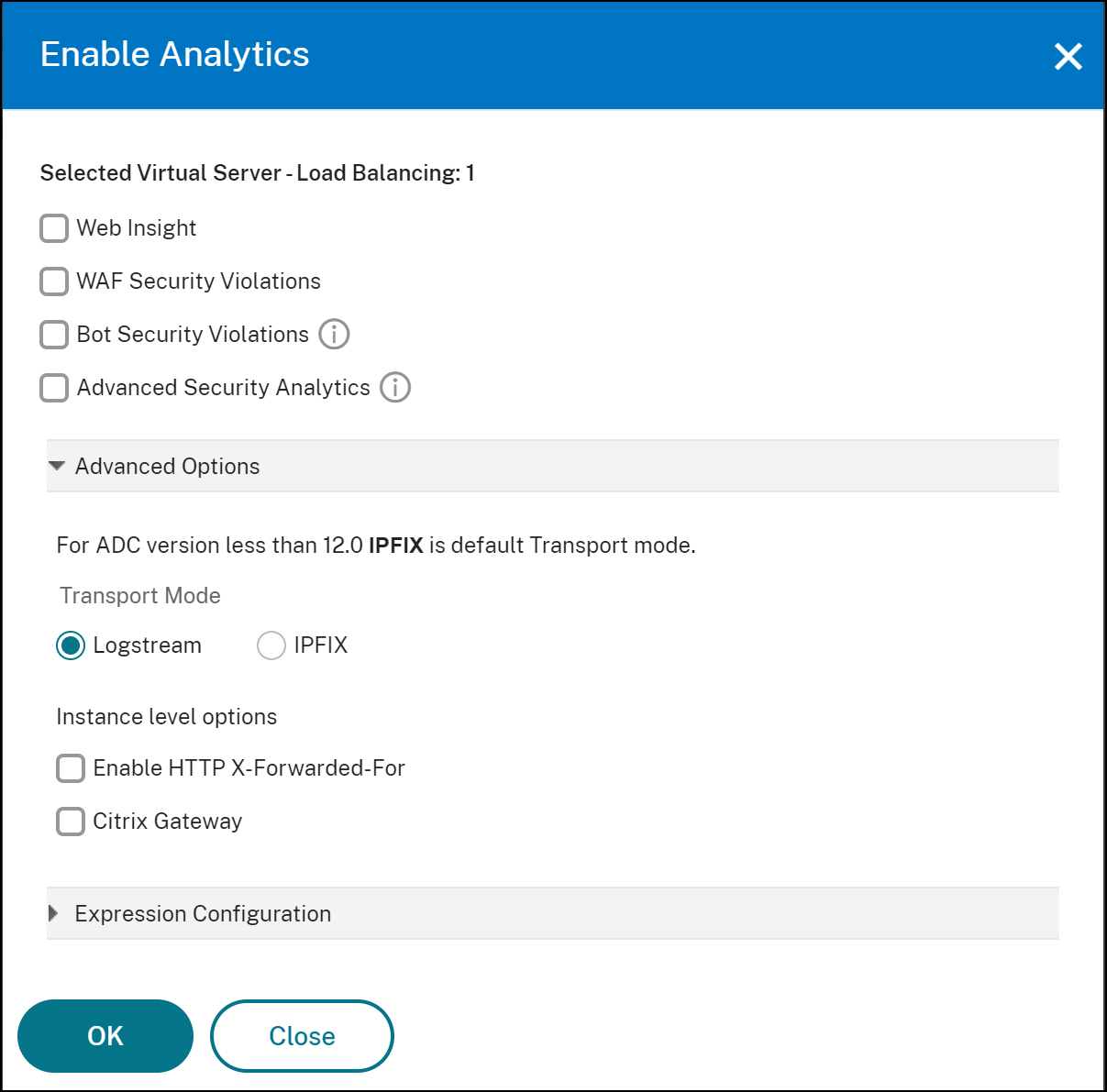
在启用分析窗口中:
-
选择洞察类型(Web Insight 或 WAF 安全违规)
-
选择 Logstream 作为传输模式注意对于 NetScaler 12.0 或更早版本,IPFIX 是传输模式的默认选项。对于 NetScaler 12.0 或更高版本,您可以选择 Logstream 或 IPFIX 作为传输模式。有关 IPFIX 和 Logstream 的更多信息,请参阅Logstream 概述。
-
在 实例级别选项 下:
-
启用 HTTP X-Forwarded-For - 选择此选项可通过 HTTP 代理或负载均衡器识别客户端与应用程序之间连接的 IP 地址。
-
NetScaler Gateway - 选择此选项可查看 NetScaler Gateway 的分析数据。
-
-
表达式默认为 true
-
单击 确定
 注意
注意-
如果您选择未获得许可的虚拟服务器,则 NetScaler® ADM 会首先许可这些虚拟服务器,然后启用分析功能
-
对于管理分区,仅支持 Web Insight
-
对于缓存重定向、身份验证和 GSLB 等虚拟服务器,您无法启用分析功能。系统将显示错误消息。
-
-
在您单击 确定 后,NetScaler ADM 会处理以在选定的虚拟服务器上启用分析。
注意
NetScaler ADM 对 Logstream 使用 NetScaler SNIP,对 IPFIX 使用 NSIP。如果在 NetScaler 代理和 NetScaler 实例之间启用了防火墙,请确保打开以下端口以使 NetScaler ADM 能够收集 AppFlow 流量:
| 传输模式 | 源 IP | 类型 | 端口 |
|---|---|---|---|
| IPFIX | NSIP | UDP | 4739 |
| 日志流 | SNIP | TCP | 5557 |
编辑分析
要在虚拟服务器上编辑分析,请执行以下操作:
-
选择虚拟服务器注意或者,您也可以编辑特定实例的分析:
-
导航到 Infrastructure > Instances > NetScaler,然后选择实例类型。例如,VPX。
-
选择实例,然后单击 Edit Analytics。
-
-
单击 编辑分析

-
在 Edit Analytics Configuration 窗口中编辑要应用的参数
-
单击 OK。
禁用分析
要在选定的虚拟服务器上禁用分析,请执行以下操作:
-
选择虚拟服务器
-
单击 禁用分析
NetScaler ADM 禁用选定虚拟服务器上的分析功能
下表描述了 NetScaler ADM 支持 IPFIX 和 Logstream 作为传输模式的功能:
| 功能 | IPFIX | 日志流 |
|---|---|---|
| Web 洞察 | • | • |
| WAF 安全违规 | • | • |
| 网关洞察 | • | • |
| HDX 洞察 | • | • |
| SSL 洞察 | 不支持 | • |
| CR 洞察 | • | • |
| IP 信誉 | • | • |
| AppFirewall | • | • |
| 客户端测量 | • | • |
| 系统日志/审计日志 | • | • |