SDX 中的带宽计量
NetScaler SDX 带宽计量功能为您提供准确、可靠且易于使用的计量方案,使您能够高效分配处理能力并实现带宽使用货币化。需要计量方案才能在各种资源之间优化分配带宽,同时确保所有用户始终获得分配的带宽。
带宽分配可以通过以下两种模式完成:
-
具有固定吞吐量的专用带宽
-
具有最低保证吞吐量和带宽突发能力的专用带宽
具有固定吞吐量的专用带宽
在此带宽分配方法中,每个 VPX 实例都分配有专用带宽。该实例被允许使用带宽,直至达到设定的限制。在专用模式下,分配的最小和最大带宽是相同的。如果在某个时期,VPX 实例需要的带宽超过了分配的带宽,那么在专用模式下,该实例无法增加其吞吐量。如果 VPX 实例处理关键请求,这可能是一个缺点。
此外,如果 SDX 设备有几个 VPX 实例,其中一些没有利用其分配的带宽,则在专用模式下无法共享其未使用的带宽。为了克服所有这些挑战,具有最低保证速率并能够动态增加带宽的专用带宽非常有用。
具有最低保证吞吐量和带宽突发能力的专用带宽
在此带宽分配方法中,VPX 被分配了最低保证带宽,并可灵活地将其带宽增加到预设限制。VPX 可以使用的额外带宽称为突发容量。
当您有一些具有额外容量的实例和一些具有未使用容量的 VPX 时,突发容量的优势就显现出来了。这些 VPX 实例的额外容量可以分配给其他已充分利用其分配带宽并在一段时间内需要更多带宽的 VPX 实例。各种服务提供商也对向其客户提供需要专用容量的各种附加服务感兴趣。同时,他们不希望过度配置带宽。可突发带宽有助于解决此类场景,即客户可以获得特定带宽的保证,并可在高需求期间选择增加带宽。
选择带宽分配模式
在选择可突发吞吐量之前,您需要启用动态突发吞吐量分配。要启用此选项,请按照以下步骤操作。
-
在 SDX 管理控制台中,导航到 Configuration > System。
-
在 系统设置 组中,选择 更改系统设置。
-
点击“启用动态突发吞吐量分配”复选框以启用动态吞吐量。
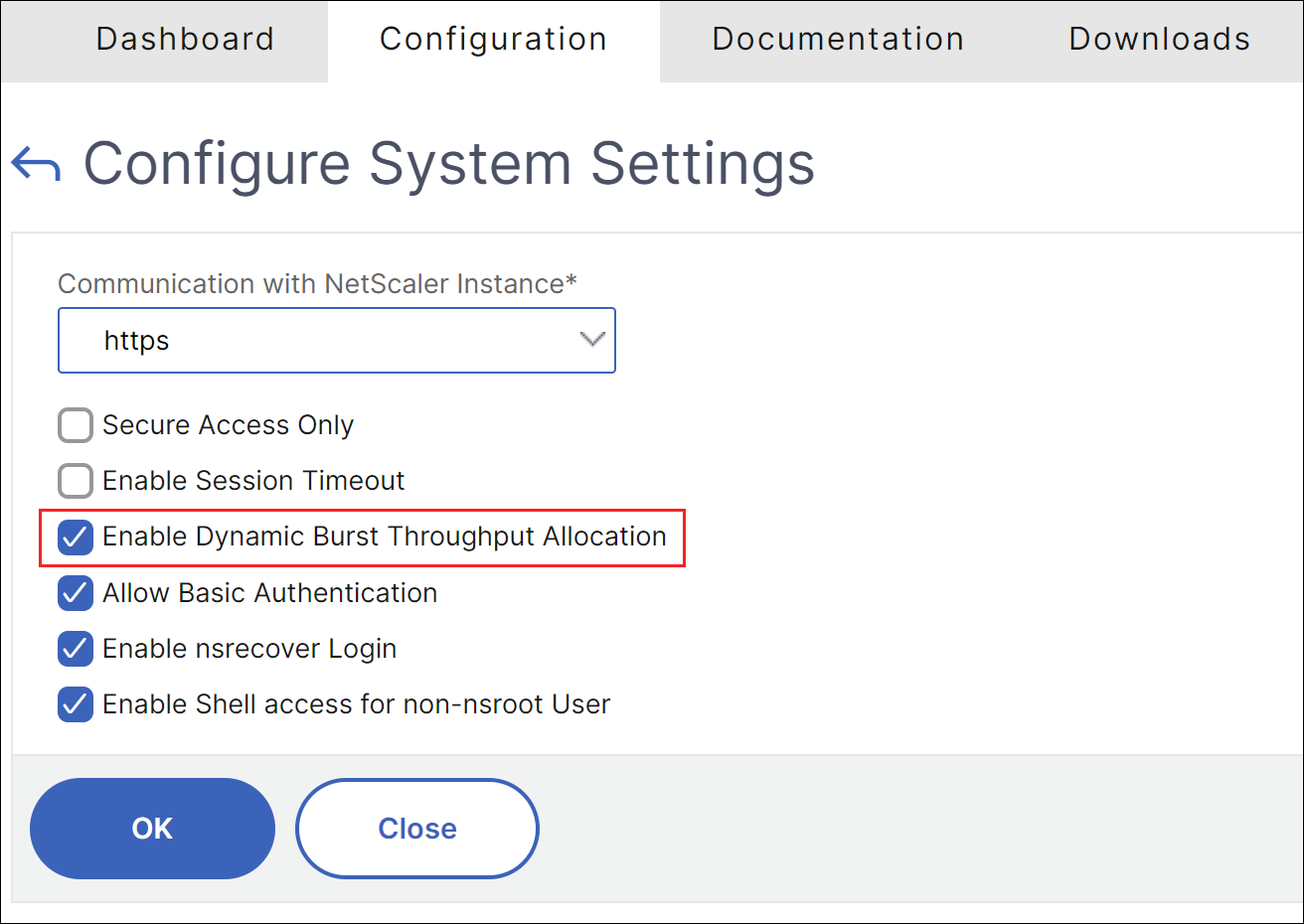
预置 VPX 时,您可以选择带宽突发或动态吞吐量。
-
在“SDX 管理服务”中,单击“配置 > NetScaler > 实例 > 添加”。
-
“预置 NetScaler”页面打开。在“许可证分配”下,从“分配模式”中选择“可突发”。
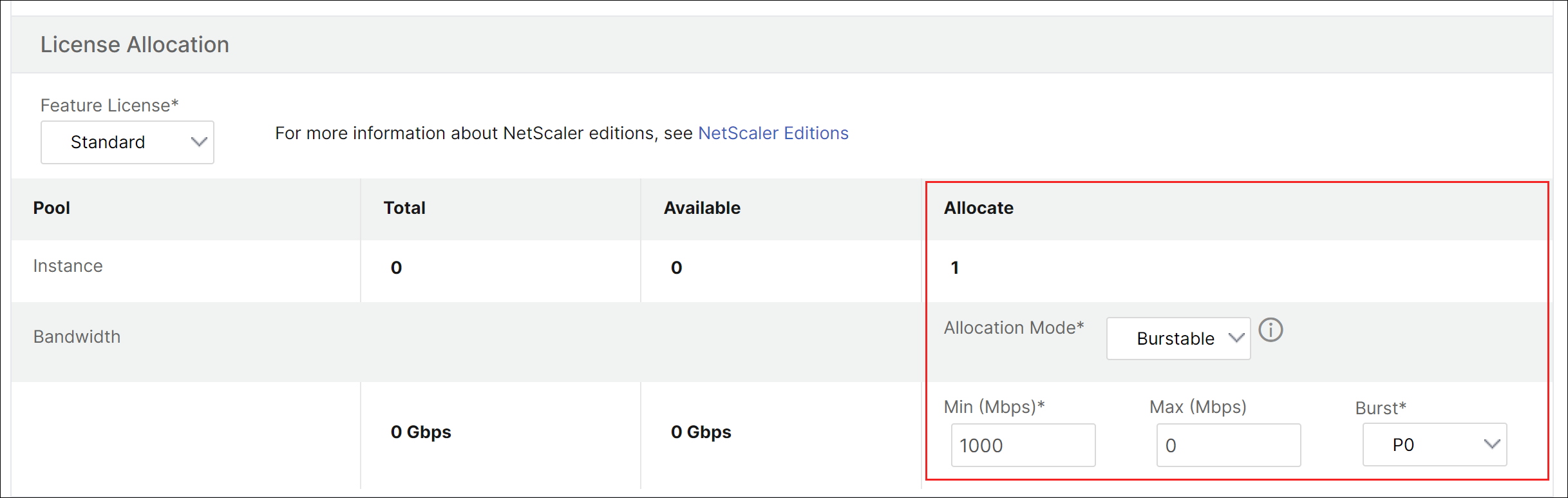
有关如何预置 NetScaler 实例的更多信息,请参阅预置 NetScaler 实例。
如果要使用固定吞吐量,请选择“固定”。默认情况下,带宽分配设置为固定模式。并非所有 VPX 实例都必须在同一模式下工作。每个 VPX 实例都可以配置为不同的模式。
注意:如果您正在从 10.5.e 及更早版本迁移 SDX,默认情况下所有 VPX 实例都处于固定分配模式。
确定 VPX 实例的最大突发带宽
每个 VPX 允许突发的程度通过算法计算。当您预置具有可突发带宽的 VPX 时,每个此类 VPX 都必须被赋予一个优先级。可突发带宽的分配取决于此突发优先级。优先级从 P0 到 P4 不等,其中 P0 是最高优先级,P4 是最低优先级。
假设有两个 VPX,即 VPX1 和 VPX2。分配给 VPX1 和 VPX2 的最小带宽分别为 4 Gbps 和 2 Gbps,每个 VPX 的可突发带宽分别为 2 Gbps 和 1 Gbps。下表描述了这些参数:
| VPX 名称 | 参数 | 值 | |
|---|---|---|---|
| VPX1 | 最小保证带宽 | 4吉比特每秒 | |
| - | - | 最大突发带宽 | 2吉比特每秒 |
| - | - | 优先级 | P0 |
| VPX2 | 最小保证带宽 | 2吉比特每秒 | |
| - | - | 最大可突发带宽 | 1千兆位/秒 |
| - | - | 优先级 | P1 |
在这种情况下,我们假设总许可带宽为 8 Gbps。如果两个 VPX 实例都突发到其最大可突发限制,即:
-
VPX1 正在使用其最大可突发带宽,即 2 Gbps,那么它正在使用总计 4 + 2 = 6 Gbps
-
VPX2 正在使用其最大可突发带宽,即 1 Gbps,那么它正在使用总计 2 + 1 = 3 Gbps
在这种情况下,使用的最大带宽超过了 8 Gbps 的许可容量。因此,为了将使用量降低到许可容量内的带宽,其中一个 VPX 必须放弃其可突发带宽。在这种情况下,由于 VPX2 的优先级低于 VPX1,因此它放弃了其 1 Gbps 的可突发带宽。VPX1 将继续突发,因为它具有比 VPX2 更高的优先级。在所有此类场景中,都会确保始终遵守最低保证带宽。
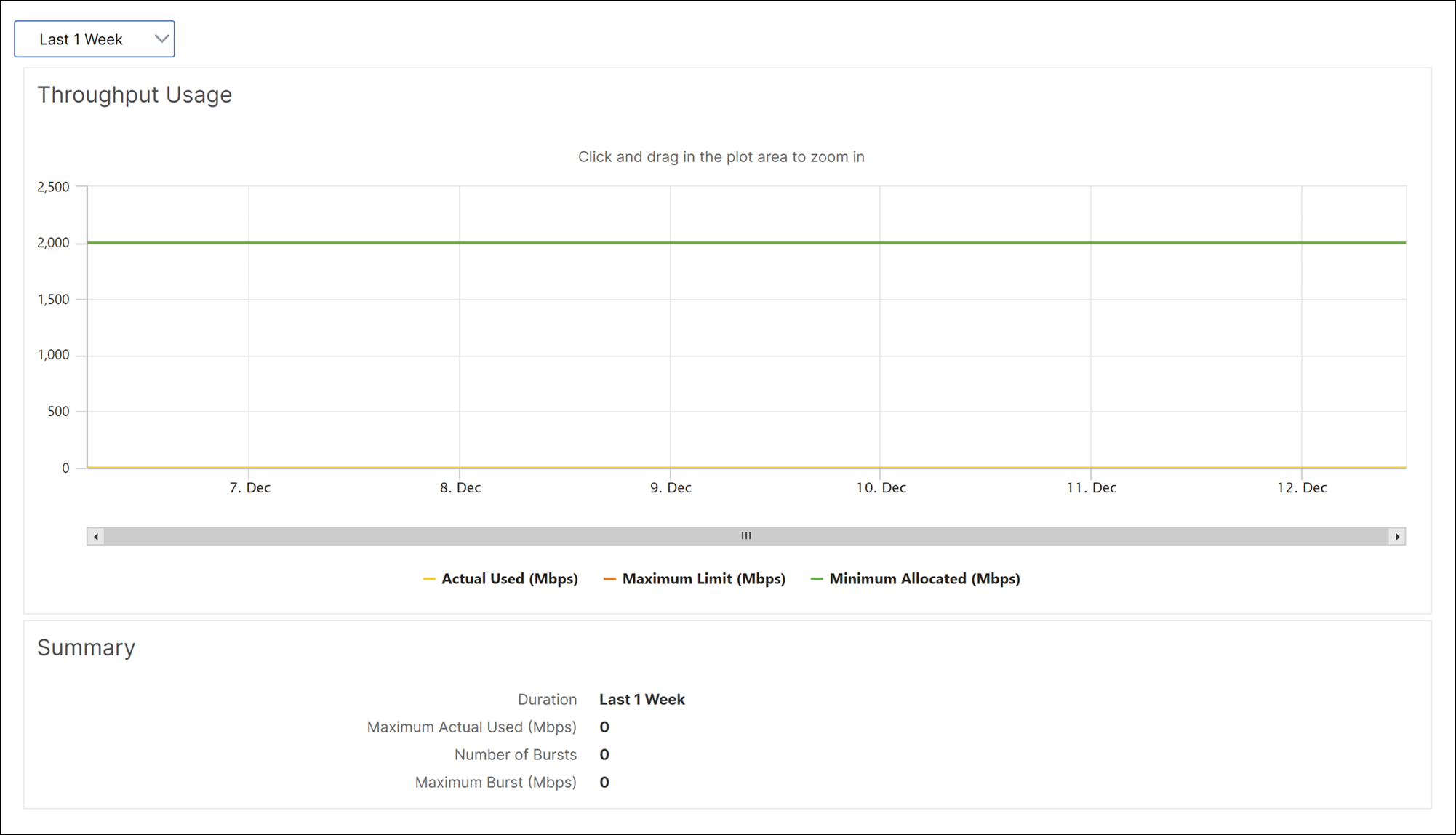
检查吞吐量和数据消耗统计信息
对于每个 VPX,您可以在图表中检查吞吐量和数据消耗统计信息。要访问图表,请按照以下步骤操作:
-
在 SDX 管理服务中,转到“配置 > NetScaler > 实例”页面。
-
选择一个 VPX 实例,然后单击“操作下拉”列表。
-
从列表中选择吞吐量统计或数据使用统计。
这些图表可让您查看不同时间段内的数据消耗和吞吐量统计信息,例如:
-
过去 1 小时
-
过去 1 天
-
过去 1 周
-
过去 1 个月,以及
-
上个月
您还可以通过调整图表底部的滑块来选择图表中的特定时间段。将鼠标悬停在图表中的线条上,以查看特定时间的数据消耗或吞吐量数据。
下图显示了为期 1 周的吞吐量数据的示例图: