
开始使用管理服务用户界面
要开始配置、管理和监控设备、管理服务和虚拟实例,请通过浏览器连接到管理服务用户界面。然后,在设备上预配虚拟实例。
您可以通过以下受支持的浏览器之一连接到管理服务用户界面:
-
IE浏览器
-
谷歌浏览器
-
苹果Safari浏览器
-
火狐浏览器
登录到管理服务用户界面
-
在您的 Web 浏览器地址字段中,键入以下内容之一:
http://Management Service IP Address或https://Management Service IP Address -
在登录页面中,在“用户名”和“密码”中,键入管理服务的用户名和密码。默认用户名为
nsroot。如果默认密码不起作用,请尝试键入设备的序列号。序列号条形码位于设备的背面。首次使用默认凭据登录后,必须更改默认nsroot密码。有关更改管理员密码的信息,请参阅更改默认用户帐户的密码。 -
单击“显示选项”,然后执行以下操作:
-
在“启动位置”列表中,选择登录用户界面后必须立即显示的页面。可用选项包括“主页”、“监控”、“配置”、“文档”和“下载”。例如,如果您希望管理服务在登录时显示“配置”页面,请在“启动位置”列表中选择“配置”。
-
在 超时 中,键入会话过期所需的时间长度(分钟、小时或天)。最小超时值为 15 分钟。
开始于 和 超时 设置在会话之间保持不变。只有在清除缓存后,才会恢复其默认值。 -
-
单击 登录 以登录到 Management Service 用户界面。
初始设置向导
您可以使用设置向导在一个流程中完成所有首次配置。
您可以使用向导配置网络配置详细信息和系统设置、更改默认管理密码以及管理和更新许可证。
您还可以使用此向导修改在初始配置期间为 SDX 设备指定的网络配置详细信息。
要访问向导,请导航到 配置 > 系统,然后在 设置设备 下,单击 设置向导。输入以下参数的值。
-
接口: 将设备连接到管理工作站或网络的管理接口。可能的值:0/1、0/2。默认值:0/1。
-
网关: 转发设备子网外流量的路由器的 IP 地址。
-
如果要将 IPv4 地址用于 Management Service,请选中 IPv4 复选框并输入以下参数的详细信息:
-
设备管理 IP: 用于通过 Web 浏览器访问 Management Service 的 IPv4 地址。
-
子网掩码: SDX 设备所在的子网掩码。
-
-
DNS: 主 DNS 服务器的 IPv4 地址。主 DNS 服务器不支持 IPv6 地址。
-
如果要将 IPv6 地址用于 Management Service,请选中 IPv6 复选框并输入以下参数的详细信息:
-
管理服务 IP 地址: 用于通过 Web 浏览器访问管理服务的 IPv6 地址。
-
网关 IPv6 地址: 路由器的 IPv4 地址,用于将流量转发到设备的子网之外。
-
-
选择 附加 DNS 以添加 DNS 服务器 IP 地址作为主 DNS 服务器之外的额外 DNS 服务器。IP 地址可以是 IPv4 或 IPv6。
设置向导中的网络配置(/en-us/sdx/media/network-configuration-in-setup-wizard.png)
重要提示!
Citrix® 建议您禁用设备可支持性以提高安全性。要禁用设备可支持性,请导航到 系统 > 网络配置 并清除 配置设备可支持性 复选框。
在 系统设置 下,您可以指定管理服务和 NetScaler 实例之间只能通过安全通道进行通信。您还可以限制对管理服务用户界面的访问。客户端只能通过 https 登录管理服务用户界面。
您可以修改管理服务和 Citrix Hypervisor 的时区。默认时区为 UTC。您可以通过选择 更改密码 复选框并输入新密码来更改管理员密码。
在“管理许可证”下,您可以管理和分配许可证。您可以使用硬件序列号 (HSN) 或许可证访问代码来分配许可证。或者,如果许可证已存在于您的本地计算机上,您可以将其上传到设备。
选择设备上的许可证,然后单击 完成 以完成初始配置。
在 SDX 设备上预配实例
您可以使用管理服务在 SDX 设备上预配一个或多个 NetScaler 或第三方实例。您可以安装的实例数量取决于您购买的许可证。如果添加的实例数量等于许可证中指定的数量,则管理服务不允许预配更多实例。
有关预配第三方实例的信息,请参阅 第三方虚拟机。
控制台访问
您可以从管理服务界面访问 NetScaler 实例、管理服务、Citrix Hypervisor 和第三方虚拟机的控制台。此访问有助于调试和排查 SDX 设备上托管的实例。
要访问虚拟机的控制台,请导航到实例列表,从列表中选择虚拟机,然后在操作列表中单击控制台访问。
要访问管理服务或 Citrix Hypervisor 的控制台,请导航到配置 > 系统,然后在控制台访问下,单击管理服务或 Citrix Hypervisor 链接。
注意:Internet Explorer 浏览器不支持控制台访问。Citrix 建议仅通过管理服务 HTTPS 会话使用控制台访问功能。
管理服务统计信息
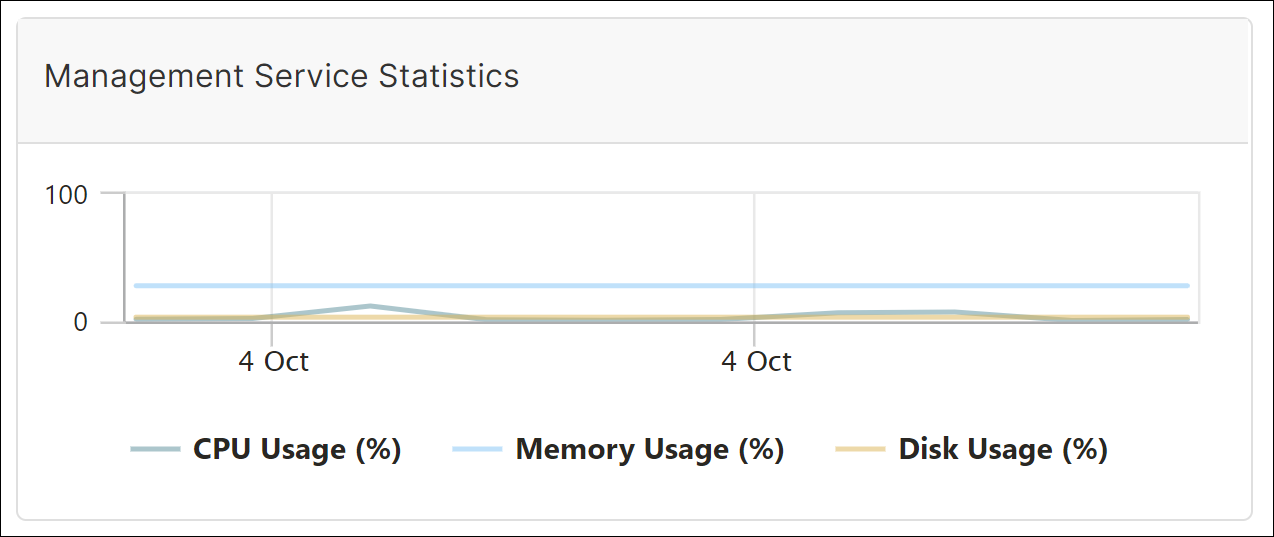
仪表板现在包含管理服务统计信息,用于监控 SDX 设备上管理服务对内存、CPU 和磁盘资源的使用情况。
管理服务和 NetScaler 实例的单点登录
使用用户凭据登录管理服务后,无需再次提供用户凭据即可登录实例。默认情况下,超时值设置为 30 分钟,并且配置选项卡在新浏览器窗口中打开。
管理主页
管理服务主页为您提供 SDX 设备及其上预置实例的性能概览。有关 SDX 设备和实例的信息显示在小工具中,您可以根据需要添加和删除这些小工具。
默认情况下,主页上提供以下小工具。
-
系统资源: 显示设备上的 CPU 核心总数、SSL 芯片总数、空闲 SSL 芯片数、总内存和可用内存。
-
系统 CPU | 内存使用率 (%): 以图形格式显示设备的 CPU 和内存使用百分比。
-
系统 WAN/LAN 吞吐量 (Mbps): 以实时绘制并定期更新的图表形式显示 SDX 设备传入和传出流量的总吞吐量。
-
NetScaler 实例: 显示 NetScaler 实例的属性。显示的属性包括名称、VM 状态、实例状态、IP 地址、Rx (Mbps)、Tx (Mbps)、HTTP 请求/秒以及 CPU 使用率 (%) 和内存使用率 (%)。 注意:首次登录时,主页不显示任何与 NetScaler 实例相关的数据,因为您尚未在设备上预置任何实例。
-
健康监控事件: 显示最近 25 个事件,包括其严重性、消息以及事件发生的日期和时间。
您可以在主页上执行以下操作:
-
查看和隐藏 NetScaler 实例详细信息通过单击“名称”列中的实例名称,可以查看和隐藏特定 NetScaler 实例的详细信息。 您还可以单击“全部展开”以展开所有实例节点,然后单击“全部折叠”以折叠所有实例节点。
-
添加和删除小工具您还可以添加小工具来查看其他系统信息。要添加这些小工具,请单击主页右上角的箭头 (<<) 按钮,在搜索框中输入关键字,然后单击“Go”。允许的字符包括:a-z、A-Z、0–9、\^、$、* 和 _。不在搜索框中输入任何字符而直接单击“Go”可显示所有可用小工具。小工具显示后,单击“添加到仪表板”。目前,您可以将以下小工具添加到主页:
-
管理程序详细信息: “管理程序详细信息”小工具显示有关 Citrix Hypervisor 正常运行时间、版本、版本号、iSCSI 限定名称 (IQN)、产品代码、序列号、构建日期和内部版本号的详细信息。
-
许可证: “许可证”小工具显示以下详细信息:SDX 硬件平台、平台上支持的最大实例数、支持的最大吞吐量(Mbps)以及可用吞吐量(Mbps)。
如果您删除了默认在主页上可用的小工具,可以通过搜索该小工具将其重新添加回主页。 -
端口
SDX 设备上必须打开以下端口才能正常运行。
| 类型 | 端口 | 详细信息 |
|---|---|---|
| TCP | 80 | 用于传入的 HTTP (GUI 和 NITRO) 请求。是访问 SDX 管理服务界面的主要接口之一。 |
| TCP | 443 | 用于传入的安全 HTTP (GUI 和 NITRO) 请求。是访问 SDX 管理服务界面的主要接口之一。 |
| TCP | 22 | 用于通过 SSH 和 SCP 访问 SDX 管理服务界面。 |
| UDP | 162 | SDX 管理服务界面侦听来自托管在 SDX 设备上的 NetScaler 实例的 SNMP 陷阱。 |
| UDP | 161 | SDX 管理服务界面监听 SNMP 遍历/获取请求。 |