
SDX 许可概述
重要提示:
基于文件的许可系统(也称为手动管理的授权),传统上用于激活各种本地组件,将于 April 15, 2026 终止生命周期 (EOL)。许可证激活服务 (LAS) 是用于激活 Citrix 全套产品的下一代技术。在 April 15, 2026 之后,LAS 将是激活和许可 NetScaler 实例的唯一方式,支持 NetScaler Flexed 许可证 (CPL/UHMC)、旧版 NetScaler Pooled 许可证和 NetScaler Fixed term Bandwidth 许可证。为了获得支持,您的 NetScaler 和 NetScaler Console 部署必须是 LAS 兼容版本。
兼容 LAS 的最低 NetScaler® 版本为:
-
NetScaler ADC:14.1-51.x、13.1-60.x、13.1-37.246 (FIPS)、14.1–66.68 (FIPS)
-
NetScaler SVM:14.1-51.x、13.1-60.x
-
NetScaler Console 服务:自 2025 年 9 月初起支持。
-
NetScaler Console 本地部署:14.1-51.x注意: LAS 对 Console on-prem 的支持始于 14.1-51.x 版本。但是,自 April 15 2026 起,Console on-prem 14.1-51.x 及更高版本以及 13.1-60.x 及更高版本将弃用基于文件的许可。如果您升级到 Console on-prem 14.1-51.x 版本或 13.1-60.x 版本或更高版本,您可以继续使用基于文件的许可,直到 15th April 2026。但是,您必须在 15th April 2026 之前升级到 Console on-prem 14.1-51.x 或更高版本,并切换到 LAS,因为 Console on-prem 13.1 不支持 LAS。
所有其他形式的旧版 NetScaler 许可证,例如 Pooled vCPU、CICO、永久许可证,将不支持 LAS。升级到上述软件版本后,使用没有有效维护的永久许可证的 NetScaler 实例将变为未授权状态。
在法律或法规禁止的情况下,基于 LAS 的许可证可能不适用于客户。
如果您有任何疑问或疑虑,请联系客户服务。对于不遵守这些要求的情况,Citrix 可能会限制或暂停您的 Citrix 维护,且不承担任何责任,此外,Citrix 还可能依法或衡平法采取任何其他补救措施。在法律或法规禁止的情况下,这些要求不适用。
许可证激活服务
许可证激活服务 (LAS) 是一种新的基于云的许可解决方案,可替代传统的基于文件的许可。LAS 引入了用于激活 Citrix 和 NetScaler 产品的新模块,确保了无缝且现代的许可证管理方法。
注意:
LAS 是一种许可机制,而不是许可类型。
有关详细信息,请参阅 许可证激活服务。
在 SDX 设备上管理许可证
注意:
有关许可详细信息,请参阅 NetScaler SDX Management Service 用户界面。
在 NetScaler SDX Management Service 中,您可以使用硬件序列号 (HSN) 或许可证访问代码来分配许可证。Management Service 软件会在内部获取设备的序列号,Citrix 会在您购买许可证时通过电子邮件发送许可证访问代码。
另外,如果许可证已存在于您的本地计算机上,您可以将其上传到设备。
对于所有其他功能,例如退回或重新分配许可证,您必须使用许可门户。或者,您仍然可以使用许可门户进行许可证分配。有关详细信息,请参阅 在 citrix.com 上管理许可证。
有关 SDX 许可选项的信息,请参阅:
注意: 安装永久许可证或池许可证不需要重新启动 SDX 设备。
先决条件
要使用硬件序列号或许可证访问代码分配许可证:
-
您必须能够通过设备访问公共域。例如,设备必须能够访问 www.citrix.com。许可证分配软件会在内部访问 Citrix 许可门户以获取您的许可证。要访问公共域,您必须配置 Management Service IP 地址并设置 DNS 服务器。
-
您的许可证必须与您的硬件关联,或者您必须拥有有效的许可证访问代码。
使用管理服务分配许可证
如果您的许可证已与您的硬件关联,则许可证分配过程可以使用硬件序列号。否则,您必须输入许可证访问代码。
您可以根据部署需要部分分配许可证。例如,如果您的许可证文件包含 10 个许可证,但您当前只需要六个许可证,您可以现在分配六个许可证,稍后分配更多许可证。您不能分配超过许可证文件中存在的许可证总数。
分配许可证
-
在 Web 浏览器中,键入 SDX 设备管理服务的 IP 地址(例如,
<http://10.102.126.251>)。 -
在“用户名”和“密码”中,键入管理员凭据。
-
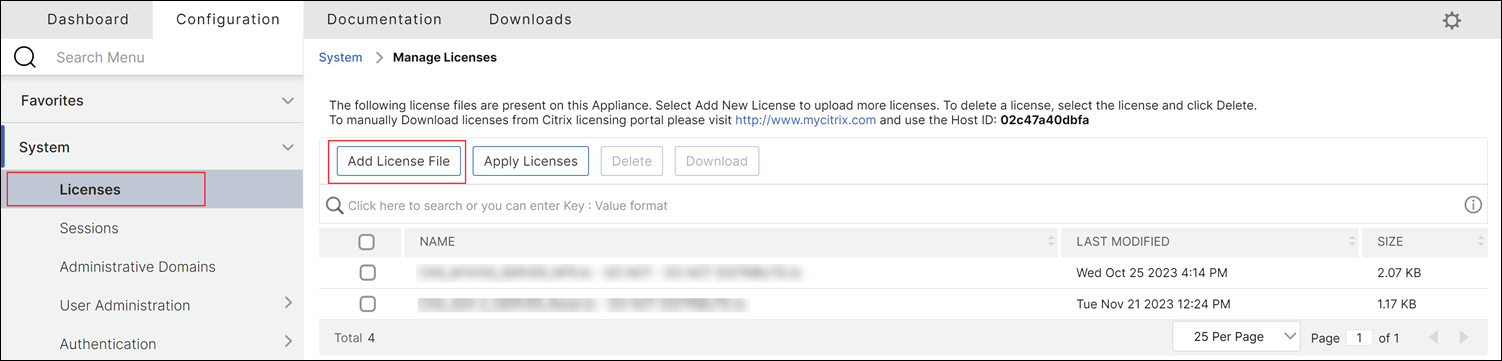
在“配置”选项卡上,导航到“系统 > 许可证”。
-
在详细信息窗格中,单击“添加许可证文件”。
-
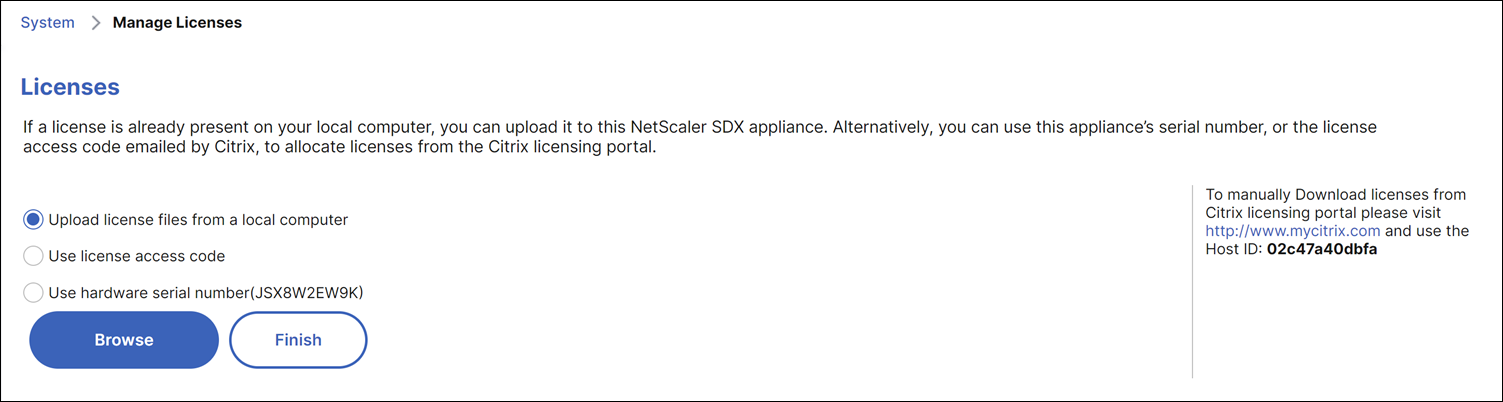
接下来,选择以下选项之一:
-
从本地计算机上传许可证文件(此选项默认选中)
-
使用许可证访问代码
-
使用硬件序列号
-
-
从本地计算机上传许可证文件:如果您选择此选项,请单击“浏览”从本地计算机中选择零容量许可证。然后,单击“完成”。
-
成功应用零容量许可证后,“许可证模式”部分将显示在“许可证”页面上。
-
您可以选择“池化许可证”或“自管理池许可证”。
-
在“许可证服务器名称或 IP 地址”字段中,输入许可证服务器详细信息。
-
在“端口号”字段中,输入许可证服务器端口。默认值:27000。
-
单击“获取许可证”。
-
在“分配许可证”窗口中,指定所需的实例和带宽,然后单击“分配”。
-
在“管理许可证”页面上,您可以查看许可证服务器、许可证版本以及从池中分配的实例和带宽的详细信息。
注意:从 NetScaler 13.1 build 30.x 及更高版本开始,NetScaler SDX 设备支持自管理池许可证。借助此许可证,您可以简化许可证文件上传到许可证服务器的过程并使其自动化。您可以使用 NetScaler Console 创建一个包含通用带宽或 vCPU 和实例池的许可框架。 -
-
使用许可证访问代码:如果您选择此选项,请在“许可证访问代码”字段中提供 LAC,或选中复选框以通过代理服务器连接。接下来,单击“获取许可证”。
-
选择您要用于分配许可证的许可证文件。
-
在“分配”列中,输入要分配的许可证数量。接下来,单击“下载”。
-
如果许可证已下载,它将显示在“许可证文件”下。选择许可证文件,然后单击“应用许可证”。
-
使用硬件序列号:如果您选择此选项,软件将内部获取设备的序列号,并使用此号码显示您的许可证。
-
点击 获取许可证,或选中 通过代理服务器连接 复选框,然后点击 获取许可证。
-
下载许可证文件后,选择许可证文件,然后点击 应用许可证。
有关池化许可的信息,请参阅 将 NetScaler SDX 中的永久许可证升级到 NetScaler 池化容量。
许可证到期以及数据流量处理限制
从 NetScaler 14.1-38.x 版本开始,当 SDX 池化许可证到期时,VPX 实例的吞吐量会立即限制为 20 Mbps。此功能适用于 NetScaler 14.1-43.x 及更高版本中的池化许可证和固定许可证。但是,在 NetScaler 14.1-38.x 中,它仅适用于池化许可证。
用户可以在 系统 > 许可证 下查看池化或弹性许可证的剩余到期天数。此信息每 24 小时更新一次。系统会在到期日期前 30 天检查到期情况,并每 24 小时发送一次续订警报,直到许可证续订。
当 SDX 许可证到期时,Management Service 会对关联的 VPX 实例强制执行 20 Mbps 的吞吐量限制。此限制会立即生效,无需重新启动 Management Service。以前,此限制仅在重新启动 Management Service 后才生效,并且吞吐量会降至 1 Mbps。