
配置管理服务
管理服务允许您管理客户端会话并执行配置任务,例如根据您的要求创建和管理用户帐户以及调整备份和清理策略。您还可以重新启动管理服务并升级管理服务的版本。您还可以创建管理服务和 Citrix Hypervisor™ 的 tar 文件并将其发送给技术支持。
管理客户端会话
当用户登录管理服务时,会创建一个客户端会话。您可以在设备的“会话”窗格中查看所有客户端会话。
在“会话”窗格中,您可以查看以下详细信息:
-
用户名: 用于会话的用户帐户。
-
IP 地址: 创建会话的客户端的 IP 地址。
-
端口: 用于会话的端口。
-
登录时间: 在 SDX 设备上创建当前会话的时间。
-
上次活动时间: 上次在会话中检测到用户活动的时间。
-
会话过期时间: 会话过期剩余时间。
要查看客户端会话,请在“配置”选项卡上,导航到“系统 > 会话”。
要结束客户端会话,请在“会话”窗格中,单击要删除的会话,然后单击“结束会话”。
您无法从启动该会话的客户端结束会话。
配置管理服务内存
在 NetScaler SDX 上,您可以预置 50 到 60 个 VPX 实例,这可能会占用管理服务内存的 85% 到 90%。在高端 NetScaler SDX 上,您通常可以预置 120 多个 VPX 实例,这可能会消耗更高的内存。默认情况下,管理服务内存为 2 GB。从 14.1 build 17.x 版本开始,您可以将管理服务内存增加到 3 GB 或 4 GB。内存更改会重新启动管理服务。
先决条件
要增加管理服务内存,SDX 上必须至少有额外 1 GB 的可用内存。
要查看 NetScaler SDX 上的可用内存,请单击“仪表板”。在“系统资源利用率”下,检查可用内存。
例如,
-
要将内存增加到 3 GB,您需要至少 2 GB 的可用内存(1 GB 用于增加内存,1 GB 为额外可用内存)。
-
要将内存增加到 4 GB,您需要至少 3 GB 的可用内存(2 GB 用于增加内存,1 GB 为额外可用内存)。
当可用内存不足时,将显示错误消息。
配置管理服务内存
-
导航到“配置 > 系统 > 系统设置 > 配置管理服务内存”。
-
在“配置管理服务内存”页面上,从“内存”列表中选择一个值,然后单击“保存”。
-
在“确认”消息框中,单击“是”以重新启动管理服务。
管理服务内存的备份和还原
从 14.1 build 21.x 版本开始,您可以备份和还原管理服务内存设置。
在 NetScaler SDX 的备份操作期间,管理服务内存(2 GB、3 GB 或 4 GB)会进行备份。在 NetScaler SDX 还原操作中,将还原相同的内存值。
内部,管理服务内存恢复仅在管理服务内存和备份配置文件具有两个不同的内存值时发生。
配置策略
为了将日志数据的大小保持在可管理的限制内,SDX 设备会在指定时间自动运行备份和数据清除策略。
清除策略每天凌晨 00:00 运行,并指定设备上要保留的数据天数。默认情况下,设备会清除超过 3 天的数据,但您可以指定要保留的数据天数。只有事件日志、审计日志和任务日志会被清除。
备份策略每天凌晨 00:30 运行,并创建日志和配置文件的备份。默认情况下,该策略保留三个备份,但您可以指定要保留的备份数量。此外,使用备份策略,您可以:
-
加密备份文件。
-
配置 SDX 设备以使用 FTP、SFTP 和 SCP 将备份文件传输到外部备份服务器。
指定日志数据清除天数:
-
在“配置”选项卡上的导航窗格中,单击“系统”。
-
在“系统”窗格中,在“策略管理”下,单击“清除策略”。
-
在“修改清除策略”对话框中,在“要保留的数据(天)”中,指定设备在任何给定时间必须保留的数据天数。
-
单击“确定”。
配置备份策略:
-
在“配置”选项卡上的导航窗格中,单击“系统”。
-
在“系统”窗格中,在“策略管理”下,单击“备份策略”。
-
在“修改备份策略”对话框中,在“要保留的以前的备份”中,指定设备在任何给定时间必须保留的备份数量。
-
选择“加密备份文件”以加密备份文件。
-
选择“外部传输”并执行以下操作以将备份文件传输到外部备份服务器:
-
在“服务器”字段中,输入外部备份服务器的主机名或 IP 地址。
-
在“用户名”和“密码”字段中,输入用于访问外部备份服务器的用户名和密码。
-
在“端口”字段中,输入端口号。
-
在“传输协议”字段中,选择要用于将备份文件传输到外部备份服务器的协议。
-
在“目录路径”字段中,输入外部备份服务器中要存储备份文件的目录路径。
-
-
传输后从管理服务中删除文件: 如果您希望在将备份文件传输到外部备份服务器后从 SDX 设备中删除备份文件,请选择此选项。
-
单击“确定”。
重新启动管理服务
您可以从“系统”窗格重新启动管理服务。重新启动管理服务不会影响实例的运行。在管理服务重新启动过程中,实例将继续运行。
重新启动管理服务:
-
在“配置”选项卡上的导航窗格中,单击“系统”。
-
在“系统”窗格中的“系统管理”下,单击“重新启动管理服务”。
删除管理服务文件
您可以从 SDX 设备中删除任何不需要的管理服务构建和文档文件。
要删除管理服务文件:
-
在“配置”选项卡上,在导航窗格中,展开“管理服务”,然后单击要删除的文件。
-
在“详细信息”窗格中,选择文件名,然后单击“删除”。
生成用于技术支持的 tar 归档文件
您可以使用“技术支持”选项生成包含数据和统计信息的 tar 归档文件,以提交给 Citrix® 技术支持。此 tar 文件可以为管理服务或 Citrix Hypervisor 生成,也可以同时为两者生成。然后,您可以将文件下载到本地系统并将其发送给 Citrix 技术支持。
在“技术支持”窗格中,您可以查看以下详细信息。
-
名称: tar 归档文件的名称。文件名指示 tar 文件是用于管理服务还是 Citrix Hypervisor 服务器。
-
上次修改时间: 此文件上次修改的日期。
-
大小: tar 文件的大小。
要生成用于技术支持的 tar 归档文件:
-
在“配置”选项卡上,导航到“诊断 > 技术支持”。
-
在“详细信息”窗格中,从“操作”列表中,选择“生成技术支持文件”。
-
在“生成技术支持文件”对话框中,从“模式”列表中,选择相应的选项。
-
点击 确定。
要下载技术支持的 tar 归档文件:
-
在 技术支持 窗格中,选择要下载的技术支持文件。
-
从 操作 列表中,选择 下载。文件将保存到您的本地计算机。
管理服务的 CLI 支持
您现在可以使用 CLI 对管理服务执行操作。支持以下操作:
-
添加、设置、删除 — 用于配置资源。
-
执行 — 用于执行系统级操作。例如,管理服务升级或关机,或重新启动。
-
保存 — 用于添加接口,这些接口用于配置。
要访问 CLI,请从连接到管理服务 IP 地址的任何工作站启动安全外壳 (SSH) 客户端。使用管理员凭据登录。
您可以从手册页访问有关命令用法和语法的详细信息。
注意: CLI 不支持通过控制台访问。
从管理服务启用 BMC 访问
注意:
LOM 和 BMC 这两个词可互换使用。
某些 NetScaler® 设备在设备前面板上具有智能平台管理接口 (IPMI),也称为远程管理 (LOM) 端口。LOM 也称为基板管理控制器 (BMC)。您可以使用 LOM 端口远程监控和管理设备,而无需依赖 NetScaler 软件。
将 BMC (LOM) 端口连接到独立于数据通道的专用通道,以便即使数据网络中断也能保持与设备的连接。这样可以消除数据线缆和数据网络作为单点故障。
您可以通过浏览器访问 BMC (LOM) 端口,并使用 GUI 完成大多数任务。
使用管理服务启用 LOM 访问
-
在“配置”选项卡上,导航到“系统”。
-
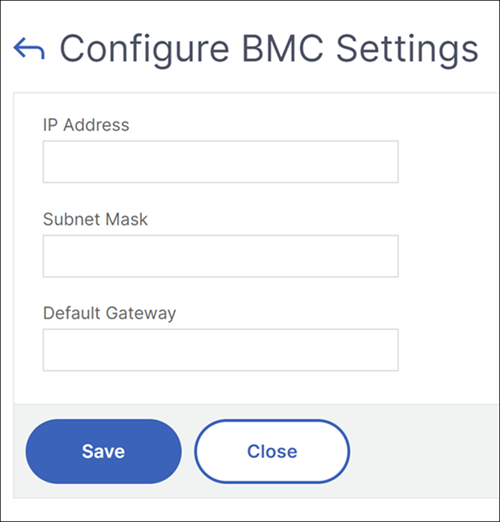
在“系统设置”下,单击“配置 BMC 设置”。
-
指定 BMC (LOM) IP 地址、子网掩码和默认网关。在 MPX 9100 和 MPX 16000 上,仅当“LOM 访问”设置为“未锁定”时,这些字段才可编辑。“LOM 访问”字段在其他平台上不可用。因此,这些字段默认可编辑。
-
单击“保存”。