
升级 NetScaler 实例
注意
-
将 NetScaler SDX 设备安装或升级到版本 13.1 后,Console Advisory Connect 默认启用。有关更多详细信息,请参阅 数据治理 和 Console Advisory Connect。
升级 NetScaler 实例的过程包括上传构建文件,然后升级 NetScaler 实例。
重要
不支持使用管理服务降级 ADC 实例。请使用实例 CLI 进行降级。
在升级 NetScaler 实例之前,将 NetScaler 软件映像上传到 NetScaler SDX 设备。要安装新实例,您需要 NetScaler XVA 文件。
在“软件映像”窗格中,您可以查看以下详细信息。
-
名称: NetScaler 实例软件映像文件的名称。文件名包含版本号和内部版本号。例如,文件名 build-13.1-49.13_nc_64.tgz 指的是版本 13.1 内部版本 49.13。
-
上次修改时间: 文件上次修改的日期。
-
大小: 文件大小(以 MB 为单位)。
上传软件映像
-
在导航窗格中,展开 NetScaler,然后单击“软件映像”。
-
在“软件映像”窗格中,单击“上传”。
-
在“上传 NetScaler 软件映像”对话框中,单击“浏览”并选择要上传的 NetScaler 映像文件。
-
单击“上传”。映像文件将显示在 NetScaler 软件映像窗格中。
通过下载构建文件创建备份
-
在“软件映像”窗格中,选择要下载的文件,然后单击“下载”。
-
在消息框中,从“保存”列表中,选择“另存为”。
-
在“另存为”消息框中,浏览到要保存文件的位置,然后单击“保存”。
上传 XVA 文件
-
在导航窗格中,展开 NetScaler,然后单击“软件映像”。
-
在“软件映像”窗格中,在“XVA 文件”选项卡上,单击“上传”。
-
在“上传 NetScaler XVA 文件”对话框中,单击“浏览”并选择要上传的 NetScaler XVA 文件。
-
单击“上传”。XVA 文件将显示在“XVA 文件”窗格中。
通过下载 XVA 文件创建备份
-
在“XVA 文件”窗格中,选择要下载的文件,然后单击“下载”。
-
在消息框中,从“保存”列表中,选择“另存为”。
-
在“另存为”消息框中,浏览到要保存文件的位置,然后单击“保存”。
升级 NetScaler VPX 实例
您可以使用管理服务升级设备上运行的一个或多个 VPX 实例。在升级实例之前,请确保已将正确的构建版本上传到 SDX 设备。
您还可以使用 NetScaler Console 服务升级您的 VPX 实例。
在开始升级任何实例之前,请确保您了解许可框架和许可证类型。软件版本升级(例如从标准版升级到企业版,或从企业版升级到白金版)可能需要新的许可证。另请注意以下事项:
-
为防止任何配置丢失,请在升级任何实例之前保存每个实例上的配置。
-
您还可以从“实例”节点升级单个实例。为此,请从“实例”节点中选择该实例。在详细信息窗格中,选择该实例,然后在“操作”下拉菜单中单击“升级”。
重要
-
如果您使用 SDX 管理服务而不是 VPX GUI 升级 VPX 实例,则升级映像是备份文件的一部分,可让您顺利恢复实例。
-
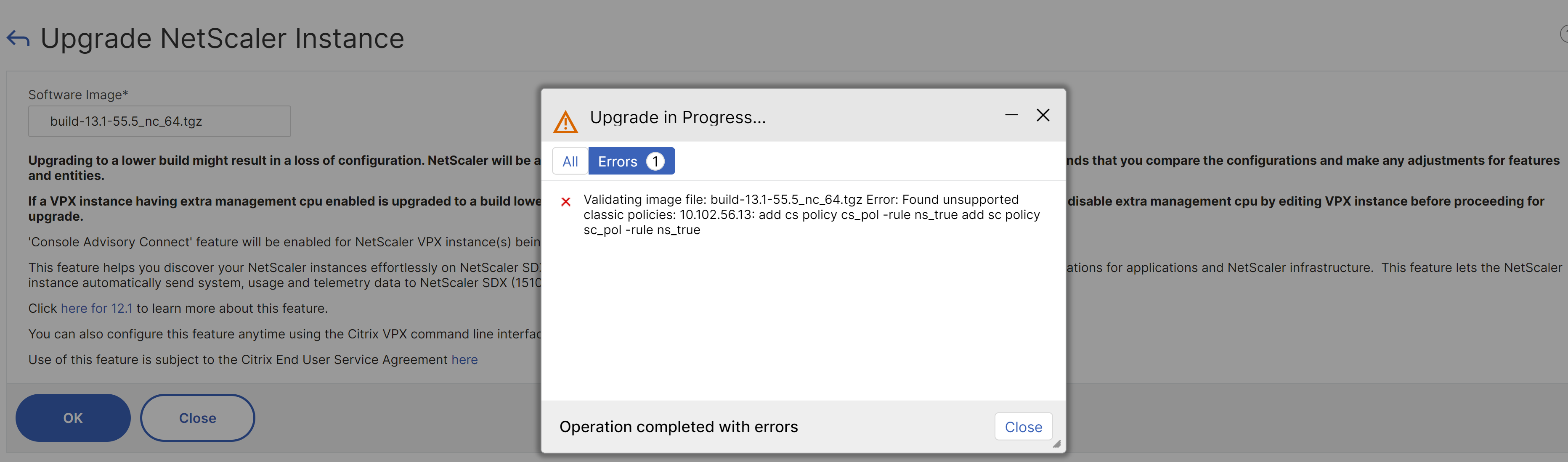
如果您的配置包含经典策略,则在升级实例时可能会收到错误“Found unsupported classic policies”(发现不支持的经典策略)。在这种情况下,您必须手动将经典策略转换为高级策略。有关更多信息,请参阅 Netscaler Notice of Status Change Announcement for Classic Policy Based Features and Functionalities。以下是错误消息示例:
升级 VPX 实例
-
在“配置”选项卡上的导航窗格中,单击“NetScaler”。
-
在详细信息窗格中的“NetScaler 配置”下,单击“升级”。
-
在“升级 NetScaler”对话框的“软件映像”中,选择要升级到的 NetScaler 升级构建文件版本。
-
从“实例 IP 地址”下拉列表中,选择要升级的实例的 IP 地址。
-
单击“确定”,然后单击“关闭”。