
在 Google Cloud Platform 上部署具有私有 IP 地址的单 NIC VPX 高可用性对
您可以在 GCP 上使用私有 IP 地址部署单 NIC VPX 高可用性对。客户端 IP (VIP) 地址必须在主节点上配置为别名 IP 地址。发生故障转移时,客户端 IP 地址会移动到辅助节点,以便流量恢复。每个节点的子网 IP (SNIP) 地址也必须配置为别名 IP 范围。
有关高可用性的更多信息,请参阅高可用性。
开始之前
-
阅读在 Google Cloud Platform 上部署 NetScaler VPX 实例中提到的限制、硬件要求和注意事项。此信息也适用于高可用性部署。
-
为您的 GCP 项目启用 Cloud Resource Manager API。
-
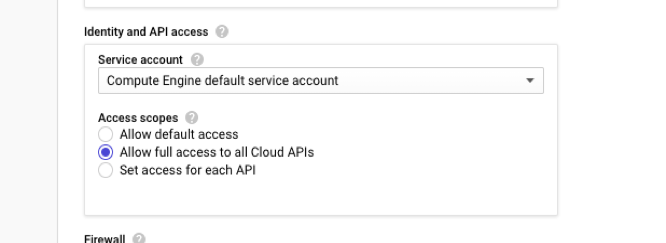
在创建实例时,允许完全访问所有 Cloud API。
-
确保您的 GCP 服务帐户具有以下 IAM 权限:
REQUIRED_INSTANCE_IAM_PERMS = [
 "compute.forwardingRules.list",
 "compute.forwardingRules.setTarget",
 "compute.instances.setMetadata",
 "compute.instances.get",
 "compute.instances.list",
 "compute.instances.updateNetworkInterface",
 "compute.targetInstances.list",
 "compute.targetInstances.use",
 "compute.targetInstances.create",
 "compute.zones.list",
 "compute.zoneOperations.get",
] -
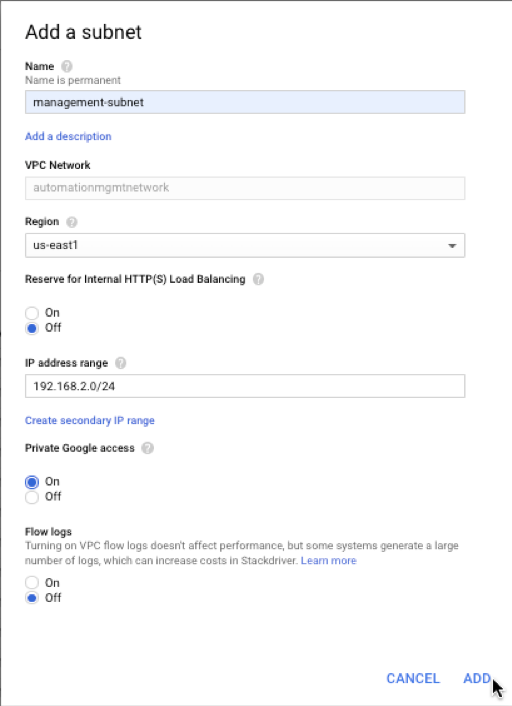
如果您的 VM 没有互联网访问权限,您必须在 VPC 子网上启用 Private Google Access。
-
如果您已在主节点上配置了 GCP 转发规则,请阅读GCP 上 VPX 高可用性对的转发规则支持中提到的限制和要求,以便在故障转移时将其更新到新的主节点。
如何在 Google Cloud Platform 上部署 VPX 高可用性对
以下是使用单 NIC 部署 HA 对的步骤摘要:
-
创建一个 VPC 网络。
-
在同一区域中创建两个 VPX 实例(主节点和辅助节点)。它们可以位于同一区域或不同区域。例如,亚洲东部-1a 和亚洲东部-Ib。
-
使用 NetScaler GUI 或 ADC CLI 命令在这两个实例上配置 HA 设置。
步骤 1. 创建 VPC 网络
要创建 VPC 网络,请执行以下步骤:
-
登录到 Google 控制台 > 网络 > VPC 网络 > 创建 VPC 网络。
-
填写必填字段,然后单击 Create。
有关更多信息,请参阅 Deploy a NetScaler VPX instance on Google Cloud Platform 中的 Create VPC Networks 部分。
步骤 2. 创建两个 VPX 实例
按照 Scenario: Deploy a single-NIC, standalone VPX instance 中给出的步骤 1 到步骤 3 创建两个 VPX 实例。
重要提示:
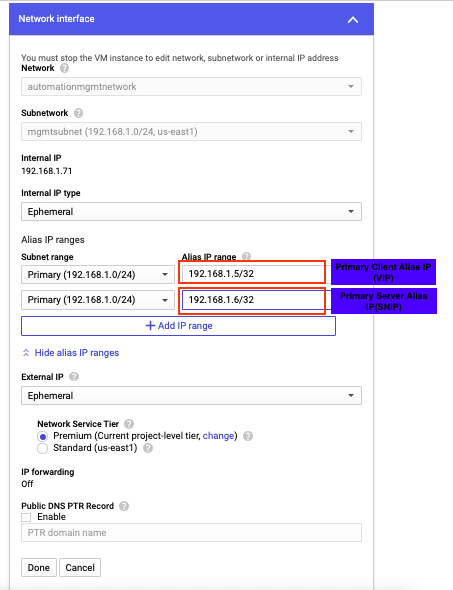
仅将客户端别名 IP 地址分配给主节点,并将服务器别名 IP 地址分配给主节点和辅助节点。请勿使用 VPX 实例的内部 IP 地址配置 VIP 或 SNIP。
要在主节点上创建客户端和服务器别名 IP 地址,请执行以下步骤:
-
导航到 VM 实例,然后单击 Edit。
-
在 Network Interface 窗口中,编辑客户端 (NIC0) 接口。
-
在 Alias IP range 字段中,输入客户端别名 IP 地址。
-
单击 Add IP Range,然后输入服务器别名 IP 地址。
要创建服务器别名 IP 地址,请在辅助节点上执行以下步骤:
-
导航到 VM 实例并点击 编辑。
-
在 网络接口 窗口中,编辑客户端 (NIC0) 接口。
-
在 别名 IP 范围 字段中,输入服务器别名 IP 地址。
单 NIC 辅助 SNIP(/en-us/vpx/media/gcp-single-nic-secondary-snip.png)
故障转移后,当旧主节点成为新辅助节点时,客户端别名 IP 地址将从旧主节点移至新主节点并附加到新主节点。
配置 VPX 实例后,您可以配置虚拟 (VIP) 和子网 IP (SNIP) 地址。有关更多信息,请参阅配置 NetScaler 拥有的 IP 地址。
步骤 3. 配置高可用性
在 Google Cloud Platform 上创建实例后,您可以使用 NetScaler GUI 或 CLI 配置高可用性。
使用 GUI 配置高可用性
步骤 1。在两个节点上以 INC Enabled 模式设置高可用性。
在主节点上,执行以下步骤:
-
使用用户名
nsroot和 GCP 控制台中的节点实例 ID 作为密码登录实例。 -
导航到 配置 > 系统 > 高可用性 > 节点,然后点击 添加。
-
在 Remote Node IP address 字段中,输入辅助节点的管理 NIC 的私有 IP 地址。
-
选中 在自节点上启用 INC(独立网络配置)模式 复选框。
-
单击 创建。
在 辅助节点 上,执行以下步骤:
-
使用用户名
nsroot登录实例,并使用 GCP 控制台中的节点实例 ID 作为密码。 -
导航到 配置 > 系统 > 高可用性 > 节点,然后单击 添加。
-
在 远程节点 IP 地址 字段中,输入主节点管理 NIC 的私有 IP 地址。
-
选中 在自节点上启用 INC(独立网络配置)模式 复选框。
-
单击 创建。
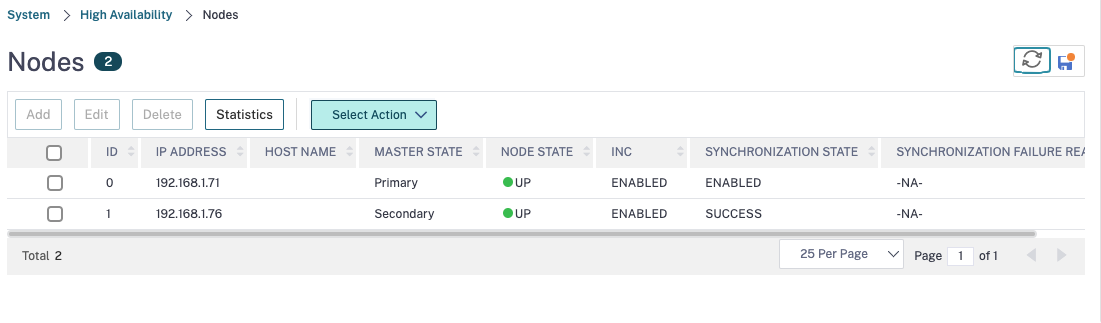
在继续之前,请确保辅助节点的同步状态在 节点 页面中显示为 成功。
注意:
辅助节点与主节点同步后,辅助节点将具有与主节点相同的登录凭据。
步骤 2。在两个节点上添加虚拟 IP 地址和子网 IP 地址。
在主节点上,执行以下步骤:
-
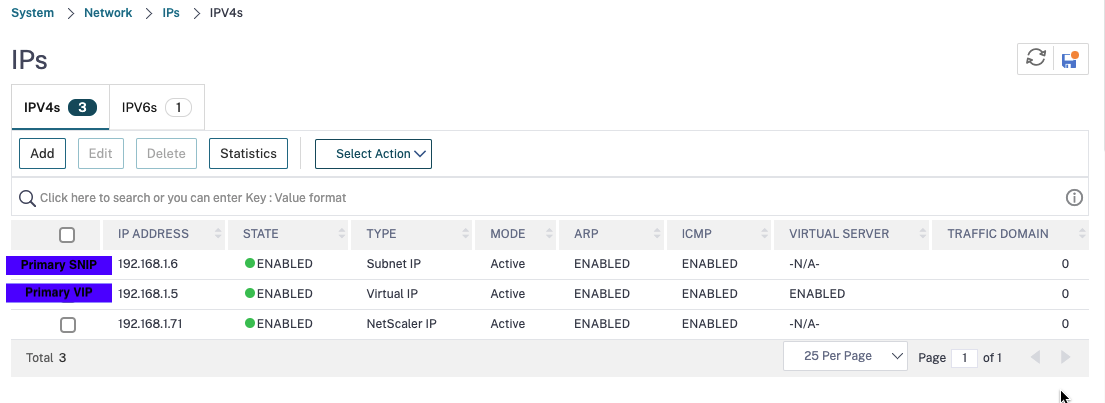
导航到 系统 > 网络 > IP > IPv4,然后单击 添加。
-
要创建客户端别名 IP (VIP) 地址:
-
输入为主 VM 实例中的 VPC 子网配置的客户端别名 IP 地址和网络掩码。
-
在“IP 类型”字段中,从下拉菜单中选择“虚拟 IP”。
-
单击“创建”。
-
-
要创建服务器别名 IP (SNIP) 地址:
-
输入为主 VM 实例中的 VPC 子网配置的服务器别名 IP 地址和网络掩码。
-
在“IP 类型”字段中,从下拉菜单中选择“子网 IP”。
-
单击“创建”。
-
在辅助节点上,执行以下步骤:
-
导航到“系统 > 网络 > IP > IPv4”,然后单击“添加”。
-
要创建客户端别名 IP (VIP) 地址:
-
输入为主 VM 实例的 VPC 子网配置的客户端别名 IP 地址和网络掩码。
-
在“IP 类型”字段中,从下拉菜单中选择“虚拟 IP”。
-
单击“创建”。
-
-
要创建服务器别名 IP (SNIP) 地址,请执行以下操作:
-
输入为辅助 VM 实例的 VPC 子网配置的服务器别名 IP 地址和子网掩码。
-
在 IP 类型字段中,从下拉菜单中选择子网 IP。
-
单击创建。
创建辅助客户端和服务器 IP 地址(/en-us/vpx/media/gcp-single-nic-create-ipv4-address-secondary.png) -
步骤 3。在主节点上添加负载平衡虚拟服务器。
-
导航到配置 > 流量管理 > 负载平衡 > 虚拟服务器 > 添加。
-
添加名称、协议、IP 地址类型(IP 地址)、IP 地址(主客户端别名 IP 地址)和端口的所需值,然后单击确定。LB 虚拟服务器客户端别名(/en-us/vpx/media/gcp-single-nic-lb-vserver-client-alias.png)
步骤 4。在主节点上添加服务或服务组。
-
导航到配置 > 流量管理 > 负载平衡 > 服务 > 添加。
-
添加服务名称、IP 地址、协议和端口的所需值,然后单击确定。
步骤 5。将服务或服务组绑定到主节点上的负载平衡虚拟服务器。
-
导航到配置 > 流量管理 > 负载平衡 > 虚拟服务器。
-
选择在步骤 3中配置的负载平衡虚拟服务器,然后单击编辑。
-
在“服务和服务组”选项卡中,单击“无负载平衡虚拟服务器服务绑定”。
-
选择在“步骤 4”中配置的服务,然后单击“绑定”。
“步骤 6。” 保存配置。
强制故障转移后,辅助节点成为新的主节点。旧主节点上的客户端别名 IP (VIP) 将移动到新主节点。
使用 CLI 配置高可用性
“步骤 1。” 使用 NetScaler CLI 在两个实例中以“INC Enabled”模式设置高可用性。
在主节点上,键入以下命令。
add ha node 1 <sec_ip> -inc ENABLED
在辅助节点上,键入以下命令。
add ha node 1 <prim_ip> -inc ENABLED
sec_ip 指的是辅助节点的管理 NIC 的内部 IP 地址。
prim_ip 指的是主节点的管理 NIC 的内部 IP 地址。
“步骤 2。” 在主节点和辅助节点上添加 VIP 和 SNIP。
在主节点上键入以下命令:
add ns ip <primary_client_alias_ip> <subnet> -type VIP
“注意:”:
输入在 VM 实例中为客户端子网配置的别名 IP 地址和网络掩码。
add ns ip <primary_server_alias_ip> <subnet> -type SNIP
在辅助节点上键入以下命令:
add ns ip <primary_client_alias_ip> <subnet> -type VIP
注意:
输入为 VM 实例中的客户端子网配置的别名 IP 地址和子网掩码。
add ns ip <secondary_server_alias_ip> <subnet> -type SNIP
注意:
输入为 VM 实例中的服务器子网配置的别名 IP 地址和子网掩码。
步骤 3。在主节点上添加虚拟服务器。
键入以下命令:
add <server_type> vserver <vserver_name> <protocol> <primary_client_alias_ip> <port>
步骤 4。在主节点上添加服务或服务组。
键入以下命令:
add service <service_name> <service_ip_address> <protocol> <port>
步骤 5。将服务或服务组绑定到主节点上的负载平衡虚拟服务器。
键入以下命令:
bind <server_type> vserver <vserver_name> <service_name>
注意:
要保存配置,请键入命令
save config。否则,重新启动实例后,配置将丢失。