
配置 NetScaler VPX 实例以使用 VMXNET3 网络接口
在 VMware ESX 上安装并配置 NetScaler VPX 实例后,您可以使用 VMware vSphere Web Client 配置虚拟设备以使用 VMXNET3 网络接口。
要使用 VMware vSphere Web Client 配置 NetScaler VPX 实例以使用 VMXNET3 网络接口,请执行以下操作:
-
在 vSphere Web Client 中,选择“主机和群集”。
-
按照以下步骤将 NetScaler VPX 实例的兼容性设置升级到 ESX:a. 关闭 NetScaler VPX 实例。b. 右键单击 NetScaler VPX 实例,然后选择“兼容性”>“升级 VM 兼容性”。c. 在“配置 VM 兼容性”对话框中,从“兼容性”下拉列表中选择“ESXi 5.5 及更高版本”,然后单击“确定”。
-
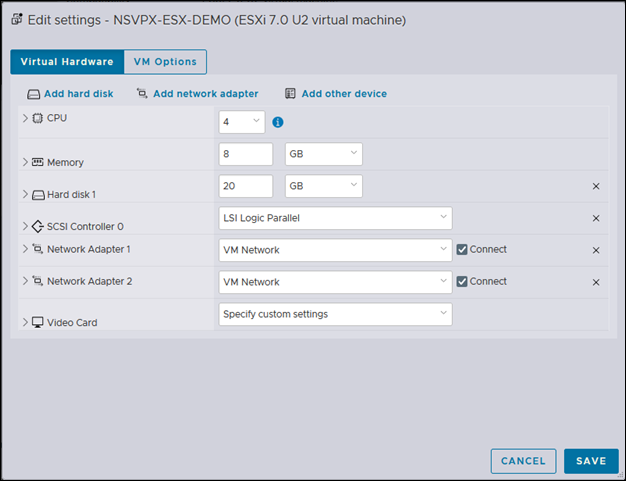
右键单击 NetScaler VPX 实例,然后单击“编辑设置”。
-
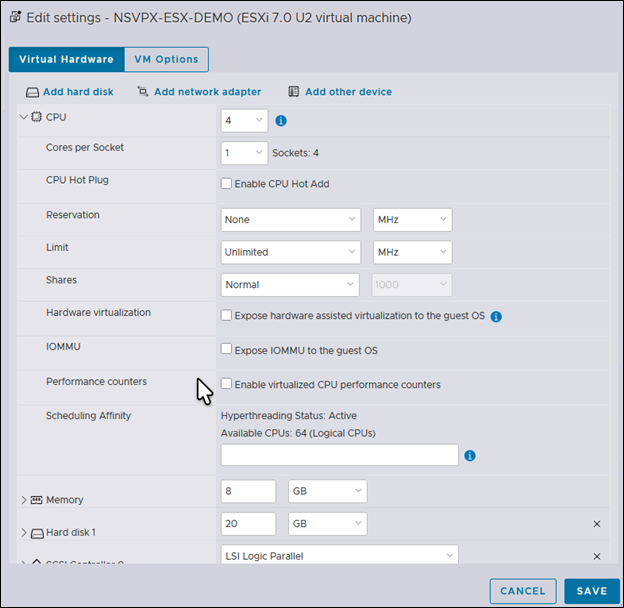
在 \<virtual\_appliance\> - “编辑设置”对话框中,单击“CPU”部分。
-
在“CPU”部分中,更新以下内容:
-
CPU 数量
-
插槽数量
-
预留
-
限制
-
份额
按如下方式设置值:a. 在“CPU”下拉列表中,选择要分配给虚拟设备的 CPU 数量。b. 在“每个插槽的内核数”下拉列表中,选择插槽数量。c. (可选)在“CPU 热插拔”字段中,选中或取消选中“启用 CPU 热添加”复选框。注意:Citrix® 建议接受默认值(已禁用)。d. 在“预留”下拉列表中,选择显示为最大值的值。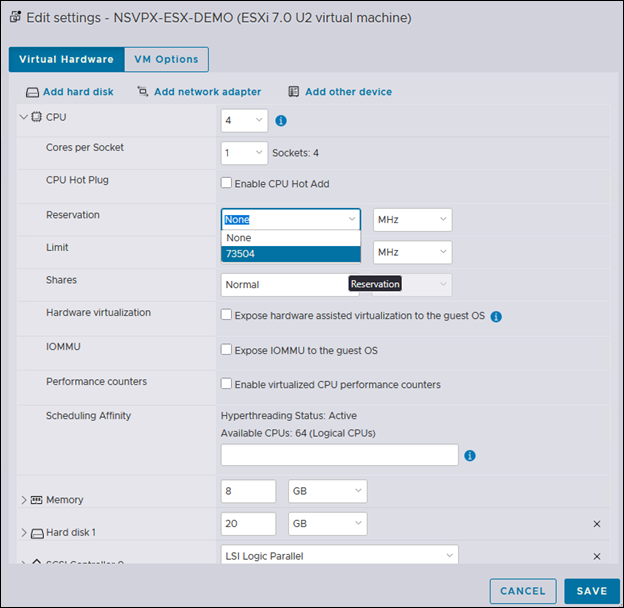 e. 在“限制”下拉列表中,选择显示为最大值的值。
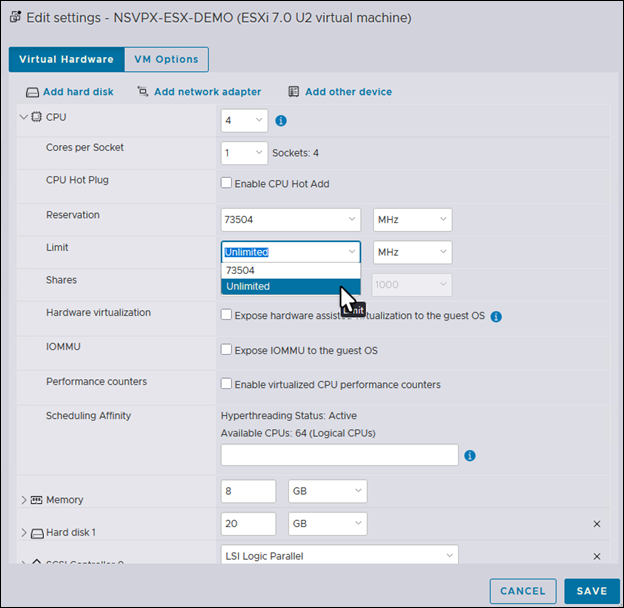 f. 在“份额”下拉列表中,选择“自定义”和显示为最大值的值。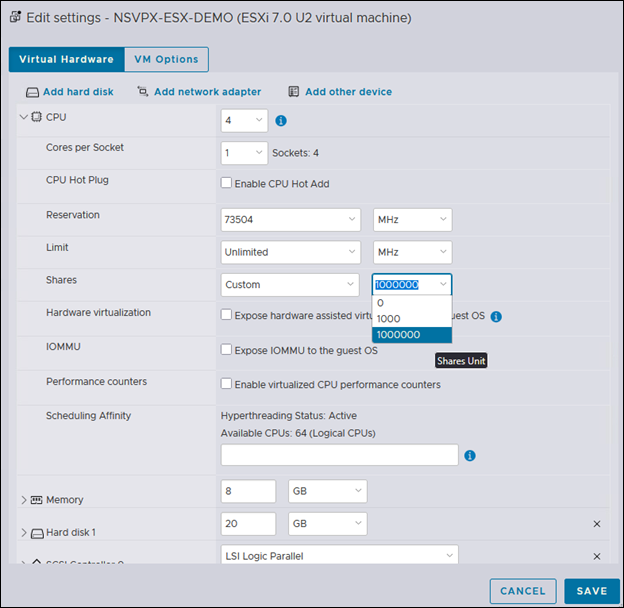
-
-
在“内存”部分,更新以下内容:
-
RAM 大小
-
预留
-
限制
-
共享
按如下方式设置值:a. 在“RAM”下拉列表中,选择 RAM 的大小。它必须是 vCPU 数量 x 2 GB。例如,如果 vCPU 数量为 4,则 RAM 必须为 4 x 2 GB = 8 GB。注意:对于 NetScaler VPX 设备的 Advanced 或 Premium 版本,请确保为每个 vCPU 分配 4 GB RAM。例如,如果 vCPU 数量为 4,则 RAM = 4 x 4 GB = 16 GB。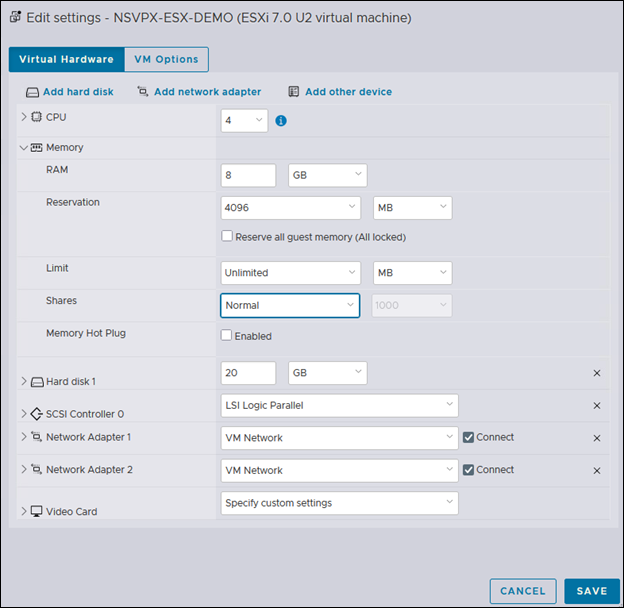 b. 在“预留”下拉列表中,输入内存预留值,然后选中“预留所有客户机内存 (全部锁定)”复选框。内存预留必须是 vCPU 数量 x 2 GB。例如,如果 vCPU 数量为 4,则内存预留必须为 4 x 2 GB = 8 GB。注意:对于 NetScaler VPX 设备的 Advanced 或 Premium 版本,请确保为每个 vCPU 分配 4 GB RAM。例如,如果 vCPU 数量为 4,则 RAM = 4 x 4 GB = 16 GB。
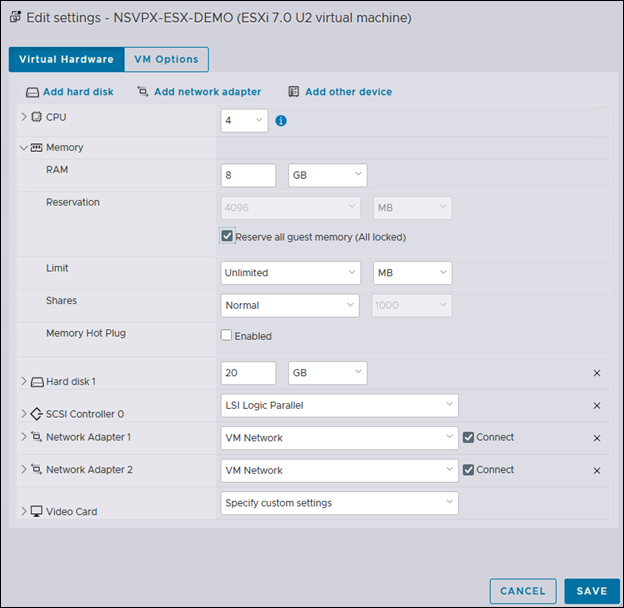 c. 在“限制”下拉列表中,选择显示的最大值。
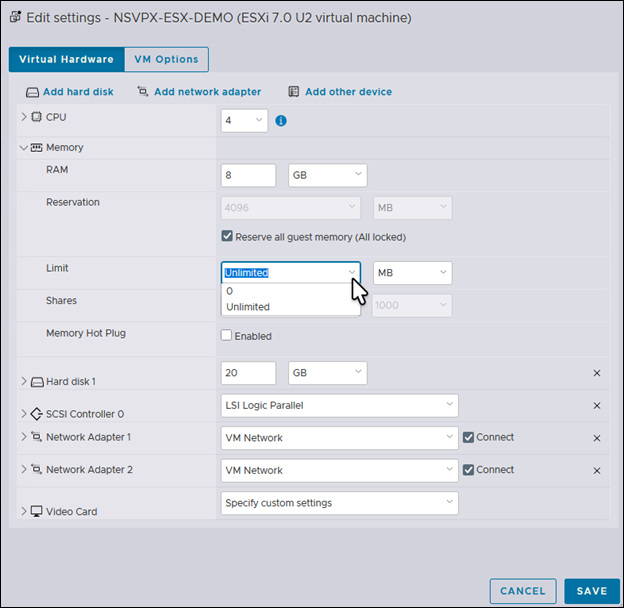 d. 在“共享”下拉列表中,选择“自定义”和显示为最大值的值。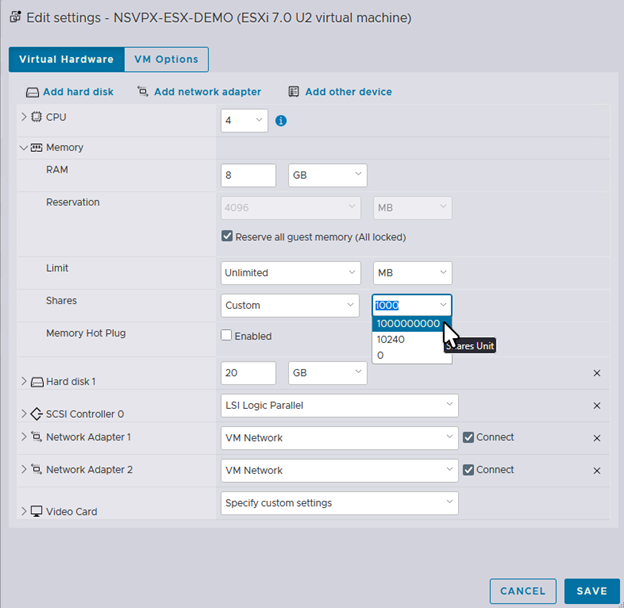
-
-
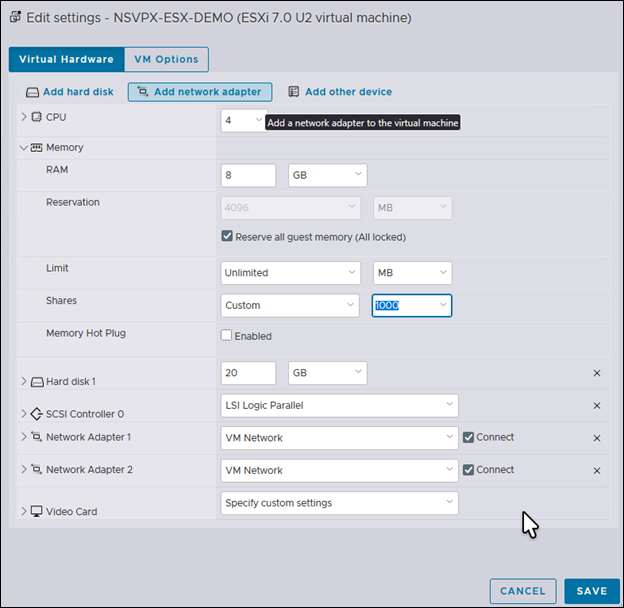
添加 VMXNET3 网络接口。从“新建设备”下拉列表中,选择“网络”并单击“添加”。
-
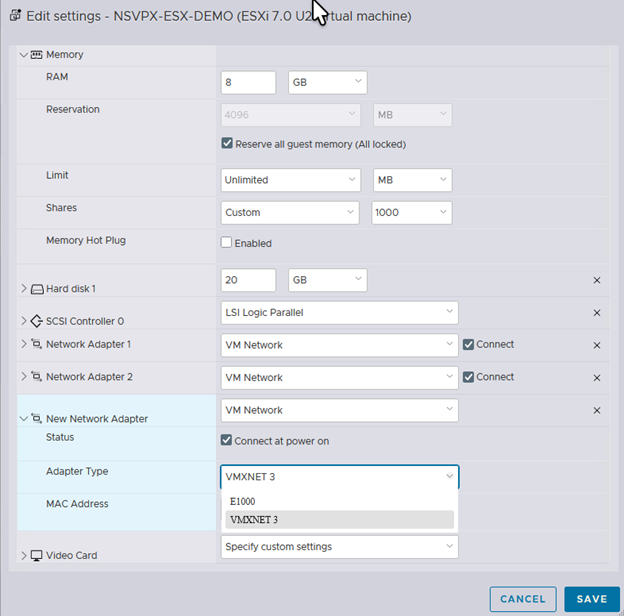
在“新建网络”部分中,从下拉列表中选择网络接口,然后执行以下操作:a. 在“适配器类型”下拉列表中,选择 VMXNET3。重要提示:默认的 E1000 网络接口和 VMXNET3 不能共存,请确保删除 E1000 网络接口并使用 VMXNET3 (0/1) 作为管理接口。
-
单击“确定”。
-
启动 NetScaler VPX 实例。
-
NetScaler VPX 实例启动后,您可以使用以下命令验证配置:显示接口摘要
输出必须显示您配置的所有接口:
> show interface summary
 --------------------------------------------------------------------------------
       Interface  MTU        MAC                  Suffix
 --------------------------------------------------------------------------------
 1     0/1        1500       00:0c:29:89:1d:0e    NetScaler Vir...rface, VMXNET3
 2     1/1        9000       00:0c:29:89:1d:18    NetScaler Vir...rface, VMXNET3
 3     1/2        9000       00:0c:29:89:1d:22    NetScaler Vir...rface, VMXNET3
 4     LO/1       9000       00:0c:29:89:1d:0e    Netscaler Loopback interface
注意:
在添加 VMXNET3 接口并重新启动 NetScaler VPX 设备后,VMware ESX 管理程序可能会更改 NIC 呈现给 VPX 设备的顺序。因此,网卡 1 可能不会始终保持为 0/1,导致与 VPX 设备的管理连接丢失。为避免此问题,请相应地更改网卡的虚拟网络。
这是 VMware ESX 管理程序的限制。