
使用虚拟机管理器配置 NetScaler VPX 实例
虚拟机管理器是一个用于管理虚拟机客户机的桌面工具。它使您能够创建新的虚拟机客户机和各种类型的存储,并管理虚拟网络。您可以使用内置的 VNC 查看器访问虚拟机客户机的图形控制台,并查看本地或远程的性能统计信息。
安装您首选的 Linux 发行版并启用 KVM 虚拟化后,您可以继续配置虚拟机。
在使用虚拟机管理器配置 NetScaler VPX 实例时,您有两个选项:
-
手动输入 IP 地址、网关和子网掩码
-
自动分配 IP 地址、网关和子网掩码(自动配置)
您可以使用两种类型的映像来配置 NetScaler VPX 实例:
-
RAW
-
QCOW2
您可以将 NetScaler VPX RAW 映像转换为 QCOW2 映像并配置 NetScaler VPX 实例。要将 RAW 映像转换为 QCOW2 映像,请键入以下命令:
qemu-img convert -O qcow2 original-image.raw image-converted.qcow2
例如:
qemu-img convert -O qcow2 NSVPX-KVM-11.1-12.5_nc.raw NSVPX-KVM-11.1-12.5_nc.qcow2
KVM 上典型的 NetScaler VPX 部署包括以下步骤:
-
检查自动配置 NetScaler VPX 实例的先决条件
-
使用 RAW 镜像置备 NetScaler VPX 实例
-
使用 QCOW2 镜像置备 NetScaler VPX 实例
-
使用虚拟机管理器向 VPX 实例添加更多接口
检查自动置备 NetScaler VPX 实例的先决条件
自动置备是一项可选功能,它涉及使用 CDROM 驱动器中的数据。如果启用此功能,则在初始设置期间无需输入 NetScaler VPX 实例的管理 IP 地址、网络掩码和默认网关。
在自动置备 VPX 实例之前,您需要完成以下任务:
-
创建自定义的开放虚拟化格式 (OVF) XML 文件或用户数据文件。
-
使用在线应用程序(例如 PowerISO)将 OVF 文件转换为 ISO 镜像。
-
使用任何基于安全复制 (SCP) 的工具将 ISO 镜像挂载到 KVM 主机上。
OVF XML 文件示例:
以下是 OVF XML 文件内容的示例,您可以将其用作创建文件的参考。
<?xml version="1.0" encoding="UTF-8" standalone="no"?>

 <Environment xmlns:oe="`http://schemas.dmtf.org/ovf/environment/1"`

 xmlns:xsi="`http://www.w3.org/2001/XMLSchema-instance"`

 oe:id=""

 xmlns="`http://schemas.dmtf.org/ovf/environment/1"`

 xmlns:cs="`http://schemas.citrix.com/openstack">`

 <PlatformSection>

 <Kind></Kind>

 <Version>2016.1</Version>

 <Vendor>VPX</Vendor>

 <Locale>en</Locale>

 </PlatformSection>

 <PropertySection>

 <Property oe:key="com.citrix.netscaler.ovf.version" oe:value="1.0"/>

 <Property oe:key="com.citrix.netscaler.platform" oe:value="NSVPX"/>

 <Property oe:key="com.citrix.netscaler.orch\_env" oe:value="KVM"/>

 <Property oe:key="com.citrix.netscaler.mgmt.ip" oe:value="10.1.2.22"/>

 <Property oe:key="com.citrix.netscaler.mgmt.netmask" oe:value="255.255.255.0"/>

 <Property oe:key="com.citrix.netscaler.mgmt.gateway" oe:value="10.1.2.1"/>

 </PropertySection>

 </Environment>
在前面的 OVF XML 文件中,“PropertySection”用于 NetScaler® 网络配置。创建文件时,请为示例末尾突出显示的参数指定值:
-
管理 IP 地址
-
子网掩码
-
网关
重要提示:
如果 OVF 文件未正确格式化为 XML,则 VPX 实例将分配默认网络配置,而不是文件中指定的值。
使用 RAW 镜像配置 NetScaler VPX 实例
虚拟机管理器使您能够使用 RAW 镜像配置 NetScaler VPX 实例。
要使用虚拟机管理器配置 NetScaler VPX 实例,请按照以下步骤操作:
-
打开虚拟机管理器(应用程序 > 系统工具 > 虚拟机管理器),并在 Authenticate 窗口中输入登录凭据。
-
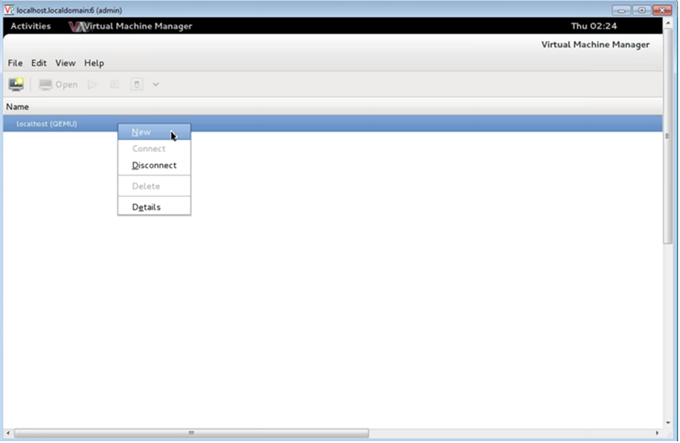
单击
 图标或右键单击 localhost (QEMU) 以创建新的 NetScaler VPX 实例。
-
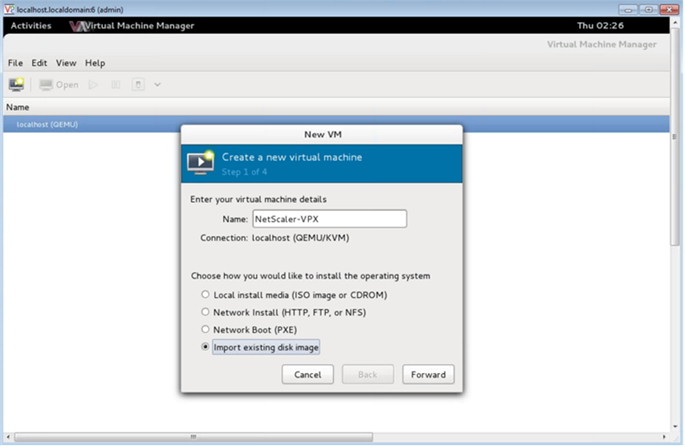
在 Name 文本框中,输入新 VM 的名称(例如,NetScaler-VPX)。
-
在 New VM 窗口中,在“选择安装操作系统的方式”下,选择 Import existing disk image,然后单击 Forward。
-
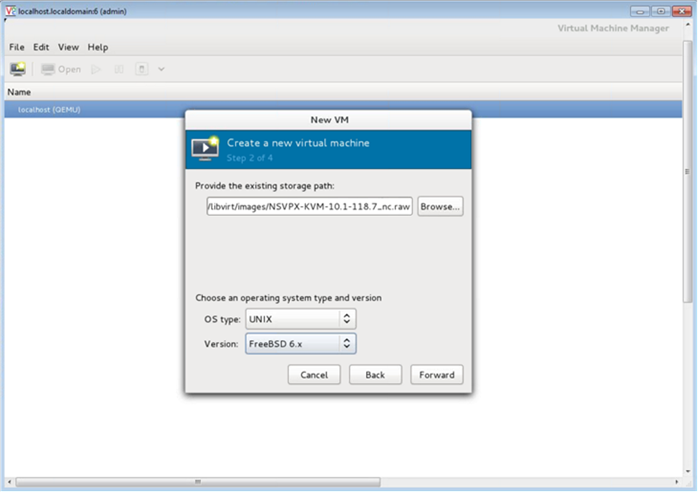
在 Provide the existing storage path 字段中,导航到镜像路径。选择操作系统类型为 UNIX,版本为 FreeBSD 6.x。然后,单击 Forward。
-
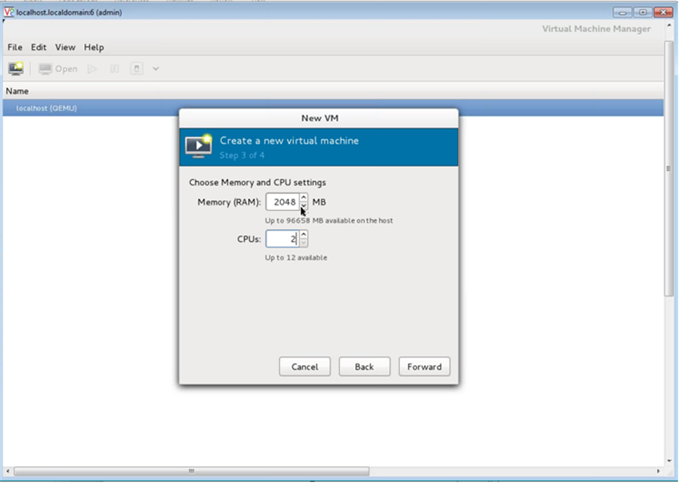
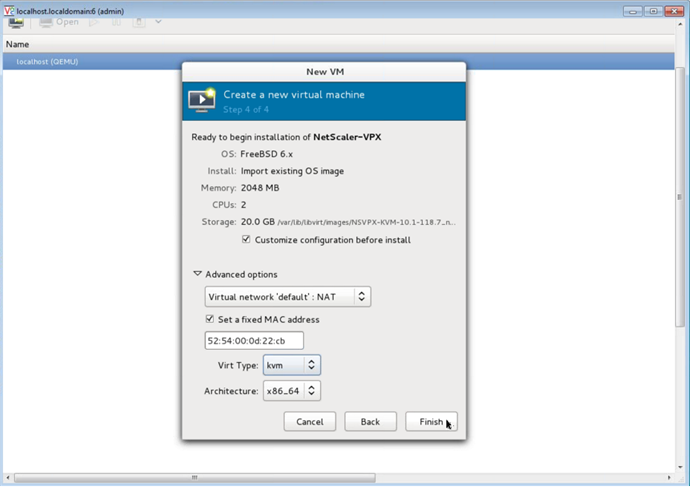
在 Choose Memory and CPU 设置下,选择以下设置,然后单击 Forward:
-
内存 (RAM)— 2048 MB
-
CPU — 2
-
-
选中安装前自定义配置复选框。可选地,在高级选项下,您可以自定义MAC地址。确保选择的虚拟类型是KVM,并且选择的架构是x86\_64。点击完成。
-
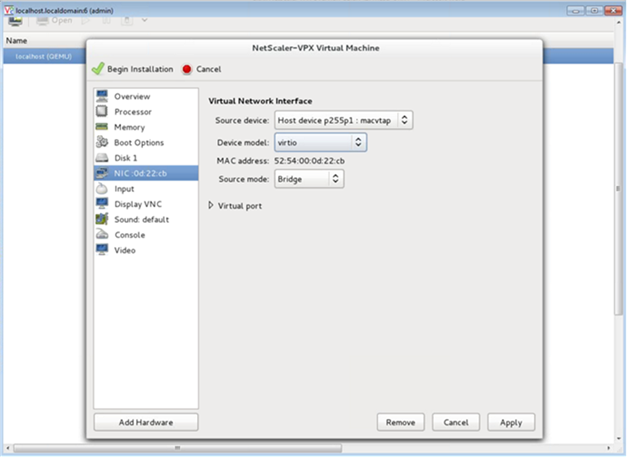
选择一个网卡并提供以下配置:
-
源设备 —
ethX macvtap或桥接 -
设备模型 —
virtio -
源模式 — 桥接
-
-
点击应用。
-
如果您想自动配置VPX实例,请参阅本文档中的通过连接CDROM驱动器启用自动配置部分。否则,点击开始安装。在KVM上配置NetScaler VPX后,您可以添加更多接口。
使用QCOW2镜像配置NetScaler VPX实例
使用虚拟机管理器,您可以使用QCOW2镜像配置NetScaler VPX实例。
要使用QCOW2镜像配置NetScaler VPX实例,请按照以下步骤操作:
-
请遵循使用RAW镜像配置NetScaler VPX实例中的步骤1到步骤8。注意:确保在步骤 5 中选择 qcow2 映像。
-
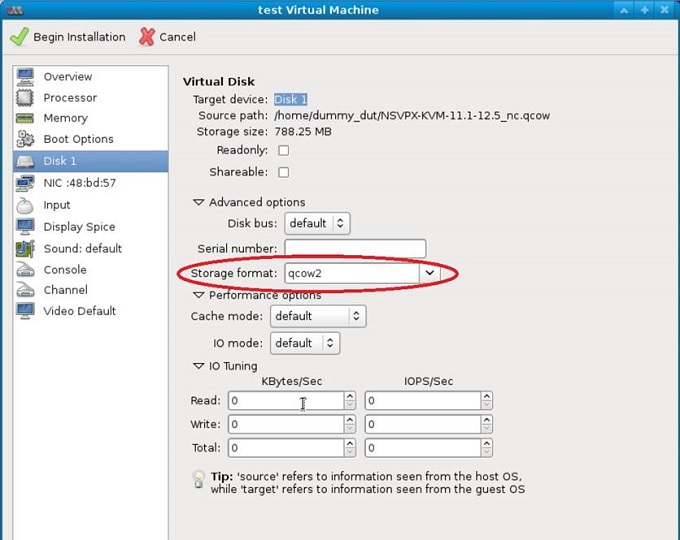
选择 Disk 1,然后单击 Advanced options(高级选项)。
-
从“Storage format”(存储格式)下拉列表中选择 qcow2。
-
单击 Apply(应用),然后单击 Begin Installation(开始安装)。在 KVM 上预配 NetScaler VPX 后,您可以添加更多接口。
通过连接 CDROM 驱动器启用自动预配
-
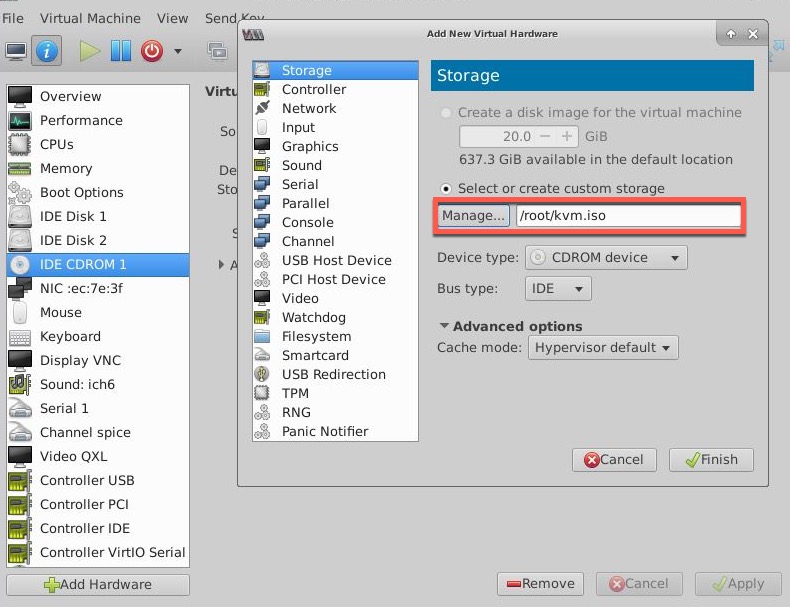
单击 Add Hardware > Storage > Device type > CDROM device(添加硬件 > 存储 > 设备类型 > CDROM 设备)。
-
单击 Manage(管理),然后选择在“自动预配 NetScaler VPX 实例的先决条件”部分中装载的正确 ISO 文件,然后单击 Finish(完成)。您的 NetScaler VPX 实例的“Resources”(资源)下将创建一个新的 CDROM。
-
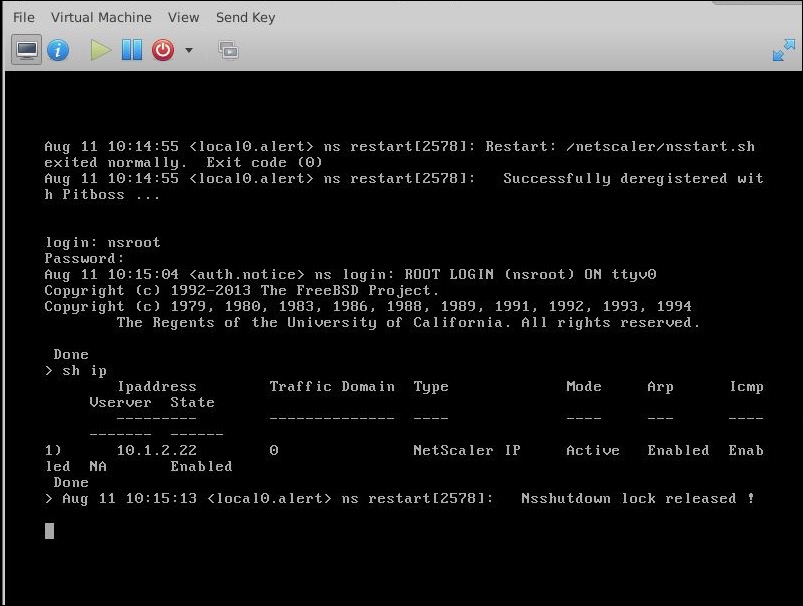
启动 VPX 实例,它将使用 OVF 文件中提供的网络配置进行自动预配,如示例屏幕截图所示。
-
如果自动预配失败,实例将使用默认 IP 地址 (192.168.100.1) 启动。在这种情况下,您必须手动完成初始配置。有关详细信息,请参阅首次配置 ADC。
使用虚拟机管理器向 NetScaler VPX 实例添加更多接口
在 KVM 上预配 NetScaler VPX™ 实例后,您可以添加更多接口。
要添加更多接口,请按照以下步骤操作。
-
关闭在 KVM 上运行的 NetScaler VPX 实例。
-
右键单击 VPX 实例,然后从弹出菜单中选择打开。
-
单击标题中的
 图标以查看虚拟硬件详细信息。
-
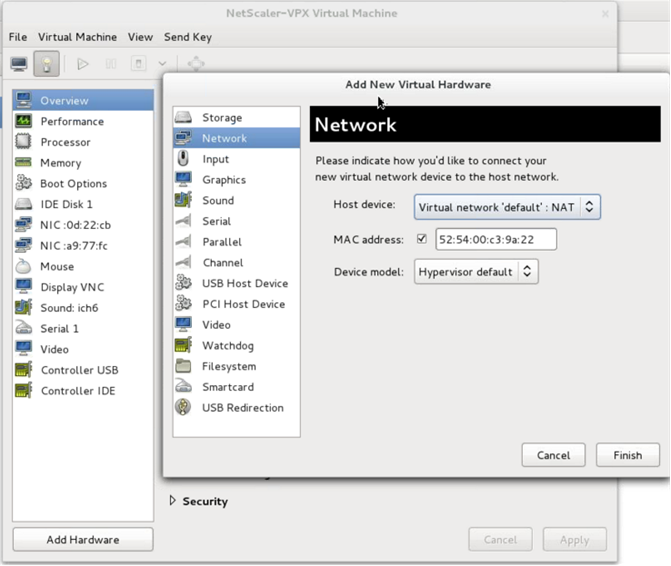
单击添加硬件。在添加新虚拟硬件窗口中,从导航菜单中选择网络。
-
在主机设备字段中,选择物理接口类型。主机设备类型可以是 Bridge 或 MacVTap。如果是 MacVTap,则有四种可能的模式:VEPA、Bridge、Private 和 Pass-through。
-
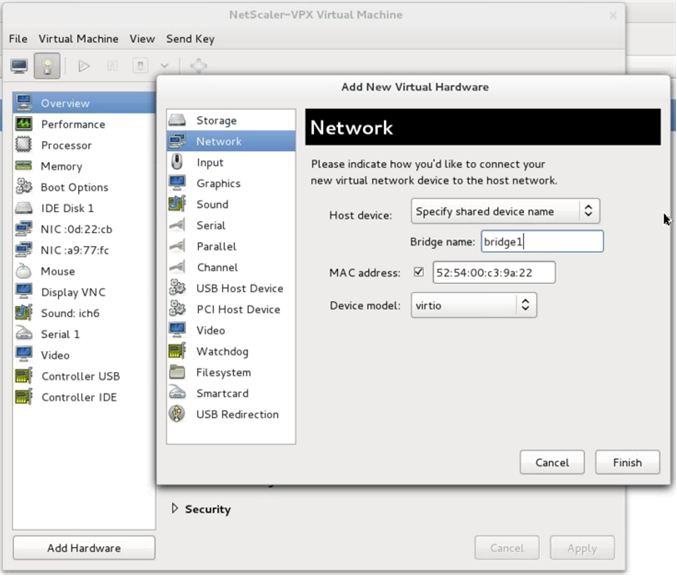
对于 Bridge
-
主机设备 — 选择“指定共享设备名称”选项。
-
提供在 KVM 主机中配置的 Bridge 名称。注意:确保您已在 KVM 主机中配置了 Linux bridge,将物理接口绑定到该 bridge,并将该 bridge 置于 UP 状态。
-
设备型号—
virtio。 -
单击完成。
-
-
对于 MacVTap
-
主机设备—从菜单中选择物理接口。
-
设备型号—
virtio。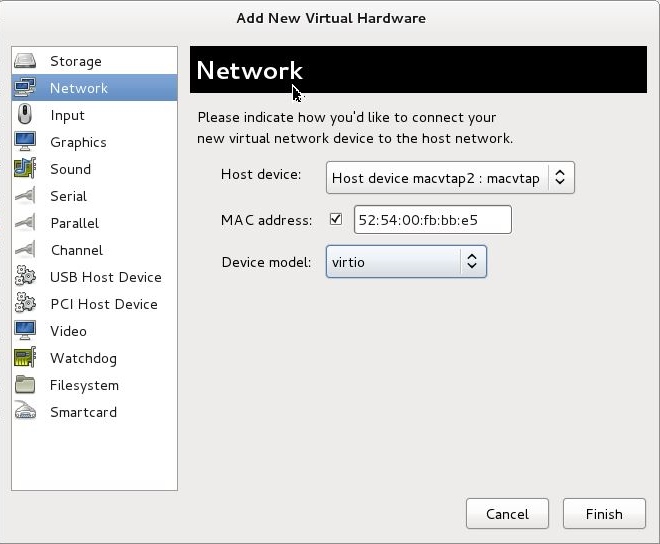
-
单击 完成。您可以在导航窗格中查看新添加的 NIC。
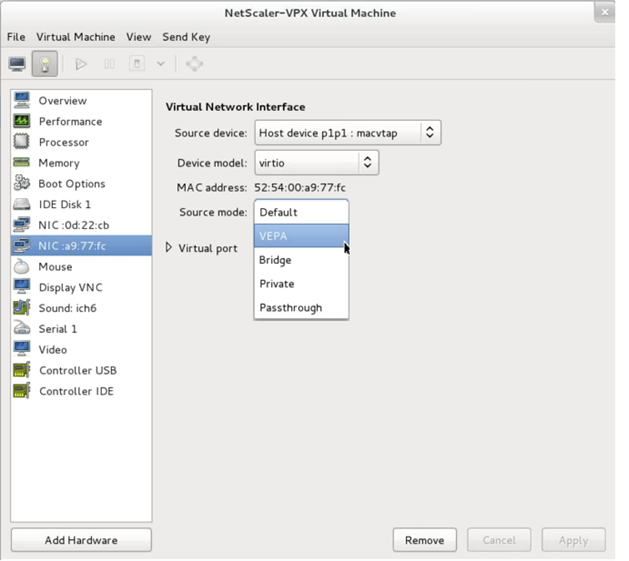
-
选择新添加的 NIC 并选择此 NIC 的源模式。可用模式包括 VEPA、Bridge、Private 和 Passthrough。有关接口和模式的更多详细信息,请参阅源接口和模式。
-
单击 应用。
-
-
-
如果要自动预配 VPX 实例,请参阅本文档中的“添加配置驱动器以启用自动预配”部分。否则,请启动 VPX 实例以手动完成初始配置。
重要提示:
接口参数配置(例如速度、双工和自动协商)不受支持。