
在 Citrix Hypervisor/XenServer 上安装 NetScaler VPX 实例
要在 Citrix Hypervisor/XenServer 上安装 VPX 实例,您必须首先在具有足够系统资源的计算机上安装 Hypervisor。要执行 NetScaler VPX 实例安装,您需要使用 Citrix XenCenter,它必须安装在可以通过网络连接到 Hypervisor 主机的远程计算机上。
有关 Hypervisor 的更多信息,请参阅 Citrix Hypervisor 文档。
下图显示了 Hypervisor 上 NetScaler VPX 实例的裸机解决方案架构。
图。 Citrix Hypervisor/XenServer 上的 NetScaler VPX 实例
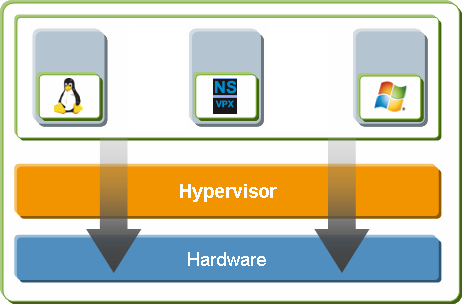
在 Hypervisor 上安装 NetScaler VPX 实例的先决条件
在开始安装虚拟设备之前,请执行以下操作:
-
在满足最低要求的硬件上安装 Hypervisor 6.0 或更高版本。
-
在满足最低系统要求的管理工作站上安装 XenCenter®。
-
获取虚拟设备许可证文件。有关虚拟设备许可证的更多信息,请参阅 NetScaler 许可指南。
Hypervisor 硬件要求
下表描述了运行 NetScaler VPX 实例的 Hypervisor 平台的最低硬件要求。
表 1。运行 nCore VPX 实例的 Hypervisor 的最低系统要求
| 组件 | 要求 |
|---|---|
| CPU | 2 个或更多已启用虚拟化辅助 (Intel-VT) 的 64 位 x86 CPU。要运行 NetScaler VPX 实例,必须在 Hypervisor 主机上启用虚拟化硬件支持。确保未禁用 BIOS 中的虚拟化支持选项。有关更多详细信息,请参阅 BIOS 文档。 |
| RAM | 3 GB |
| 磁盘空间 | 40 GB 磁盘空间的本地连接存储 (PATA、SATA、SCSI)。
注意: Hypervisor 安装会为 Hypervisor 主机控制域创建 4 GB 分区。剩余空间可用于 NetScaler VPX 实例和其他虚拟机。
|
| NIC | 一个 1 Gbps NIC;建议:两个 1 Gbps NIC |
有关更多信息,请参阅 XenServer 文档。
下表列出了 Hypervisor 必须为每个 nCore VPX 虚拟设备提供的虚拟计算资源。
表 2。运行 nCore VPX 实例所需的最低虚拟计算资源
| 组件 | 要求 |
|---|---|
| 内存 | 2 GB |
| 虚拟 CPU (vCPU) | 2 |
| 虚拟网络接口 | 2 |
注意:
对于 NetScaler VPX 实例的生产用途,Citrix 建议将 CPU 优先级(在虚拟机属性中)设置为最高级别,以改善调度行为和网络延迟。
使用 XenCenter 在 Hypervisor 上安装 NetScaler VPX 实例
安装并配置 Hypervisor 和 XenCenter 后,您可以使用 XenCenter 在 Hypervisor 上安装虚拟设备。您可以安装的虚拟设备数量取决于运行 Hypervisor 的硬件上可用的内存量。
要在 Hypervisor 上使用 XenCenter 安装 NetScaler VPX 实例,请执行以下步骤:
-
在您的工作站上启动 XenCenter。
-
在“服务器”菜单上,单击“添加”。
-
在“添加新服务器”对话框中,在主机名文本框中,键入要连接的 Hypervisor 的 IP 地址或 DNS 名称。
-
在“用户名”和“密码”文本框中,键入管理员凭据,然后单击“连接”。Hypervisor 名称将显示在导航窗格中,旁边有一个绿色圆圈,表示 Hypervisor 已连接。
-
在导航窗格中,单击要安装 NetScaler VPX 实例的 Hypervisor 名称。
-
在“VM”菜单上,单击“导入”。
-
在“导入”对话框中,在“导入文件名”中,浏览到保存 NetScaler VPX 实例
.xva映像文件的位置。确保选中“导出的 VM”选项,然后单击“下一步”。 -
选择要安装虚拟设备的 Hypervisor,然后单击“下一步”。
-
选择用于存储虚拟设备的本地存储库,然后单击“导入”以开始导入过程。
-
您可以根据需要添加、修改或删除虚拟网络接口。完成后,单击“下一步”。
-
单击“完成”以完成导入过程。注意:要查看导入过程的状态,请单击“日志”选项卡。
-
如果要安装另一个虚拟设备,请重复步骤 5 到 11。
注意:
在VPX实例的初始配置之后,如果您想将设备升级到最新的软件版本,请参阅升级或降级系统软件。