在 Azure 上部署 NetScaler GSLB
随着需求的增长,运营本地数据中心为区域客户提供服务的企业希望利用 Azure 云在全球范围内进行扩展和部署。借助网络管理员端的 NetScaler,您可以使用 GSLB StyleBook 配置本地和云中的应用程序。您可以使用 NetScaler ADM 将相同的配置传输到云中。您可以根据与 GSLB 的距离访问本地或云资源。无论您身在何处,这都能让您获得无缝体验。
DBS 概述
NetScaler GSLB 支持将基于域的服务 (DBS) 用于云负载均衡器。这允许使用云负载均衡器解决方案自动发现动态云服务。此配置允许 NetScaler 在 Active-Active 环境中实施 GSLB DBS。DBS 允许通过 DNS 发现来扩展 Microsoft Azure 环境中的后端资源。本节介绍 Azure 自动缩放环境中 NetScaler 之间的集成。
使用 Azure 负载均衡器 (ALB) 的基于域名的服务
GSLB DBS 使用用户 ALB 的 FQDN 动态更新 GSLB 服务组,以包含在 Azure 中创建和删除的后端服务器。要配置此功能,用户将 Citrix® ADC 指向其 ALB,以动态路由到 Azure 中的不同服务器。他们无需在 Azure 中每次创建和删除实例时手动更新 Citrix ADC 即可完成此操作。Citrix ADC 针对 GSLB 服务组的 DBS 功能使用 DNS 感知服务发现来确定 Autoscale™ 组中标识的 DBS 命名空间的成员服务资源。
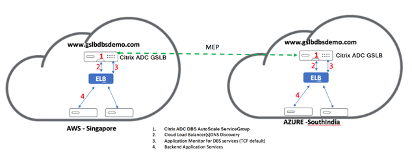
下图描绘了带有云负载均衡器的 NetScaler GSLB DBS 自动缩放组件:
Azure GSLB 先决条件
NetScaler GSLB 服务组的先决条件包括一个正常运行的 Microsoft Azure 环境,以及配置 Linux Web 服务器、Azure 中的 NetScaler 设备、公共 IP 地址和 Azure 负载均衡器 (ALB) 的知识和能力。
-
GSLB DBS 服务集成需要 NetScaler 12.0.57 版本,用于 Microsoft Azure 负载均衡器实例。
-
GSLB 服务组实体:NetScaler 12.0.57 版本。
-
引入了 GSLB 服务组,该服务组支持使用 DBS 动态发现进行自动缩放。
-
DBS 功能组件(基于域的服务)必须绑定到 GSLB 服务组。
示例:
```
  > add server sydney_server LB-Sydney-xxxxxxxxxx.australiaeast.cloudapp.azure.com
  > add gslb serviceGroup sydney_sg HTTP -autoscale DNS -siteName sydney
  > bind gslb serviceGroup sydney_sg sydney_server 80
 ```
配置 Azure 组件
-
登录到用户 Azure 门户,并从 NetScaler 模板创建新的虚拟机。
-
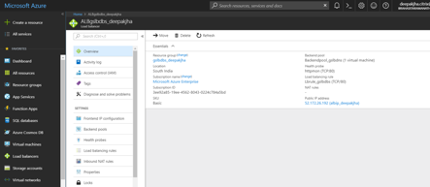
创建 Azure 负载均衡器。
-
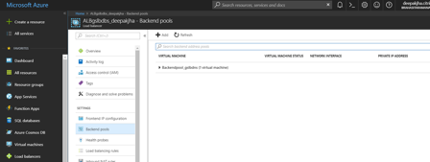
添加已创建的 NetScaler 后端池。
-
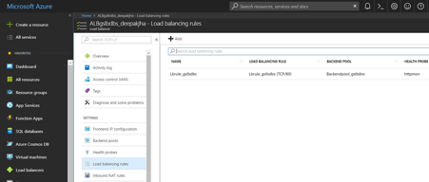
为端口 80 创建运行状况探测。使用从负载均衡器创建的前端 IP 创建负载均衡规则。
-
协议:TCP
-
后端端口:80
-
后端池:在步骤 1 中创建的 NetScaler
-
运行状况探测:在步骤 4 中创建
-
会话持久性:无
-
配置 NetScaler GSLB 基于域的服务
以下配置总结了在启用 GSLB 的环境中为自动扩缩 ADC 启用基于域的服务所需的内容。
流量管理配置
注意:
需要使用名称服务器或 DNS 虚拟服务器配置 NetScaler,通过它们解析 DBS 服务组的 ALB 域。有关名称服务器或 DNS 虚拟服务器的更多信息,请参阅:DNS 名称服务器。
-
导航到 流量管理 > 负载平衡 > 服务器。
-
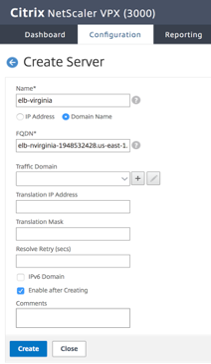
单击 添加 以创建服务器,提供与 Azure 中 ALB 的 A 记录(域名)对应的名称和 FQDN。
-
重复步骤 2,从 Azure 中的第二个资源添加第二个 ALB。
GSLB 配置
-
单击 添加 按钮以配置 GSLB 站点。
-
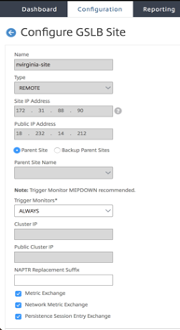
指定配置 GSLB 站点的详细信息命名站点。类型根据您配置站点的 NetScaler 是远程还是本地进行配置。站点 IP 地址是 GSLB 站点的 IP 地址。GSLB 站点使用此 IP 地址与其他 GSLB 站点通信。当使用云服务时,如果特定 IP 地址托管在外部防火墙或 NAT 设备上,则需要公共 IP 地址。将站点配置为父站点,并确保将 触发监视器 设置为 始终。此外,请务必选中底部的三个复选框,分别用于 指标交换、网络指标交换 和 持久会话条目交换。我们建议您将 触发监视器 设置为 MEPDOWN。有关更多信息,请参阅 配置 GSLB 服务组。
-
单击 创建。
-
导航到 流量管理 > GSLB > 服务组。
-
单击 添加 以添加服务组。
-
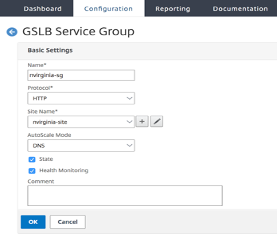
指定详细信息以配置服务组为服务组命名,使用 HTTP 协议。在 站点名称 下,选择您创建的相应站点。确保将自动缩放模式配置为 DNS,并勾选“状态”和“运行状况监视”复选框。单击 确定 以创建服务组。
-
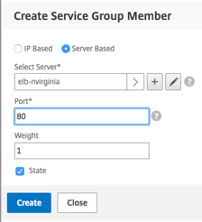
单击 服务组成员 并选择 基于服务器。选择在运行指南开头配置的相应 ALB。配置流量通过端口 80。单击 创建。
 服务组成员绑定将填充从 ALB 接收的 2 个实例。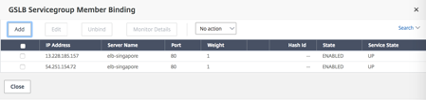
-
重复步骤 5 和 6,为 Azure 中的第二个资源位置配置服务组。(这可以在同一个 NetScaler GUI 中完成)。
-
设置 GSLB 虚拟服务器。导航到 流量管理 > GSLB > 虚拟服务器。
-
单击 添加 以创建虚拟服务器。
-
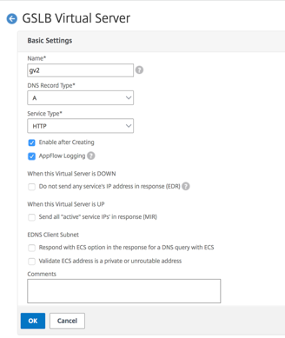
指定详细信息以配置 GSLB 虚拟服务器。为服务器命名,DNS 记录类型设置为 A,服务类型设置为 HTTP,并选中“创建后启用”和“AppFlow® 日志记录”复选框。单击“确定”以创建 GSLB 虚拟服务器。
-
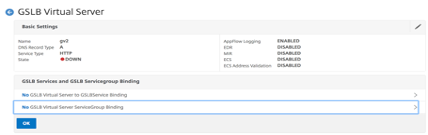
创建 GSLB 虚拟服务器后,单击“无 GSLB 虚拟服务器服务组绑定”。
-
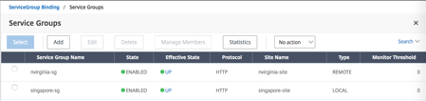
在“服务组绑定”下,使用“选择服务组名称”选择并添加在前面步骤中创建的服务组。
-
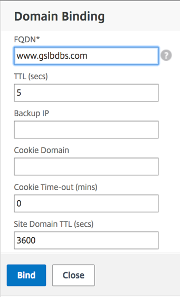
通过单击“无 GSLB 虚拟服务器域绑定”配置 GSLB 虚拟服务器域绑定。配置 FQDN 并绑定。其他参数保留默认设置。
-
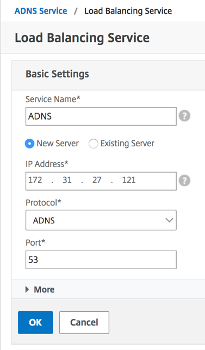
通过单击“无服务”配置 ADNS 服务。
-
指定详细信息以配置负载平衡服务。添加“服务名称”,单击“新建服务器”,然后输入 ADNS 服务器的“IP 地址”。如果用户 ADNS 已配置,用户可以选择“现有服务器”,然后从下拉菜单中选择用户 ADNS。确保协议为 ADNS 且流量配置为通过端口 53 流动。
-
将“方法”配置为“最少连接”,并将备份方法配置为“轮询”。
-
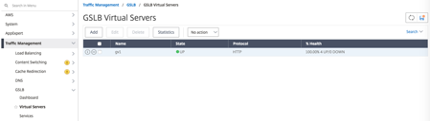
单击“完成”并验证用户 GSLB 虚拟服务器显示为“已启动”。