配置具有多个 IP 地址和网卡的高可用性设置
在 Microsoft Azure 部署中,通过使用 Azure 负载均衡器 (ALB) 实现两个 NetScaler VPX 实例的高可用性配置。这是通过在 ALB 上配置运行状况探测来实现的,该探测通过每 5 秒向主实例和辅助实例发送一次运行状况探测来监视每个 VPX 实例。
在此设置中,只有主节点响应运行状况探测,辅助节点不响应。一旦主节点向运行状况探测发送响应,ALB 就会开始向该实例发送数据流量。如果主实例错过两次连续的运行状况探测,ALB 不会将流量重定向到该实例。发生故障转移时,新的主节点开始响应运行状况探测,ALB 会将流量重定向到它。标准 VPX 高可用性故障转移时间为三秒。流量切换可能需要的总故障转移时间最长为 13 秒。
您可以在 Azure 上部署一对具有多个网卡的主动-被动高可用性 (HA) 设置的 NetScaler VPX 实例。每个网卡可以包含多个 IP 地址。
多网卡高可用性部署有以下选项:
-
使用 Azure 可用性集实现高可用性
-
使用 Azure 可用性区域实现高可用性
有关 Azure 可用性集和可用性区域的更多信息,请参阅 Azure 文档 管理 Linux 虚拟机的可用性。
使用可用性集实现高可用性
使用可用性集的高可用性设置必须满足以下要求:
-
HA 独立网络配置 (INC)
-
直接服务器返回 (DSR) 模式下的 Azure 负载均衡器 (ALB)
所有流量都通过主节点。辅助节点保持待机模式,直到主节点发生故障。
注意:
为了使 Azure 云上的 NetScaler VPX 高可用性部署正常工作,您需要一个可在两个 VPX 节点之间移动的浮动公共 IP (PIP)。Azure 负载均衡器 (ALB) 提供该浮动 PIP,该 PIP 在发生故障转移时会自动移动到第二个节点。
图示:使用 Azure 可用性集的 HA 部署架构示例
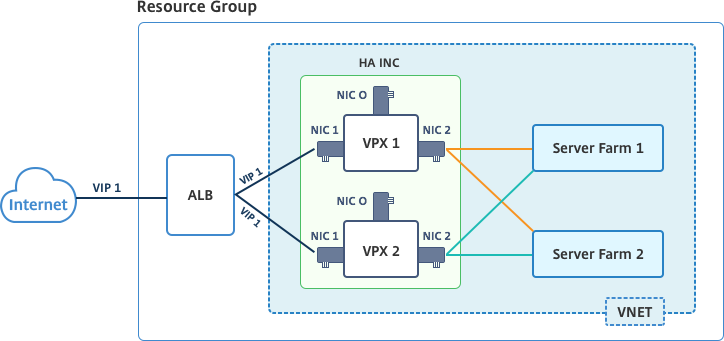
在主动-被动部署中,ALB 前端公共 IP (PIP) 地址被添加为每个 VPX 节点中的 VIP 地址。在 HA-INC 配置中,VIP 地址是浮动的,SNIP 地址是实例特定的。
您可以通过以下两种方式部署主动-被动高可用性模式的 VPX 对:
-
NetScaler VPX 标准高可用性模板:使用此选项配置具有三个子网和六个 NIC 默认选项的 HA 对。
-
Windows PowerShell 命令:使用此选项根据您的子网和 NIC 要求配置 HA 对。
本主题介绍如何使用 Citrix 模板在主动-被动 HA 设置中部署 VPX 对。如果您想使用 PowerShell 命令,请参阅使用 PowerShell 命令配置具有多个 IP 地址和 NIC 的 HA 设置。
使用 NetScaler® 高可用性模板配置 HA-INC 节点
您可以使用标准模板快速高效地以 HA-INC 模式部署一对 VPX 实例。该模板创建两个节点,具有三个子网和六个 NIC。这些子网用于管理、客户端和服务器端流量,并且每个子网为两个 VPX 实例各有两个 NIC。
您可以在 Azure Marketplace 获取 NetScaler HA 对模板。
完成以下步骤以启动模板并使用 Azure 可用性集部署高可用性 VPX 对。
-
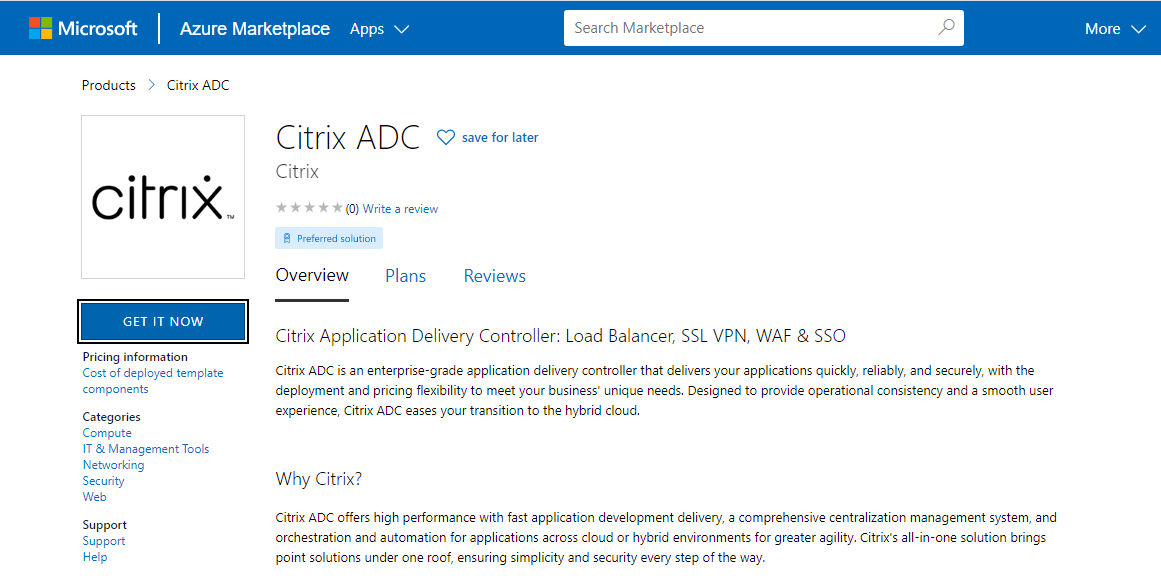
在 Azure Marketplace 中,搜索 NetScaler。
-
单击 立即获取。
-
选择所需的 HA 部署以及许可证,然后单击 继续。带许可证的 Azure HA(/en-us/vpx/media/adc-ha-license-citrix.png)
-
基本信息页面出现。创建资源组并选择确定。模板基本信息(/en-us/vpx/media/template-basics.png)
-
常规设置页面出现。输入详细信息并选择确定。常规设置(/en-us/vpx/media/monitoring-metrics.png)注意:默认情况下,发布监视指标选项设置为false。如果要启用此选项,请选择true。 创建可访问资源的 Azure Active Directory (ADD) 应用程序和服务主体。将参与者角色分配给新创建的 AAD 应用程序。有关详细信息,请参阅使用门户创建可访问资源的 Azure Active Directory 应用程序和服务主体。
-
网络设置页面出现。检查 VNet 和子网配置,编辑所需设置,然后选择确定。网络设置(/en-us/vpx/media/template-networksettings.png)
-
摘要页面出现。查看配置并进行相应编辑。选择确定以确认。
-
购买页面出现。选择购买以完成部署。
Azure 资源组可能需要一些时间才能使用所需的配置创建。完成后,在 Azure 门户中选择资源组以查看配置详细信息,例如 LB 规则、后端池、运行状况探测。高可用性对显示为 ns-vpx0 和 ns-vpx1。
如果您的 HA 设置需要进一步修改,例如创建更多安全规则和端口,您可以从 Azure 门户进行操作。
Azure 门户(/en-us/vpx/media/node1and2-12-1.png)
接下来,您需要在主节点上使用 ALB 的前端公共 IP (PIP) 地址配置负载均衡虚拟服务器。要查找 ALB PIP,请选择 ALB \> 前端 IP 配置。
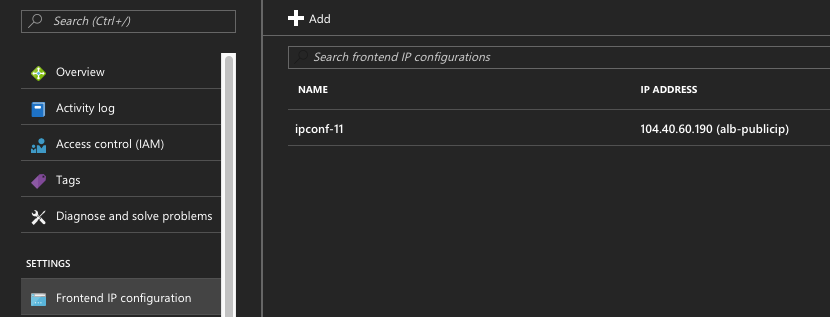
有关如何配置负载均衡虚拟服务器的更多信息,请参阅“资源”部分。
资源:
以下链接提供了有关 HA 部署和虚拟服务器配置的更多信息:
相关资源:
使用可用性区域实现高可用性
Azure 可用性区域是 Azure 区域内故障隔离的位置,提供冗余电源、散热和网络,并提高弹性。只有特定的 Azure 区域支持可用性区域。有关更多信息,请参阅 Azure 文档 [Azure 中的可用性区域是什么。
图:使用 Azure 可用性区域的高可用性部署架构示例

您可以使用 Azure Marketplace 中提供的名为“NetScaler 13.0 HA using Availability Zones”的模板,以高可用性模式部署 VPX 对。
完成以下步骤以启动模板并使用 Azure 可用性区域部署高可用性 VPX 对。
-
从 Azure Marketplace 中,选择并启动 Citrix® 解决方案模板。

-
确保部署类型为 Resource Manager,然后选择“创建”。
-
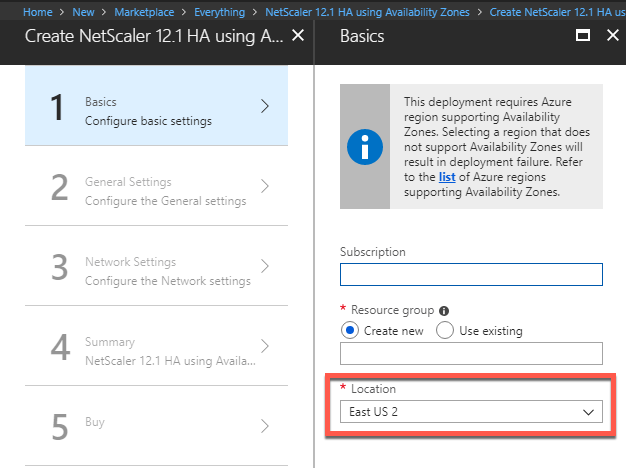
出现“基本信息”页面。输入详细信息,然后单击“确定”。注意:确保选择支持可用区的 Azure 区域。有关支持可用区的区域的更多信息,请参阅 Azure 文档 Azure 中的可用区是什么?
-
出现“常规设置”页面。输入详细信息,然后选择“确定”。
-
出现“网络设置”页面。检查 VNet 和子网配置,编辑所需设置,然后选择“确定”。
-
出现“摘要”页面。查看配置并进行相应编辑。选择“确定”以确认。
-
出现“购买”页面。选择“购买”以完成部署。Azure 资源组可能需要一些时间才能使用所需的配置创建。完成后,选择“资源组”以在 Azure 门户中查看配置详细信息,例如 LB 规则、后端池、运行状况探测等。高可用性对显示为 ns-vpx0 和 ns-vpx1。此外,您可以在“位置”列下看到位置。
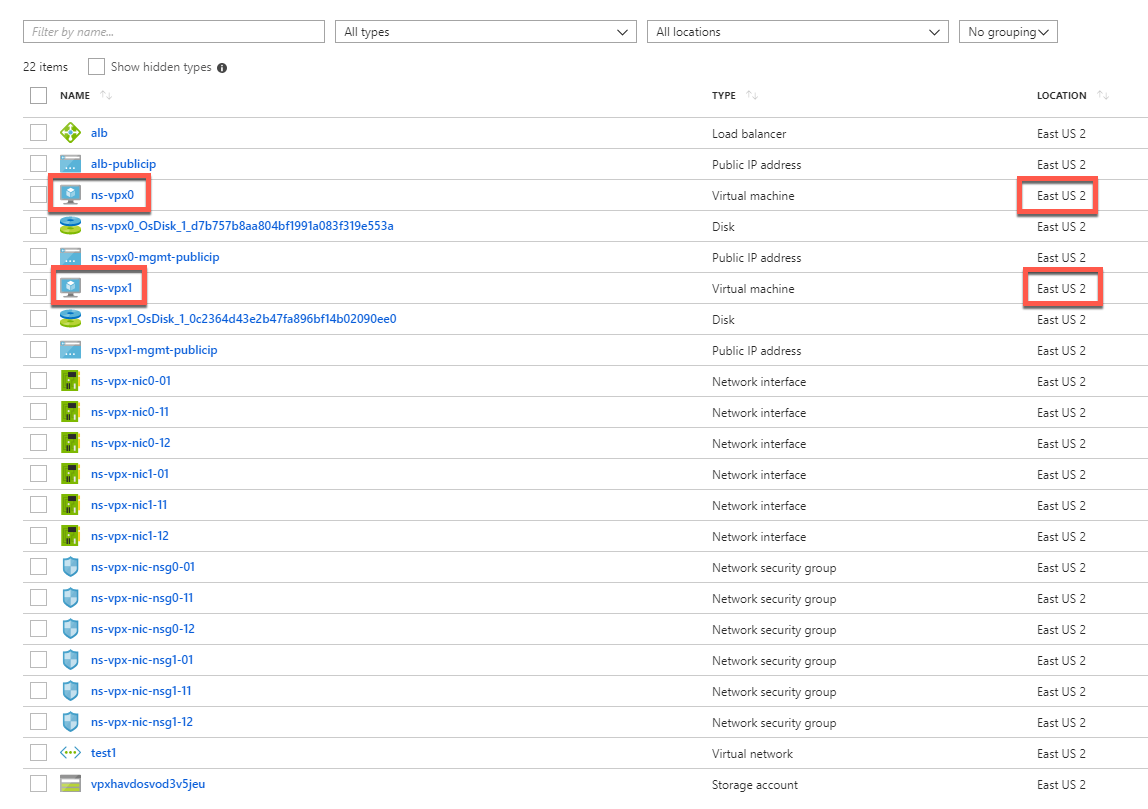
如果您的 HA 设置需要进一步修改,例如创建更多安全规则和端口,您可以从 Azure 门户进行操作。
使用 Azure Monitor 中的指标监视实例
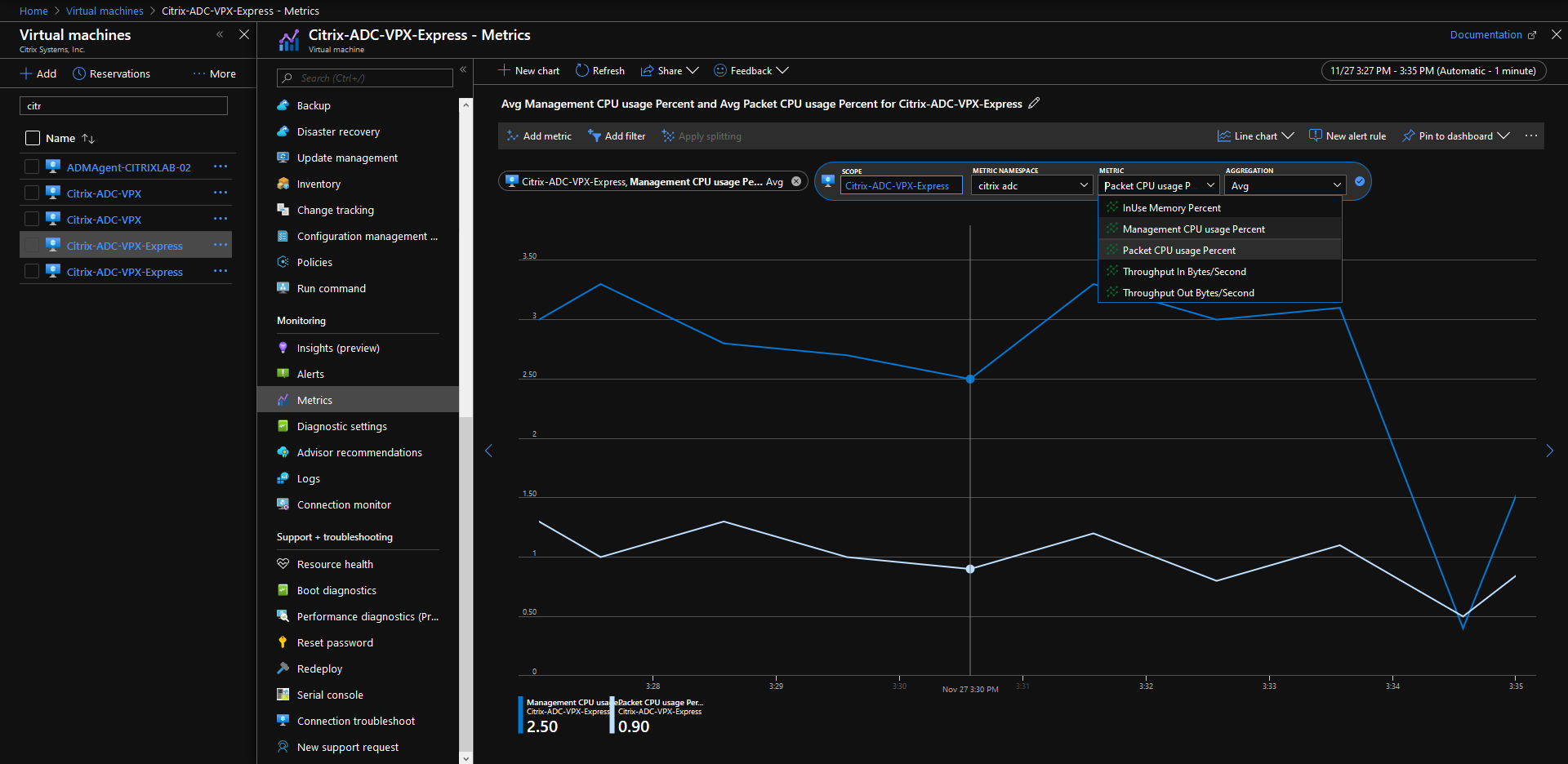
您可以使用 Azure 监视器数据平台中的指标来监视一组 NetScaler VPX 资源,例如 CPU、内存利用率和吞吐量。指标服务实时监视在 Azure 上运行的 NetScaler VPX 资源。您可以使用 Metrics Explorer 访问收集到的数据。有关详细信息,请参阅 Azure Monitor 指标概述。
注意事项
-
如果您通过 Azure Marketplace 产品在 Azure 上部署 NetScaler VPX 实例,则指标服务默认处于禁用状态。
-
Azure CLI 不支持指标服务。
-
指标适用于 CPU(管理和数据包 CPU 使用率)、内存和吞吐量(入站和出站)。
如何在 Azure 监视器中查看指标
若要在 Azure 监视器中查看实例的指标,请执行以下步骤:
-
登录到 Azure 门户 > 虚拟机。
-
选择作为主节点的虚拟机。
-
在“监视”部分,单击“指标”。
-
从“指标命名空间”下拉菜单中,单击“NetScaler”。
-
在“指标”下拉菜单中的“所有指标”下,单击要查看的指标。
-
单击“添加指标”可在同一图表上查看另一个指标。使用“图表选项”自定义图表。