
使用 PowerShell 命令配置具有多个 IP 地址和 NIC 的高可用性设置
您可以在 Azure 上部署一对具有多个 NIC 的 NetScaler VPX 实例,以实现主动-被动高可用性 (HA) 设置。每个 NIC 可以包含多个 IP 地址。
主动-被动部署需要:
-
HA 独立网络配置 (INC)
-
处于直接服务器返回 (DSR) 模式的 Azure 负载均衡器 (ALB)
所有流量都通过主节点。辅助节点保持待机模式,直到主节点发生故障。
注意:
要在 Azure 云上实现 NetScaler VPX 高可用性部署,您需要一个可在两个高可用性节点之间移动的浮动公共 IP (PIP)。Azure 负载均衡器 (ALB) 提供该浮动 PIP,在故障转移事件中,该 PIP 会自动移动到第二个节点。
图:主动-被动部署架构示例
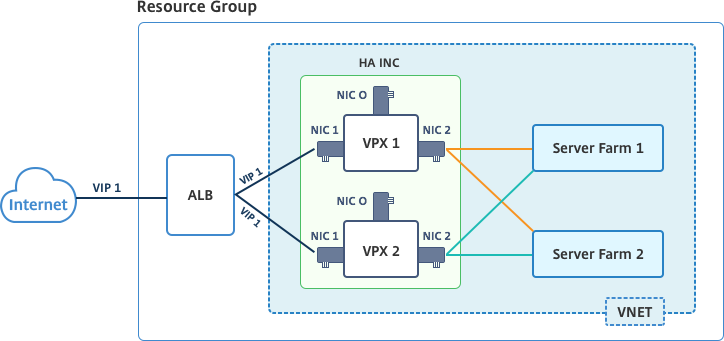
在主动-被动部署中,ALB 浮动公共 IP (PIP) 地址作为 VIP 地址添加到每个 VPX 节点中。在 HA-INC 配置中,VIP 地址是浮动的,而 SNIP 地址是实例特定的。
ALB 通过每 5 秒发送一次健康探测来监视每个 VPX 实例,并且仅将流量重定向到定期发送健康探测响应的实例。因此,在 HA 设置中,主节点响应健康探测,而辅助节点不响应。如果主实例连续两次未响应健康探测,ALB 将不会将流量重定向到该实例。在故障转移时,新的主节点开始响应健康探测,ALB 会将流量重定向到它。标准 VPX 高可用性故障转移时间为三秒。流量切换可能需要的总故障转移时间最长为 13 秒。
您可以通过以下两种方式部署主动-被动 HA 设置中的 VPX 对:
-
NetScaler VPX 标准高可用性模板:使用此选项配置一个 HA 对,其中包含三个子网和六个 NIC 的默认选项。
-
Windows PowerShell 命令:使用此选项根据您的子网和 NIC 要求配置 HA 对。
本主题介绍如何使用 PowerShell 命令在主动-被动 HA 设置中部署 VPX 对。如果要使用 NetScaler VPX 标准 HA 模板,请参阅配置具有多个 IP 地址和 NIC 的 HA 设置。
使用 PowerShell 命令配置 HA-INC 节点
场景:HA-INC PowerShell 部署
在此场景中,您将使用表中给出的拓扑部署 NetScaler VPX 对。每个 VPX 实例包含三个 NIC,每个 NIC 部署在不同的子网中。每个 NIC 都分配有一个 IP 配置。
| ALB | VPX1 | VPX2 |
|---|---|---|
| ALB 与公共 IP 3 (pip3) 关联 | 管理 IP 配置为 IPConfig1,其中包括一个公共 IP (pip1) 和一个私有 IP (12.5.2.24);nic1;Mgmtsubnet=12.5.2.0/24 | 管理 IP 配置为 IPConfig5,其中包括一个公共 IP (pip3) 和一个私有 IP (12.5.2.26);nic4;Mgmtsubnet=12.5.2.0/24 |
| 配置的 LB 规则和端口为 HTTP (80)、SSL (443)、健康探测 (9000) | 客户端 IP 配置为 IPConfig3,其中包括一个私有 IP (12.5.1.27);nic2;FrontEndsubet=12.5.1.0/24 | 客户端 IP 配置为 IPConfig7,其中包括一个私有 IP (12.5.1.28);nic5;FrontEndsubet=12.5.1.0/24 |
| - | 服务器端 IP 配置为 IPConfig4,其中包括一个私有 IP (12.5.3.24);nic3;BackendSubnet=12.5.3.0/24 | 服务器端 IP 配置为 IPConfig8,其中包括一个私有 IP(12.5.3.28);nic6;BackendSubnet=12.5.3.0/24 |
| - | NSG 的规则和端口是 SSH (22)、HTTP (80)、HTTPS (443) | - |
参数设置
在此场景中使用以下参数设置:
 $locName= "South east Asia"

 $rgName = "MulitIP-MultiNIC-RG"

 $nicName1= "VM1-NIC1"

 $nicName2 = "VM1-NIC2"

 $nicName3= "VM1-NIC3"

 $nicName4 = "VM2-NIC1"

 $nicName5= "VM2-NIC2"

 $nicName6 = "VM2-NIC3"

 $vNetName = "Azure-MultiIP-ALB-vnet"

 $vNetAddressRange= "12.5.0.0/16"

 $frontEndSubnetName= "frontEndSubnet"

 $frontEndSubnetRange= "12.5.1.0/24"

 $mgmtSubnetName= "mgmtSubnet"

 $mgmtSubnetRange= "12.5.2.0/24"

 $backEndSubnetName = "backEndSubnet"

 $backEndSubnetRange = "12.5.3.0/24"

 $prmStorageAccountName = "multiipmultinicbstorage"

 $avSetName = "multiple-avSet"

 $vmSize= "Standard\_DS4\_V2"

 $publisher = "Citrix"

 $offer = "netscalervpx-120"

 $sku = "netscalerbyol"

 $version="latest"

 $pubIPName1="VPX1MGMT"

 $pubIPName2="VPX2MGMT"

 $pubIPName3="ALBPIP"

 $domName1="vpx1dns"

 $domName2="vpx2dns"

 $domName3="vpxalbdns"

 $vmNamePrefix="VPXMultiIPALB"

 $osDiskSuffix1="osmultiipalbdiskdb1"

 $osDiskSuffix2="osmultiipalbdiskdb2"

 $lbName= "MultiIPALB"

 $frontEndConfigName1= "FrontEndIP"

 $backendPoolName1= "BackendPoolHttp"

 $lbRuleName1= "LBRuleHttp"

 $healthProbeName= "HealthProbe"

 $nsgName="NSG-MultiIP-ALB"

 $rule1Name="Inbound-HTTP"

 $rule2Name="Inbound-HTTPS"

 $rule3Name="Inbound-SSH"
要完成部署,请使用 PowerShell 命令完成以下步骤:
-
创建资源组、存储帐户和可用性集
-
创建网络安全组并添加规则
-
创建虚拟网络和三个子网
-
创建公共 IP 地址
-
为 VPX1 创建 IP 配置
-
为 VPX2 创建 IP 配置
-
为 VPX1 创建 NIC
-
为 VPX2 创建 NIC
-
创建 VPX1
-
创建 VPX2
-
创建 ALB
创建资源组、存储帐户和可用性集。
New-AzureRmResourceGroup -Name $rgName -Location $locName


 $prmStorageAccount=New-AzureRMStorageAccount -Name $prmStorageAccountName -ResourceGroupName $rgName -Type Standard_LRS -Location $locName


 $avSet=New-AzureRMAvailabilitySet -Name $avSetName -ResourceGroupName $rgName -Location $locName
创建网络安全组并添加规则。
$rule1 = New-AzureRmNetworkSecurityRuleConfig -Name $rule1Name -Description "Allow HTTP" -Access Allow -Protocol Tcp -Direction Inbound -Priority 101


 -SourceAddressPrefix Internet -SourcePortRange * -DestinationAddressPrefix * -DestinationPortRange 80


 $rule2 = New-AzureRmNetworkSecurityRuleConfig -Name $rule2Name -Description "Allow HTTPS" -Access Allow -Protocol Tcp -Direction Inbound -Priority 110


 -SourceAddressPrefix Internet -SourcePortRange * -DestinationAddressPrefix * -DestinationPortRange 443


 $rule3 = New-AzureRmNetworkSecurityRuleConfig -Name $rule3Name -Description "Allow SSH" -Access Allow -Protocol Tcp -Direction Inbound -Priority 120


 -SourceAddressPrefix Internet -SourcePortRange * -DestinationAddressPrefix * -DestinationPortRange 22


 $nsg = New-AzureRmNetworkSecurityGroup -ResourceGroupName $rgName -Location $locName -Name $nsgName -SecurityRules $rule1,$rule2,$rule3
创建虚拟网络和三个子网。
$frontendSubnet=New-AzureRmVirtualNetworkSubnetConfig -Name $frontEndSubnetName -AddressPrefix $frontEndSubnetRange (this parameter value should be as per your requirement)


 $mgmtSubnet=New-AzureRmVirtualNetworkSubnetConfig -Name $mgmtSubnetName -AddressPrefix $mgmtSubnetRange


 $backendSubnet=New-AzureRmVirtualNetworkSubnetConfig -Name $backEndSubnetName -AddressPrefix $backEndSubnetRange


 $vnet =New-AzureRmVirtualNetwork -Name $vNetName -ResourceGroupName $rgName -Location $locName -AddressPrefix $vNetAddressRange -Subnet $frontendSubnet,$backendSubnet, $mgmtSubnet


 $subnetName ="frontEndSubnet"


 $subnet1=$vnet.Subnets|?{$_.Name -eq $subnetName}


 $subnetName="backEndSubnet"


 $subnet2=$vnet.Subnets|?{$_.Name -eq $subnetName}


 $subnetName="mgmtSubnet"


 $subnet3=$vnet.Subnets|?{$_.Name -eq $subnetName}
创建公共 IP 地址。
$pip1=New-AzureRmPublicIpAddress -Name $pubIPName1 -ResourceGroupName $rgName -DomainNameLabel $domName1 -Location $locName -AllocationMethod Dynamic

 $pip2=New-AzureRmPublicIpAddress -Name $pubIPName2 -ResourceGroupName $rgName -DomainNameLabel $domName2 -Location $locName -AllocationMethod Dynamic

 $pip3=New-AzureRmPublicIpAddress -Name $pubIPName3 -ResourceGroupName $rgName -DomainNameLabel $domName3 -Location $locName -AllocationMethod Dynamic
为 VPX1 创建 IP 配置。
$IpConfigName1 = "IPConfig1"


 $IPAddress = "12.5.2.24"


 $IPConfig1=New-AzureRmNetworkInterfaceIpConfig -Name $IPConfigName1 -Subnet $subnet3 -PrivateIpAddress $IPAddress -PublicIpAddress $pip1 -Primary


 $IPConfigName3="IPConfig-3"


 $IPAddress="12.5.1.27"


 $IPConfig3=New-AzureRmNetworkInterfaceIpConfig -Name $IPConfigName3 -Subnet $subnet1 -PrivateIpAddress $IPAddress -Primary


 $IPConfigName4 = "IPConfig-4"


 $IPAddress = "12.5.3.24"


 $IPConfig4 = New-AzureRmNetworkInterfaceIpConfig -Name $IPConfigName4 -Subnet $subnet2 -PrivateIpAddress $IPAddress -Primary
为 VPX2 创建 IP 配置。
$IpConfigName5 = "IPConfig5"


 $IPAddress="12.5.2.26"


 $IPConfig5=New-AzureRmNetworkInterfaceIpConfig -Name $IPConfigName5 -Subnet $subnet3 -PrivateIpAddress $IPAddress -PublicIpAddress $pip2 -Primary


 $IPConfigName7="IPConfig-7"


 $IPAddress="12.5.1.28"


 $IPConfig7=New-AzureRmNetworkInterfaceIpConfig -Name $IPConfigName7 -Subnet $subnet1 -PrivateIpAddress $IPAddress -Primary


 $IPConfigName8="IPConfig-8"


 $IPAddress="12.5.3.28"


 $IPConfig8=New-AzureRmNetworkInterfaceIpConfig -Name $IPConfigName8 -Subnet $subnet2 -PrivateIpAddress $IPAddress -Primary
为 VPX1 创建 NIC。
$nic1=New-AzureRmNetworkInterface -Name $nicName1 -ResourceGroupName $rgName -Location $locName -IpConfiguration $IpConfig1 -NetworkSecurityGroupId $nsg.Id


 $nic2=New-AzureRmNetworkInterface -Name $nicName2 -ResourceGroupName $rgName -Location $locName -IpConfiguration $IpConfig3 -NetworkSecurityGroupId $nsg.Id


 $nic3=New-AzureRmNetworkInterface -Name $nicName3 -ResourceGroupName $rgName -Location $locName -IpConfiguration $IpConfig4 -NetworkSecurityGroupId $nsg.Id
为 VPX2 创建 NIC。
$nic4=New-AzureRmNetworkInterface -Name $nicName4 -ResourceGroupName $rgName -Location $locName -IpConfiguration $IpConfig5 -NetworkSecurityGroupId $nsg.Id


 $nic5=New-AzureRmNetworkInterface -Name $nicName5 -ResourceGroupName $rgName -Location $locName -IpConfiguration $IpConfig7 -NetworkSecurityGroupId $nsg.Id


 $nic6=New-AzureRmNetworkInterface -Name $nicName6 -ResourceGroupName $rgName -Location $locName -IpConfiguration $IpConfig8 -NetworkSecurityGroupId $nsg.Id
创建 VPX1。
此步骤包括以下子步骤:
-
创建 VM 配置对象
-
设置凭据、操作系统和映像
-
添加网卡
-
指定操作系统磁盘并创建虚拟机
 $suffixNumber = 1

  $vmName=$vmNamePrefix + $suffixNumber

  $vmConfig=New-AzureRMVMConfig -VMName $vmName -VMSize $vmSize -AvailabilitySetId $avSet.Id

  $cred=Get-Credential -Message "Type the name and password for VPX login."

  $vmConfig=Set-AzureRMVMOperatingSystem -VM $vmConfig -Linux -ComputerName $vmName -Credential $cred

  $vmConfig=Set-AzureRMVMSourceImage -VM $vmConfig -PublisherName $publisher -Offer $offer -Skus $sku -Version $version

  $vmConfig=Add-AzureRMVMNetworkInterface -VM $vmConfig -Id $nic1.Id -Primary

  $vmConfig=Add-AzureRMVMNetworkInterface -VM $vmConfig -Id $nic2.Id

  $vmConfig=Add-AzureRMVMNetworkInterface -VM $vmConfig -Id $nic3.Id

  $osDiskName=$vmName + "-" + $osDiskSuffix1

  $osVhdUri=$prmStorageAccount.PrimaryEndpoints.Blob.ToString() + "vhds/" + $osDiskName + ".vhd"

  $vmConfig=Set-AzureRMVMOSDisk -VM $vmConfig -Name $osDiskName -VhdUri $osVhdUri -CreateOption fromImage

  Set-AzureRmVMPlan -VM $vmConfig -Publisher $publisher -Product $offer -Name $sku

  New-AzureRMVM -VM $vmConfig -ResourceGroupName $rgName -Location $locName
创建 VPX2。
```
 $suffixNumber=2


 $vmName=$vmNamePrefix + $suffixNumber


 $vmConfig=New-AzureRMVMConfig -VMName $vmName -VMSize $vmSize -AvailabilitySetId $avSet.Id


 $cred=Get-Credential -Message "Type the name and password for VPX login."


 $vmConfig=Set-AzureRMVMOperatingSystem -VM $vmConfig -Linux -ComputerName $vmName -Credential $cred


 $vmConfig=Set-AzureRMVMSourceImage -VM $vmConfig -PublisherName $publisher -Offer $offer -Skus $sku -Version $version


 $vmConfig=Add-AzureRMVMNetworkInterface -VM $vmConfig -Id $nic4.Id -Primary


 $vmConfig=Add-AzureRMVMNetworkInterface -VM $vmConfig -Id $nic5.Id


 $vmConfig=Add-AzureRMVMNetworkInterface -VM $vmConfig -Id $nic6.Id


 $osDiskName=$vmName + "-" + $osDiskSuffix2


 $osVhdUri=$prmStorageAccount.PrimaryEndpoints.Blob.ToString() + "vhds/" + $osDiskName + ".vhd"


 $vmConfig=Set-AzureRMVMOSDisk -VM $vmConfig -Name $osDiskName -VhdUri $osVhdUri -CreateOption fromImage


 Set-AzureRmVMPlan -VM $vmConfig -Publisher $publisher -Product $offer -Name $sku


 New-AzureRMVM -VM $vmConfig -ResourceGroupName $rgName -Location $locName
 ```
要查看分配给网卡的私有和公共 IP 地址,请键入以下命令:
```
 $nic1.IPConfig


 $nic2.IPConfig


 $nic3.IPConfig


 $nic4.IPConfig


 $nic5.IPConfig


 $nic6.IPConfig
 ```
创建 Azure 负载均衡器 (ALB)。
此步骤包括以下子步骤:
-
创建前端 IP 配置
-
创建运行状况探测
-
创建后端地址池
-
创建负载均衡规则(HTTP 和 SSL)
-
使用前端 IP 配置、后端地址池和负载均衡规则创建 ALB
-
将 IP 配置与后端池关联
$frontEndIP1=New-AzureRmLoadBalancerFrontendIpConfig -Name $frontEndConfigName1 -PublicIpAddress $pip3$healthProbe=New-AzureRmLoadBalancerProbeConfig -Name $healthProbeName -Protocol Tcp -Port 9000 –IntervalInSeconds 5 -ProbeCount 2$beAddressPool1=New-AzureRmLoadBalancerBackendAddressPoolConfig -Name $backendPoolName1$lbRule1=New-AzureRmLoadBalancerRuleConfig -Name $lbRuleName1 -FrontendIpConfiguration $frontEndIP1 -BackendAddressPool $beAddressPool1 -Probe $healthProbe -Protocol Tcp -FrontendPort 80 -BackendPort 80 -EnableFloatingIP$lb=New-AzureRmLoadBalancer -ResourceGroupName $rgName -Name $lbName -Location $locName -FrontendIpConfiguration $frontEndIP1 -LoadBalancingRule $lbRule1 -BackendAddressPool $beAddressPool1 -Probe $healthProbe$nic2.IpConfigurations[0].LoadBalancerBackendAddressPools.Add($lb.BackendAddressPools[0])$nic5.IpConfigurations[0].LoadBalancerBackendAddressPools.Add($lb.BackendAddressPools[0])$lb=$lb |Set-AzureRmLoadBalancer$nic2=$nic2 | Set-AzureRmNetworkInterface$nic5=$nic5 | Set-AzureRmNetworkInterface
成功部署 NetScaler VPX 对后,登录到每个 VPX 实例以配置 HA-INC 以及 SNIP 和 VIP 地址。
-
键入以下命令以添加 HA 节点。
add ha node 1 PeerNodeNSIP -inc Enabled -
将客户端 NIC 的私有 IP 地址添加为 VPX1 (NIC2) 和 VPX2 (NIC5) 的 SNIP。
add nsip privateIPofNIC2 255.255.255.0 -type SNIPadd nsip privateIPofNIC5 255.255.255.0 -type SNIP -
在主节点上添加负载平衡虚拟服务器,其前端 IP 地址为 ALB 的公共 IP。
add lb virtual server v1 HTTP FrontEndIPofALB 80
相关资源:
在 Azure 上配置主动-备用高可用性部署的 GSLB(/zh-cn/vpx/13-1/deploy-vpx-on-azure/configuring-gslb-active-standby-ha-deployment-azure.html)