Palo Alto Network-Integration
Palo Alto Networks bietet eine cloudbasierte Sicherheitsinfrastruktur zum Schutz entfernter Netzwerke. Es bietet Sicherheit, indem es Organisationen ermöglicht, regionale, cloudbasierte Firewalls einzurichten, die das SD-WAN-Fabric schützen.
Der Prisma Access-Dienst für Remote-Netzwerke ermöglicht es Ihnen, Remote-Netzwerkstandorte einzubinden und Sicherheit für Benutzer bereitzustellen. Er reduziert die Komplexität bei der Konfiguration und Verwaltung von Geräten an jedem Remote-Standort. Der Dienst bietet eine effiziente Möglichkeit, neue Remote-Netzwerkstandorte einfach hinzuzufügen und die betrieblichen Herausforderungen zu minimieren, indem sichergestellt wird, dass Benutzer an diesen Standorten immer verbunden und sicher sind. Außerdem können Sie die Richtlinien zentral von Panorama aus verwalten, um eine konsistente und optimierte Sicherheit für Ihre Remote-Netzwerkstandorte zu gewährleisten.
Um Ihre Remote-Netzwerkstandorte mit dem Prisma Access-Dienst zu verbinden, können Sie die Next-Generation-Firewall von Palo Alto Networks oder ein IPSec-kompatibles Drittanbietergerät verwenden, einschließlich SD-WAN, das einen IPsec-Tunnel zum Dienst aufbauen kann.
-
Planen des Prisma Access-Dienstes für Remote-Netzwerke
-
Konfigurieren des Prisma Access-Dienstes für Remote-Netzwerke
-
Einbinden von Remote-Netzwerken mit Konfigurationsimport
Die Citrix SD-WAN™-Lösung bot bereits die Möglichkeit, den Internetverkehr vom Zweig aus aufzuteilen. Dies ist entscheidend für die Bereitstellung einer zuverlässigeren Benutzererfahrung mit geringer Latenz, während die Einführung eines teuren Sicherheits-Stacks an jedem Zweig vermieden wird. Citrix SD-WAN und Palo Alto Networks bieten verteilten Unternehmen jetzt eine zuverlässigere und sicherere Möglichkeit, Benutzer in Zweigstellen mit Anwendungen in der Cloud zu verbinden.
Citrix SD-WAN-Appliances können sich über IPsec-Tunnel von SD-WAN-Appliance-Standorten mit minimaler Konfiguration mit dem Palo Alto Cloud-Dienst (Prisma Access Service) -Netzwerk verbinden. Sie können das Palo Alto-Netzwerk im Citrix SD-WAN Center konfigurieren.
Bevor Sie mit der Konfiguration des Prisma Access-Dienstes für Remote-Netzwerke beginnen, stellen Sie sicher, dass die folgende Konfiguration bereit ist, um sicherzustellen, dass Sie den Dienst erfolgreich aktivieren und Richtlinien für Benutzer an Ihren Remote-Netzwerkstandorten durchsetzen können:
- Dienstverbindung— Wenn Ihre Remote-Netzwerkstandorte Zugriff auf die Infrastruktur in Ihrer Unternehmenszentrale benötigen, um Benutzer zu authentifizieren oder den Zugriff auf kritische Netzwerkressourcen zu ermöglichen, müssen Sie den Zugriff auf Ihr Unternehmensnetzwerk einrichten, damit die Zentrale und die Remote-Netzwerkstandorte verbunden sind.
Wenn der Remote-Netzwerkstandort autonom ist und keinen Zugriff auf die Infrastruktur an anderen Standorten benötigt, müssen Sie die Dienstverbindung nicht einrichten (es sei denn, Ihre mobilen Benutzer benötigen Zugriff).
-
Vorlage— Der Prisma Access-Dienst erstellt automatisch einen Vorlagen-Stack (Remote_Network_Template_Stack) und eine Top-Level-Vorlage (Remote_Network_Template) für den Prisma Access-Dienst für Remote-Netzwerke. Um den Prisma Access-Dienst für Remote-Netzwerke zu konfigurieren, konfigurieren Sie die Top-Level-Vorlage von Grund auf neu oder nutzen Ihre vorhandene Konfiguration, wenn Sie bereits eine Palo Alto Networks-Firewall vor Ort betreiben.
Die Vorlage erfordert die Einstellungen zum Aufbau des IPsec-Tunnels und die Internet Key Exchange (IKE)-Konfiguration für die Protokollverhandlung zwischen Ihrem Remote-Netzwerkstandort und dem Prisma Access-Dienst für Remote-Netzwerke, Zonen, auf die Sie in der Sicherheitsrichtlinie verweisen können, und ein Protokollweiterleitungsprofil, damit Sie Protokolle vom Prisma Access-Dienst für Remote-Netzwerke an den Logging Service weiterleiten können.
-
Übergeordnete Gerätegruppe— Der Prisma Access-Dienst für Remote-Netzwerke erfordert, dass Sie eine übergeordnete Gerätegruppe angeben, die Ihre Sicherheitsrichtlinie, Sicherheitsprofile und andere Richtlinienobjekte (wie Anwendungsgruppen und -objekte sowie Adressgruppen) sowie die Authentifizierungsrichtlinie enthält, damit der Prisma Access-Dienst für Remote-Netzwerke die Richtlinie für den über den IPsec-Tunnel an den Prisma Access-Dienst für Remote-Netzwerke geleiteten Datenverkehr konsistent durchsetzen kann. Sie müssen entweder Richtlinienregeln und -objekte auf Panorama definieren oder eine vorhandene Gerätegruppe verwenden, um Benutzer am Remote-Netzwerkstandort zu sichern.
Hinweis:
Wenn Sie eine vorhandene Gerätegruppe verwenden, die auf Zonen verweist, stellen Sie sicher, dass Sie die entsprechende Vorlage, die die Zonen definiert, zum Remote_Network_Template_Stack hinzufügen.
Dies ermöglicht Ihnen, die Zonen-Zuordnung abzuschließen, wenn Sie den Prisma Access-Dienst für Remote-Netzwerke konfigurieren.
-
IP-Subnetze— Damit der Prisma Access-Dienst den Datenverkehr an Ihre Remote-Netzwerke weiterleiten kann, müssen Sie Routing-Informationen für die Subnetzwerke bereitstellen, die Sie mit dem Prisma Access-Dienst sichern möchten. Sie können entweder eine statische Route zu jedem Subnetz am Remote-Netzwerkstandort definieren oder BGP zwischen Ihren Dienstverbindungsstandorten und dem Prisma Access-Dienst konfigurieren oder eine Kombination aus beiden Methoden verwenden.
Wenn Sie sowohl statische Routen konfigurieren als auch BGP aktivieren, haben die statischen Routen Vorrang. Während es bequem sein mag, statische Routen zu verwenden, wenn Sie nur wenige Subnetzwerke an Ihren Remote-Netzwerkstandorten haben, ermöglicht BGP in einer großen Bereitstellung mit vielen Remote-Netzwerken mit überlappenden Subnetzen eine einfachere Skalierung.
Palo Alto-Netzwerk im SD-WAN Center
Stellen Sie sicher, dass die folgenden Voraussetzungen erfüllt sind:
-
Beziehen Sie die Panorama-IP-Adresse vom PRISMA ACCESS-Dienst.
-
Beziehen Sie den Benutzernamen und das Kennwort, die im PRISMA ACCESS-Dienst verwendet werden.
-
Konfigurieren Sie IPsec-Tunnel in der SD-WAN-Appliance-GUI.
-
Stellen Sie sicher, dass der Standort nicht in eine Region eingebunden ist, die bereits einen anderen Standort mit IKE/IPsec-Profilen konfiguriert hat, die nicht Citrix-IKE-Crypto-Default/Citrix-IPSec-Crypto-Default sind.
-
Stellen Sie sicher, dass die Prisma Access-Konfiguration nicht manuell geändert wird, wenn die Konfiguration vom SD-WAN Center aktualisiert wird.
Geben Sie in der Citrix SD-WAN Center-GUI die Palo Alto-Abonnementinformationen ein.
-
Konfigurieren Sie die Panorama-IP-Adresse. Diese IP-Adresse erhalten Sie von Palo Alto (PRISMA ACCESS-Dienst).
-
Konfigurieren Sie den Benutzernamen und das Kennwort, die im PRISMA ACCESS-Dienst verwendet werden.
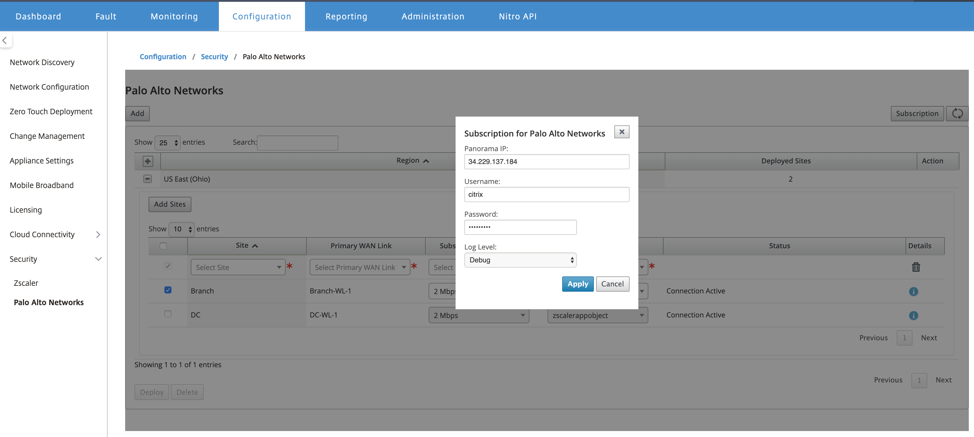
Standorte hinzufügen und bereitstellen
-
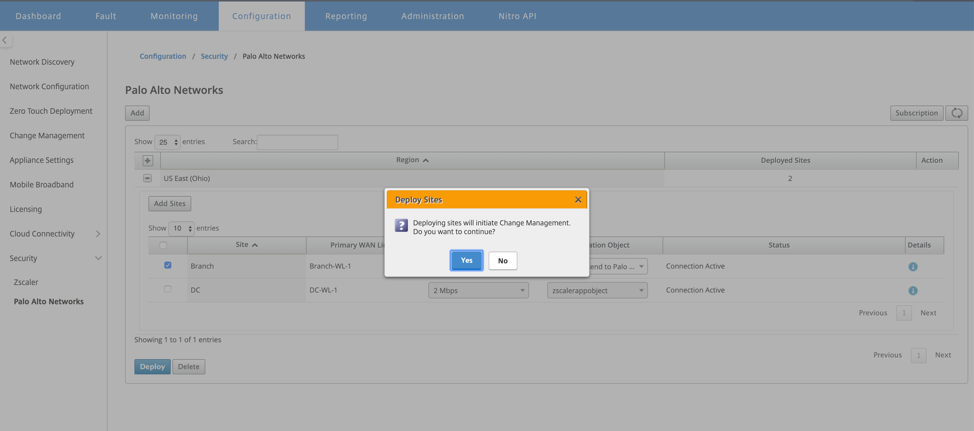
Um die Standorte bereitzustellen, wählen Sie die PRISMA ACCESS-Netzwerkregion und den SD-WAN-Standort aus, der für die Prisma Access-Region konfiguriert werden soll, und wählen Sie dann den WAN-Link, die Bandbreite und das Anwendungsobjekt für die Datenverkehrsauswahl des Standorts aus.
Hinweis:
Der Datenverkehrsfluss wird beeinträchtigt, wenn die ausgewählte Bandbreite den verfügbaren Bandbreitenbereich überschreitet.
Sie können den gesamten internetgebundenen Datenverkehr an den PRISMA ACCESS-Dienst umleiten, indem Sie die Option Gesamter Datenverkehr unter der Auswahl des Anwendungsobjekts auswählen.
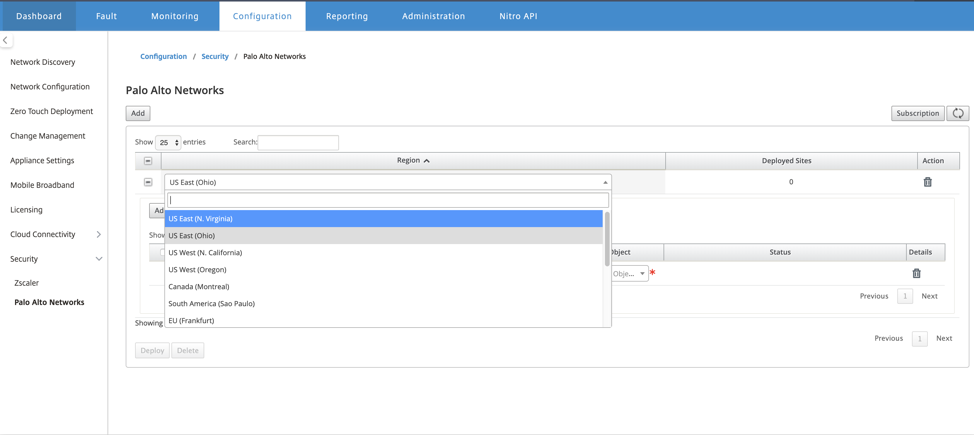
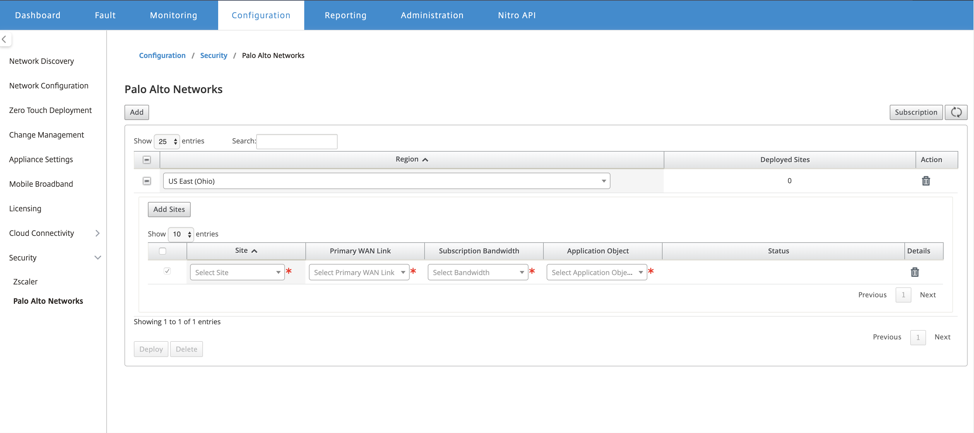
-
Sie können bei Bedarf weitere SD-WAN-Zweigstellen hinzufügen.
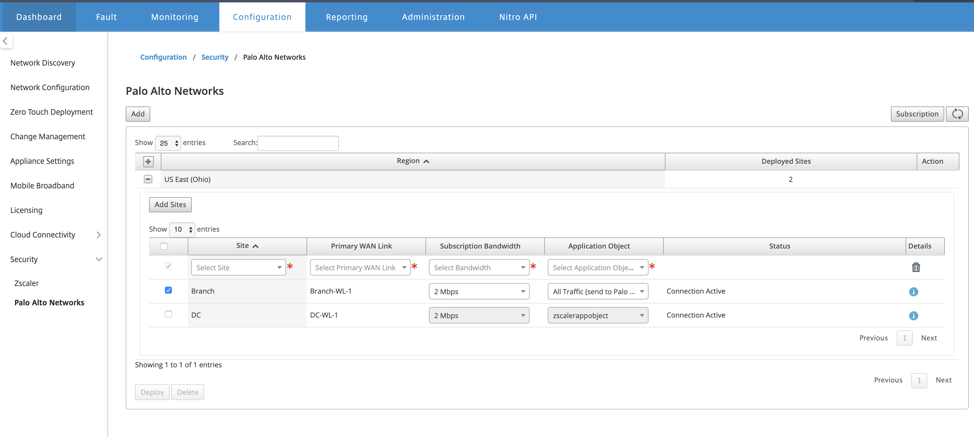
-
Klicken Sie auf Bereitstellen. Der Änderungsverwaltungsprozess wird eingeleitet. Klicken Sie auf Ja, um fortzufahren.
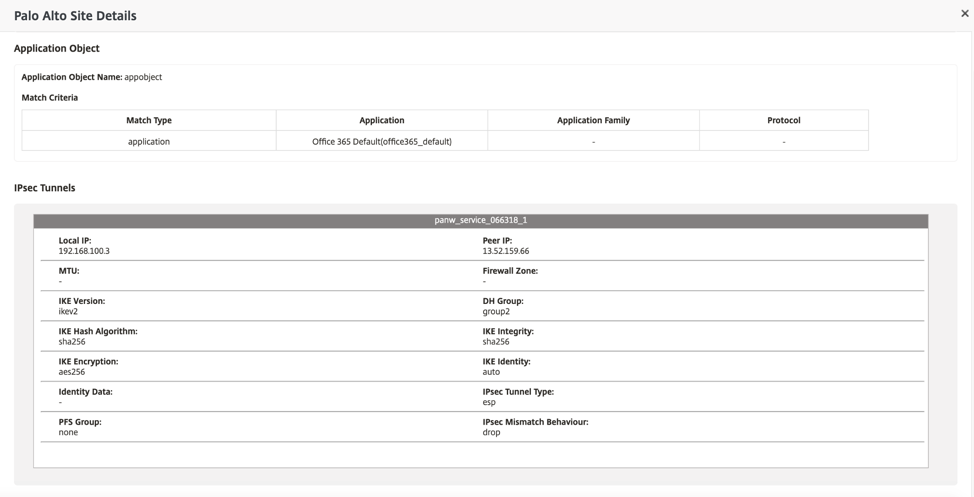
Nach der Bereitstellung ist die IPsec-Tunnelkonfiguration, die zum Aufbau der Tunnel verwendet wird, wie folgt.
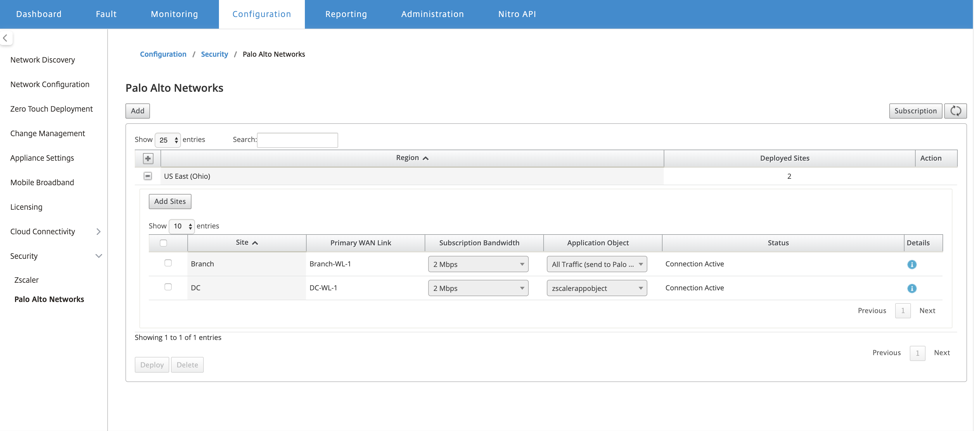
Die Landingpage zeigt die Liste aller konfigurierten und unter verschiedenen SD-WAN-Regionen gruppierten Standorte.
End-to-End-Datenverkehrsverbindung überprüfen:
-
Greifen Sie vom LAN-Subnetz der Zweigstelle auf Internetressourcen zu.
-
Überprüfen Sie, ob der Datenverkehr über den Citrix SD-WAN IPsec-Tunnel zum Palo Alto Prisma Access geleitet wird.
-
Überprüfen Sie, ob die Palo Alto-Sicherheitsrichtlinie auf den Datenverkehr unter der Registerkarte “Überwachung” angewendet wird.
-
Überprüfen Sie, ob die Antwort aus dem Internet an einen Host in einer Zweigstelle ankommt.