This content has been machine translated dynamically.
Dieser Inhalt ist eine maschinelle Übersetzung, die dynamisch erstellt wurde. (Haftungsausschluss)
Cet article a été traduit automatiquement de manière dynamique. (Clause de non responsabilité)
Este artículo lo ha traducido una máquina de forma dinámica. (Aviso legal)
此内容已经过机器动态翻译。 放弃
このコンテンツは動的に機械翻訳されています。免責事項
이 콘텐츠는 동적으로 기계 번역되었습니다. 책임 부인
Este texto foi traduzido automaticamente. (Aviso legal)
Questo contenuto è stato tradotto dinamicamente con traduzione automatica.(Esclusione di responsabilità))
This article has been machine translated.
Dieser Artikel wurde maschinell übersetzt. (Haftungsausschluss)
Ce article a été traduit automatiquement. (Clause de non responsabilité)
Este artículo ha sido traducido automáticamente. (Aviso legal)
この記事は機械翻訳されています.免責事項
이 기사는 기계 번역되었습니다.책임 부인
Este artigo foi traduzido automaticamente.(Aviso legal)
这篇文章已经过机器翻译.放弃
Questo articolo è stato tradotto automaticamente.(Esclusione di responsabilità))
Translation failed!
Upgrade auf 10.2 ohne vorhandene Virtual WAN-Bereitstellung
-
Bereiten Sie die Konfiguration mit dem Konfigurations-Editor vor, und speichern Sie die Konfiguration unter einem gültigen Namen.
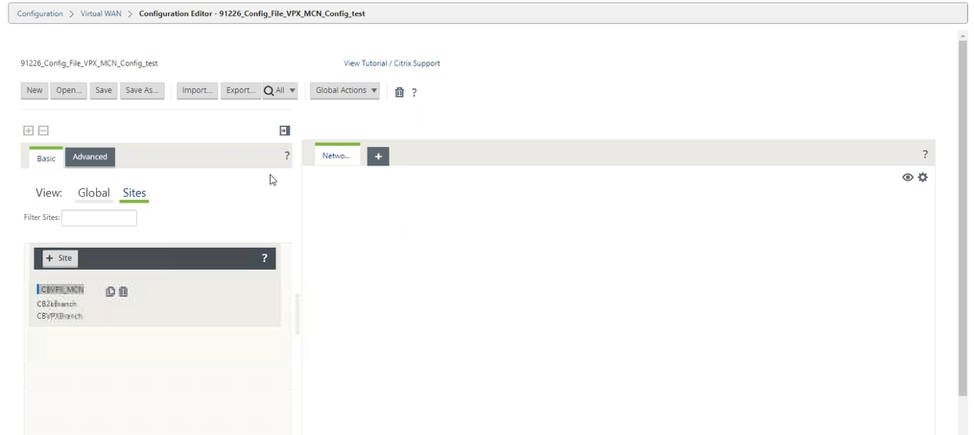
-
Exportieren Sie die gespeicherte Konfiguration in Change Management. Klicken Sie auf Exportieren, und wählen Sie Änderungsverwaltungseingang als Ziel aus. Klicken Sie auf Exportieren.
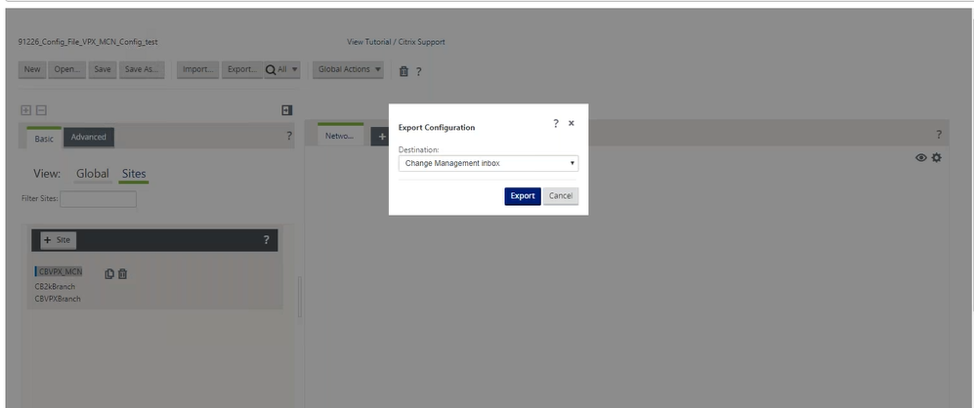
-
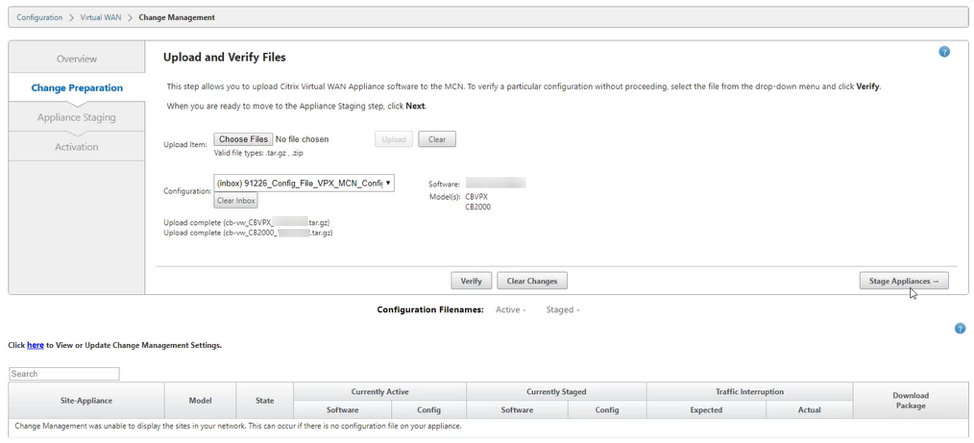
Klicken Sie auf der Seite Change Management > Change Preparation auf Choose Files und wählen Sie die Softwarepaketdatei ctx-sdw-sw-10.2.0.x.zip aus. Klicken Sie auf Upload.
Hinweis:
Sie können das Softwarepaket Citrix SD-WAN Release 10, Version 2 von der Downloads Seite herunterladen.
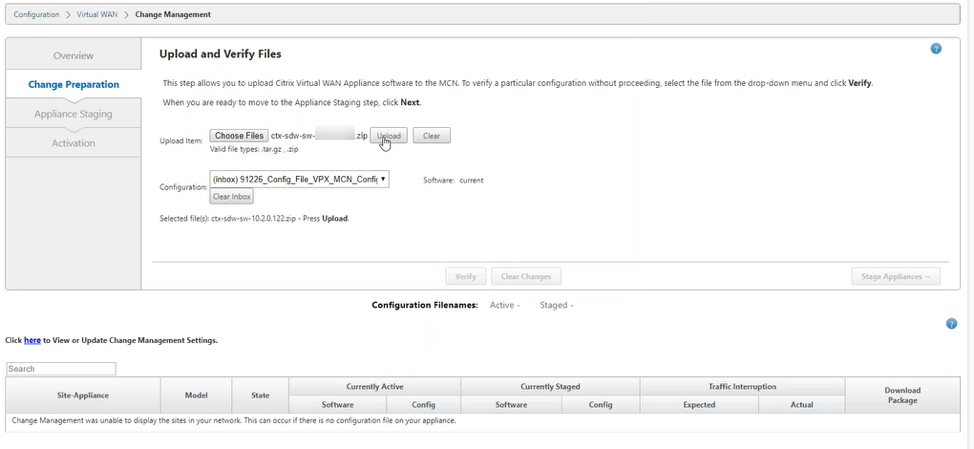
Ein Fortschrittsbalken wird angezeigt, in dem der aktuelle Upload-Fortschritt angezeigt wird.
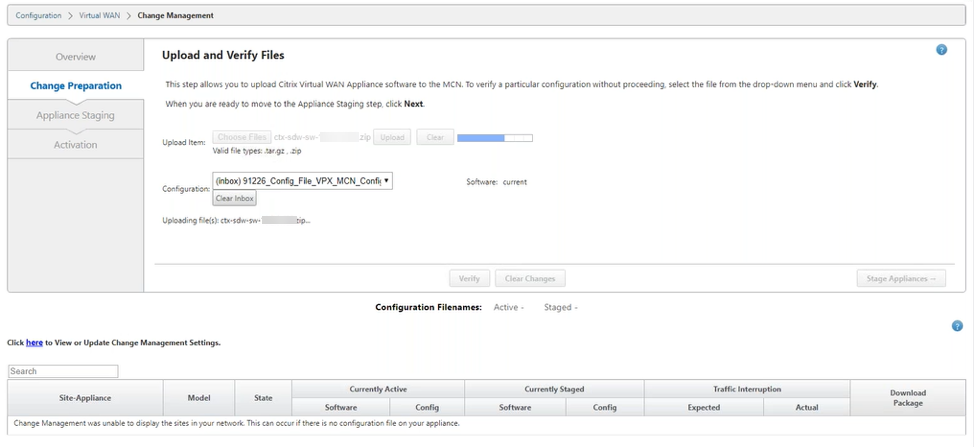
-
Nachdem der Upload erfolgreich ist, werden die Elevant-Appliance-Modelle angezeigt. Diese Appliances würden basierend auf der Konfigurationsdatei aktualisiert.
-
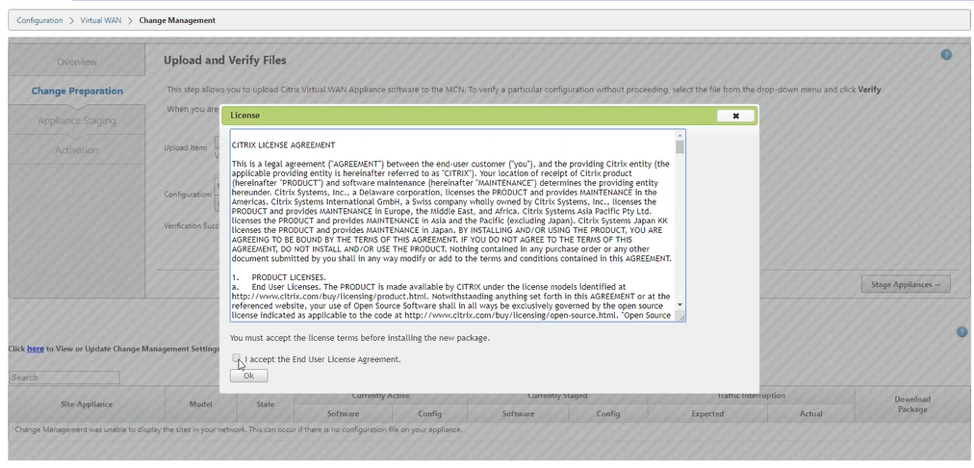
Klicken Sie auf Stage Appliance, um mit der Validierung der Konfigurationsdatei fortzufahren. Die Seite Lizenzvereinbarung für die Benutzerakzeptanz wird angezeigt. Klicken Sie auf Ich akzeptiere die Endbenutzer-Lizenzvereinbarung und klicken Sie auf OK.
-
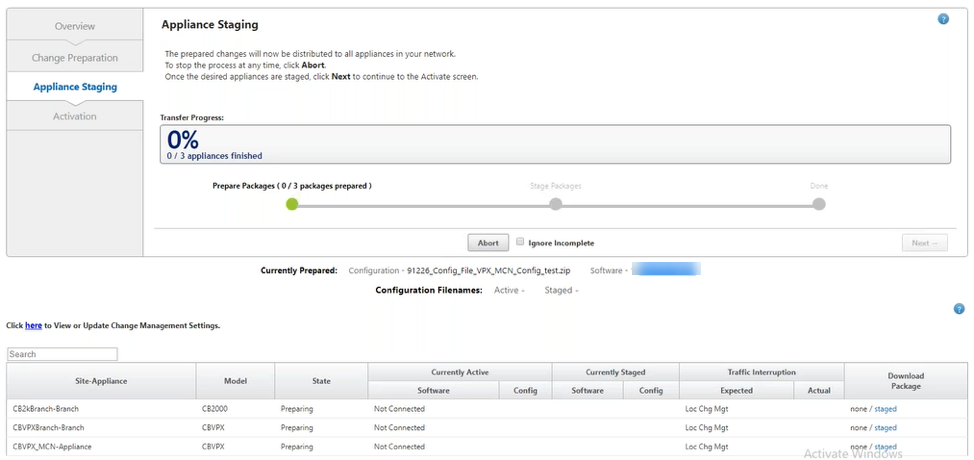
Der Appliance-Staging-Prozess wird eingeleitet, die Änderungen werden an alle Appliances im Netzwerk verteilt. Der Transferfortschrittsbalken wird angezeigt, und die Site-Detailtabelle wird aktualisiert.
-
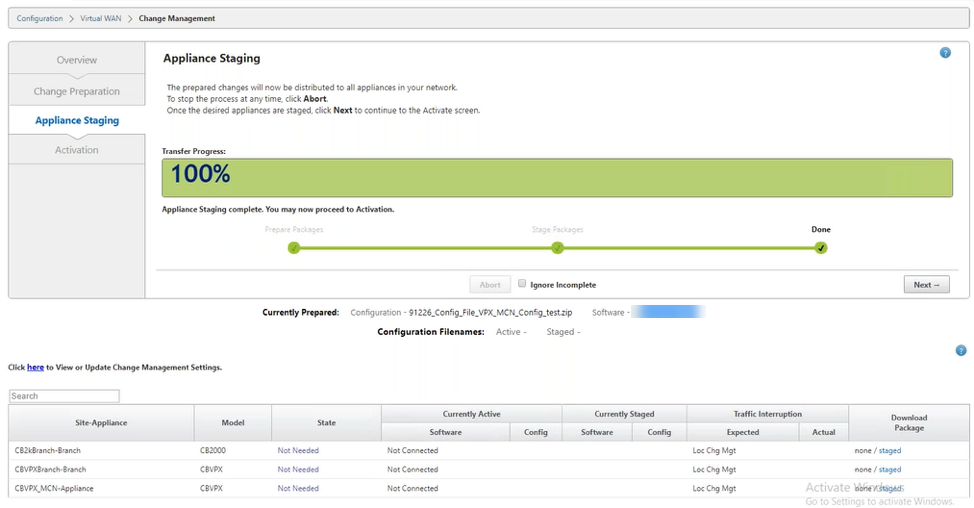
Sobald der Übertragungsfortschritt 100% abgeschlossen ist, klicken Sie auf Weiter, um mit der Aktivierung fortzufahren.
-
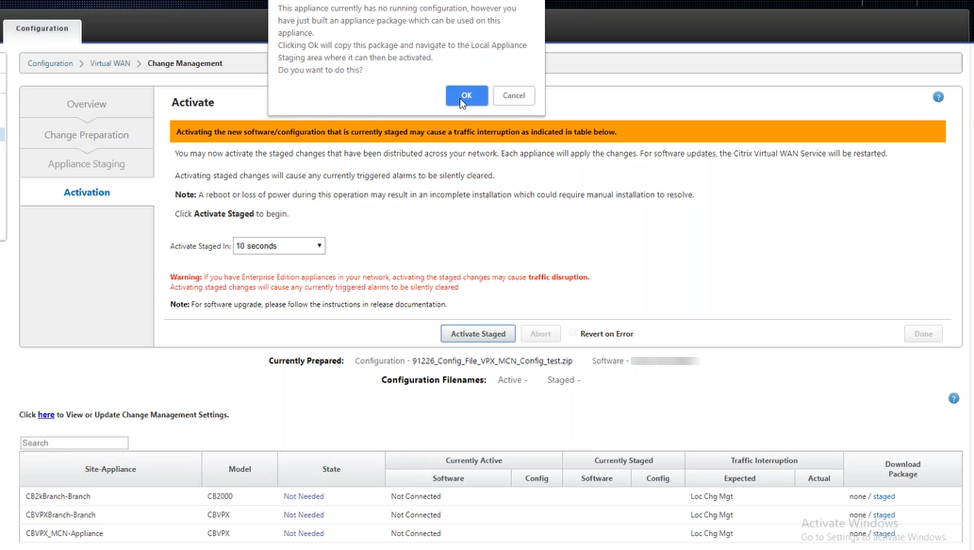
Klicken Sie auf Activate Staged. Eine Popupmeldung für die Benutzerakzeptanz wird angezeigt, da dies das erste Mal ist, dass die Appliance bereitgestellt wird.
Sie werden zur Seite Lokale Änderungsverwaltung weitergeleitet, um die lokale Appliance zu aktivieren. Klicken Sie auf OK, um fortzufahren.
-
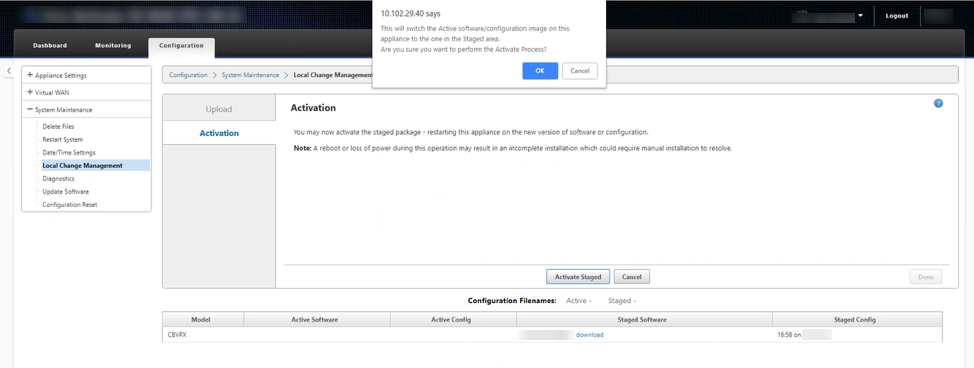
Klicken Sie in Local Change Management auf Staged aktivieren. Es wird eine Aktivierungsbestätigungsmeldung angezeigt. Klicken Sie auf OK.
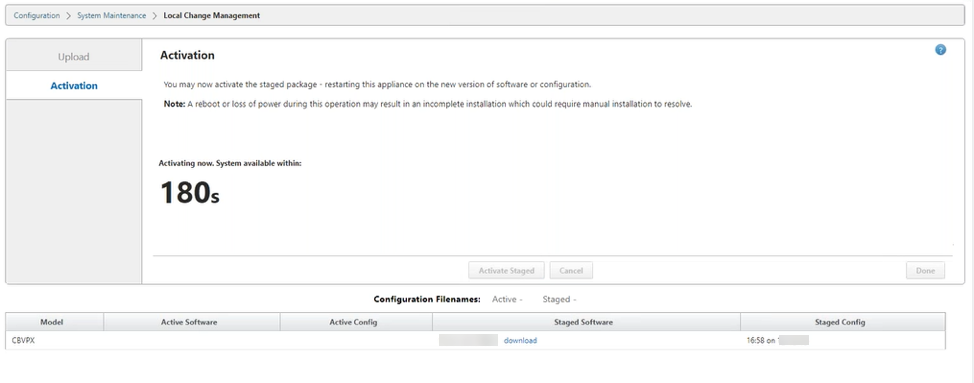
Die Aktivierung beginnt mit einem Countdown-Timer von 180 Sekunden.
-
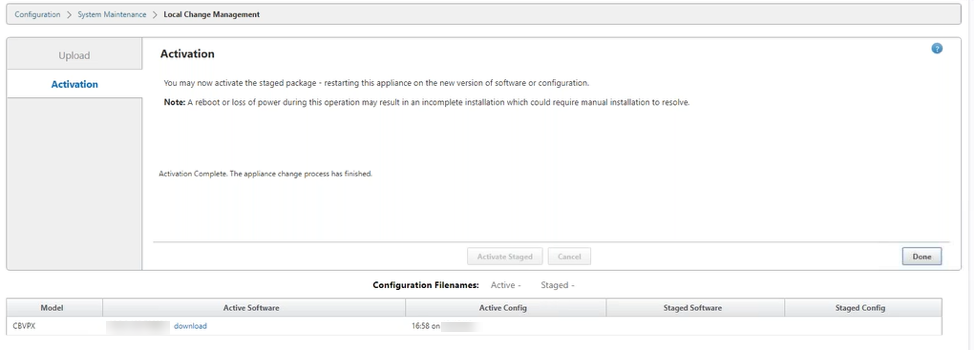
Nach dem Countdown zeigt eine Meldung an, dass die Aktivierung abgeschlossen ist. Klicken Sie auf Fertig, die Appliance wird neu gestartet.
-
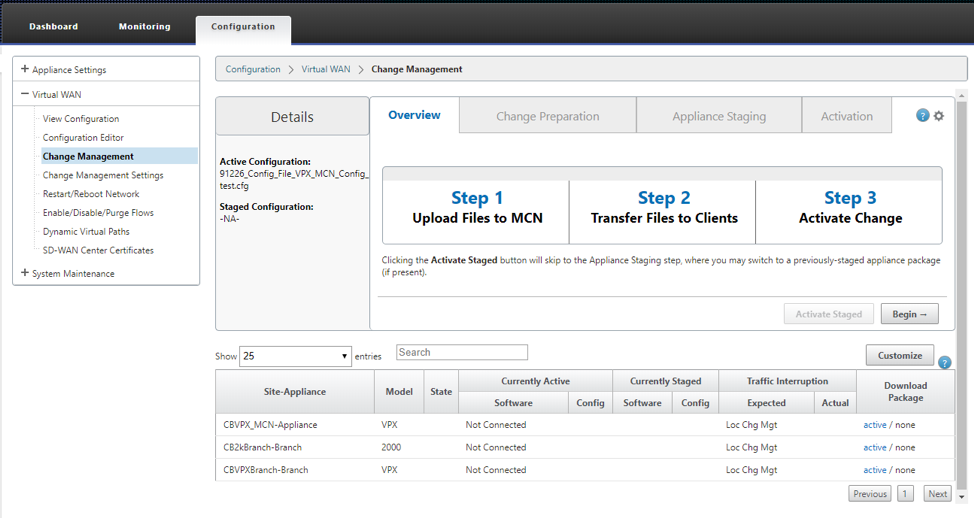
Nachdem die Appliance neu gestartet wurde, navigieren Sie zur Seite Change Management, um die lokalen Änderungsmanagement-Pakete für die jeweiligen Zweige herunterzuladen.
-
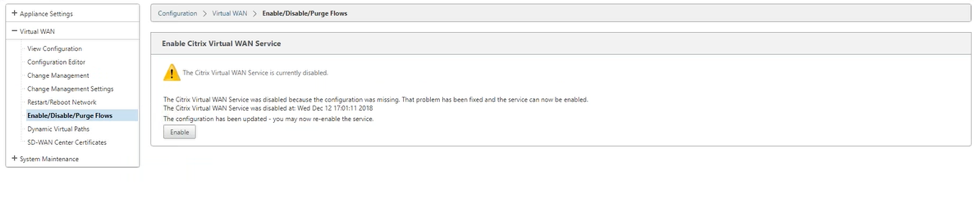
Aktivieren Sie den SD-WAN-Dienst auf der Appliance. Navigieren Sie zu Virtuelles WAN > Flows aktivieren/deaktivieren/löschen, und klicken Sie auf Aktivieren.
Teilen
Teilen
In diesem Artikel
This Preview product documentation is Cloud Software Group Confidential.
You agree to hold this documentation confidential pursuant to the terms of your Cloud Software Group Beta/Tech Preview Agreement.
The development, release and timing of any features or functionality described in the Preview documentation remains at our sole discretion and are subject to change without notice or consultation.
The documentation is for informational purposes only and is not a commitment, promise or legal obligation to deliver any material, code or functionality and should not be relied upon in making Cloud Software Group product purchase decisions.
If you do not agree, select I DO NOT AGREE to exit.