Web Application Firewall StyleBook
NetScaler Web App Firewall ist eine Web Application Firewall (WAF), die Webanwendungen und Websites vor bekannten und unbekannten Angriffen schützt, einschließlich aller Angriffe auf Anwendungsebene und Zero-Day-Bedrohungen.
NetScaler Console bietet jetzt ein Standard-StyleBook, mit dem Sie auf NetScaler-Instanzen bequemer Standard- und erweiterte Application Firewall-Konfigurationen zu bestehenden virtuellen Servern hinzufügen können.
Standard-Application-Firewall-Konfigurationen bereitstellen
Führen Sie die folgenden Schritte aus, um die Standard-Application-Firewall und die IP-Reputationsrichtlinie auf vorhandenen virtuellen LB-Servern in Ihren NetScaler-Instanzen bereitzustellen.
-
Navigieren Sie in der NetScaler Console zu Applications > Configurations > StyleBooks und führen Sie die folgenden Schritte aus:
-
Suchen Sie nach dem StyleBook mit dem Namen
waf-basic.
-
Klicken Sie auf Create Configuration.
Die NetScaler Console wird als Benutzeroberflächenseite mit allen im StyleBook definierten Parametern geöffnet.
-
-
Geben Sie die Werte für die folgenden Parameter an:
-
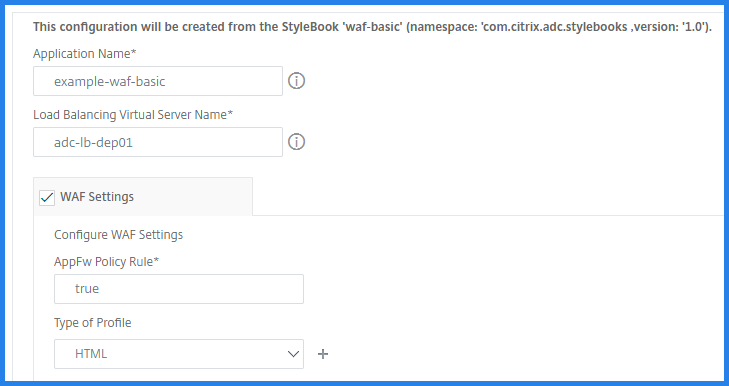
Application Name – Name der Anwendung.
-
Load Balancing Virtual Server Name – Name des virtuellen Lastausgleichsservers, der auf einer NetScaler-Instanz vorhanden ist.
-
WAF Settings – Aktivieren Sie diese Option, um die WAF-Konfiguration auf eine NetScaler-Instanz anzuwenden.
-
AppFw Policy Rule – Wählen Sie True, um die Application Firewall-Einstellungen auf den gesamten virtuellen Server-Traffic anzuwenden.
Alternativ können Sie die NetScaler-Richtlinienregel angeben, um eine Untermenge von Anforderungen auszuwählen, auf die Sie die Application Firewall-Einstellungen anwenden möchten. Weitere Informationen finden Sie unter Web App Firewall Policies.
-
Type – Die grundlegende WAF-Konfiguration unterstützt nur den HTML-Typ.
-
-
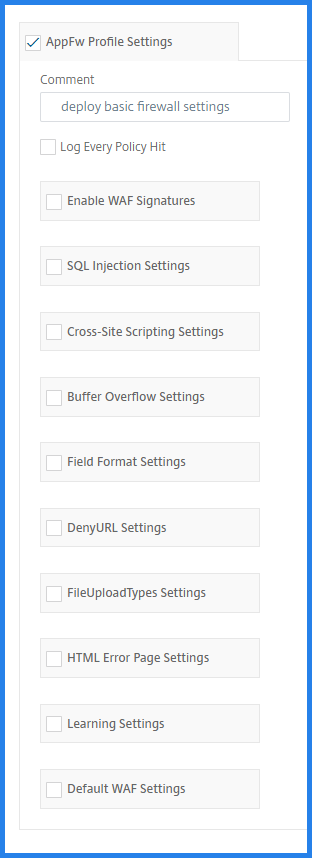
AppFw Profile Settings – Aktivieren Sie diese Option, um einem virtuellen Server ein Application Firewall-Profil hinzuzufügen.
Die folgende Abbildung zeigt die Schutzmechanismen und Parameter, die Teil des StyleBooks sind:
-
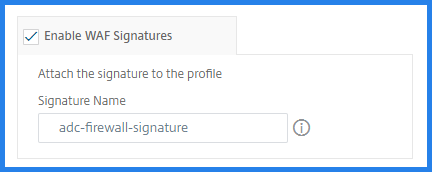
Enable WAF Signatures – Diese Option hängt die vorhandene Application Firewall-Signatur auf NetScaler an das durch das StyleBook erstellte Profil an.
-
Aktivieren Sie die erforderlichen Schutzmechanismen für eine Anwendung.
Standardmäßig wendet das StyleBook die WAF-Aktionen
logundstatsauf einen aktivierten Schutz an. Geben Sie die anderen Aktionen nach Bedarf an.Zum Beispiel:
Unter SQL Injection Settings können Sie SQL-Injection-Einstellungen aktivieren und konfigurieren.
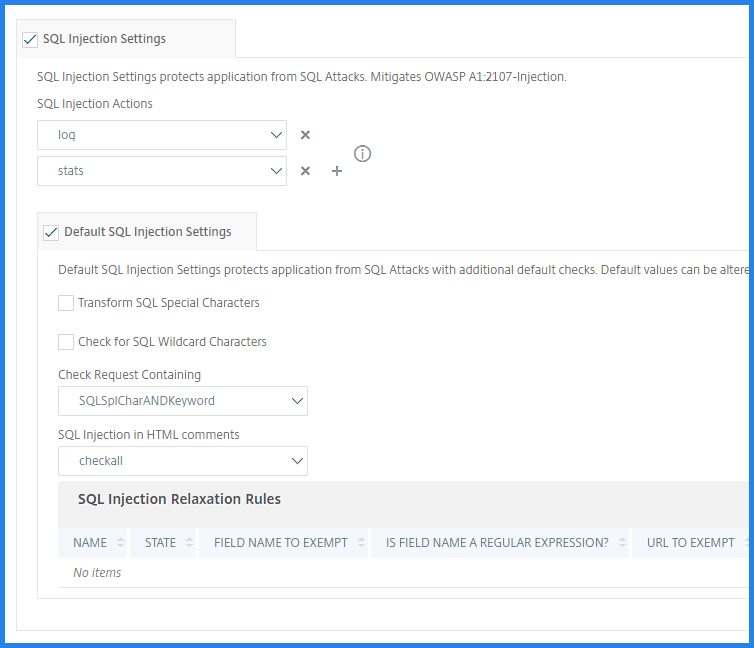
Ähnlich können Sie die erforderlichen Schutzmechanismen aktivieren und konfigurieren.
-
-
-
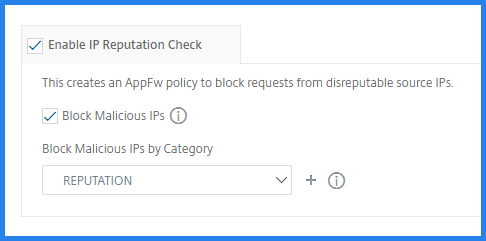
Optional können Sie die IP Reputation check aktivieren, um die Quell-IP-Adresse des Clients zu bewerten.
-
Wählen Sie Block Malicious IPs.
-
Wählen Sie unter Block Malicious IPs by Category Kategorien aus, um Anfragen, die zu den ausgewählten Kategorien gehören, präventiv abzulehnen.
Wenn Sie REPUTATION auswählen, blockiert die Anwendung den Traffic von IPs mit schlechter Reputation.
-
-
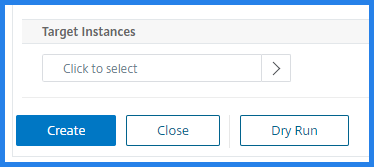
Wählen Sie unter Target Instances die NetScaler-Instanzen aus, auf denen Sie diese Application Firewall-Einstellung bereitstellen möchten.
-
Klicken Sie auf Create.
Tipp:
Wir empfehlen Ihnen, Dry Run auszuwählen, um die Konfigurationsobjekte zu überprüfen, die auf der Zielinstanz erstellt werden müssen, bevor Sie die eigentliche Konfiguration auf der Instanz ausführen.
Hinweis:
Der
StartURL-Schutz ist nicht Teil der Standard-WAF-Bereitstellung. Die NetScaler-Standardeinstellungen vonStartURLActionzum Blockieren von Log-Statistiken könnten URLs blockieren.Konfigurieren Sie daher
StartURLActionundStartURLseparat auf NetScaler, ohne StyleBook zu verwenden.
Erweiterte Application Firewall-Konfigurationen bereitstellen
Führen Sie die folgenden Schritte aus, um die erweiterte Application Firewall und die IP-Reputationsrichtlinie auf vorhandenen virtuellen LB-Servern in Ihren NetScaler-Instanzen bereitzustellen.
-
Navigieren Sie in der NetScaler Console zu Applications > Configurations > StyleBooks und führen Sie die folgenden Schritte aus:
-
Suchen Sie nach dem StyleBook mit dem Namen
waf-adv.
-
Klicken Sie auf Create Configuration.
Die NetScaler Console wird als Benutzeroberflächenseite mit allen im StyleBook definierten Parametern geöffnet.
-
-
Geben Sie die Werte für die folgenden Parameter an:
-
Application Name – Name der Anwendung.
-
Load Balancing Virtual Server Name – Name des virtuellen Lastausgleichsservers, der auf einer NetScaler-Instanz vorhanden ist.
-
WAF Settings – Aktivieren Sie diese Option, um die WAF-Konfiguration auf eine NetScaler-Instanz anzuwenden.
-
AppFw Policy Rule – Wählen Sie True, um die Application Firewall-Einstellungen auf den gesamten virtuellen Server-Traffic anzuwenden.
Alternativ können Sie die NetScaler-Richtlinienregel angeben, um eine Untermenge von Anforderungen auszuwählen, auf die Sie die Application Firewall-Einstellungen anwenden möchten. Weitere Informationen finden Sie unter Web App Firewall Policies.
-
Type of profile – Sie können mehrere Profiltypen auswählen. Das erweiterte WAF StyleBook unterstützt HTML-, XML- oder JSON-Profiltypen.
-
-
AppFw Profile Settings – Aktivieren Sie diese Option, um einem virtuellen Server ein Application Firewall-Profil hinzuzufügen.
Die folgende Abbildung zeigt die Schutzmechanismen und Parameter, die Teil des StyleBooks sind:
-
Enable WAF Signatures – Diese Option hängt die vorhandene Application Firewall-Signatur auf NetScaler an das durch das StyleBook erstellte Profil an.
-
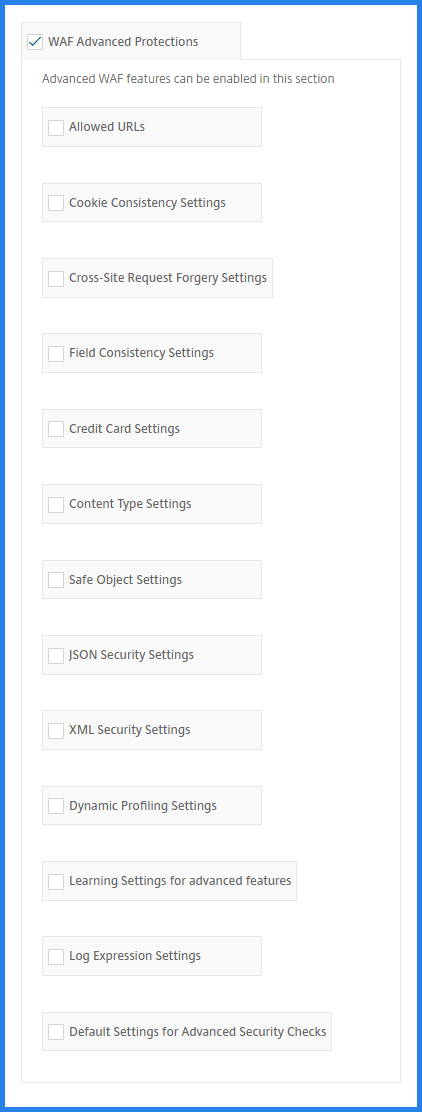
WAF Advanced Protection – Aktivieren Sie diese Option, um erweiterte WAF-Schutzmechanismen zu verwenden.
-
Aktivieren Sie die erforderlichen Schutzmechanismen für eine Anwendung.
Standardmäßig wendet das StyleBook die WAF-Aktionen
logundstatsauf einen aktivierten Schutz an. Geben Sie die anderen Aktionen nach Bedarf an.Zum Beispiel:
Unter SQL Injection Settings können Sie SQL-Injection-Einstellungen aktivieren und konfigurieren.
Ähnlich können Sie die erforderlichen Schutzmechanismen aktivieren und konfigurieren.
-
-
-
Optional können Sie die IP Reputation check aktivieren, um die Quell-IP-Adresse des Clients zu bewerten.
-
Wählen Sie Block Malicious IPs.
-
Wählen Sie unter Block Malicious IPs by Category Kategorien aus, um Anfragen, die zu den ausgewählten Kategorien gehören, präventiv abzulehnen.
Wenn Sie REPUTATION auswählen, blockiert die Anwendung den Traffic von IPs mit schlechter Reputation.
-
-
Wählen Sie unter Target Instances die NetScaler-Instanzen aus, auf denen Sie diese Application Firewall-Einstellung bereitstellen möchten.
-
Klicken Sie auf Create.
Tipp
Wir empfehlen Ihnen, Dry Run auszuwählen, um die Konfigurationsobjekte zu überprüfen, die auf der Zielinstanz erstellt werden müssen, bevor Sie die eigentliche Konfiguration auf der Instanz ausführen.
Von WAF-Konfigurationspaket erstellte Objekte anzeigen
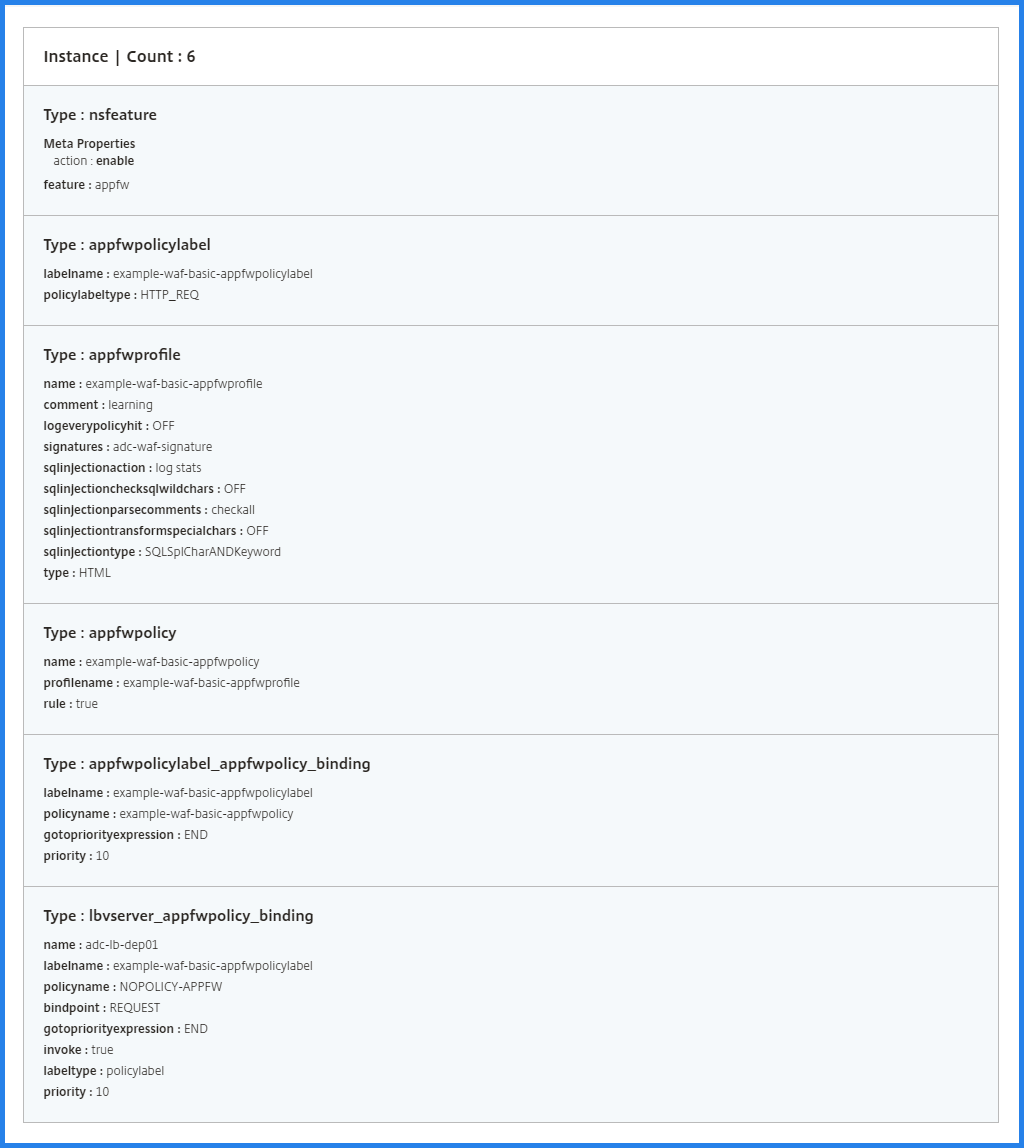
Wenn Sie die Konfiguration erfolgreich bereitstellen, erstellt das StyleBook die folgenden Konfigurationsobjekte auf NetScaler:
- Application Firewall-Richtlinienbezeichnungen
- Application Firewall-Richtlinien
- Application Firewall-Profile
Außerdem bindet es Application Firewall-Richtlinien an den angegebenen virtuellen Lastausgleichsserver.
Um die erstellten Objekte anzuzeigen,
-
Navigieren Sie zu Applications > StyleBook > Configurations.
-
Wählen Sie das vom WAF StyleBook erstellte Konfigurationspaket aus.
-
Klicken Sie auf View Objects Created.