
Verwalten der NetScaler VPX Gast-VMs
Sie können den Virtual Machine Manager und das
virsh Programm verwenden, um Verwaltungsaufgaben durchzuführen, wie z.B. das Starten oder Stoppen einer VM-Gastinstanz, das Einrichten neuer Gastinstanzen und Geräte, das Bearbeiten bestehender Konfigurationen und das Herstellen einer Verbindung zur grafischen Konsole über Virtual Network Computing (VNC).
Verwalten der VPX Gast-VMs mithilfe des Virtual Machine Managers
-
Auflisten der VM-GastinstanzenDas Hauptfenster des Virtual Machine Managers zeigt eine Liste aller VM-Gastinstanzen für jeden VM-Hostserver an, mit dem es verbunden ist. Jeder VM-Gasteintrag enthält den Namen der virtuellen Maschine zusammen mit ihrem Status (Wird ausgeführt, Angehalten oder Heruntergefahren), der wie im Symbol angezeigt wird.
-
Eine grafische Konsole öffnenDas Öffnen einer grafischen Konsole für eine VM-Gastinstanz ermöglicht Ihnen die Interaktion mit der Maschine, wie Sie es mit einem physischen Host über eine VNC-Verbindung tun würden. Um die grafische Konsole im Virtual Machine Manager zu öffnen, klicken Sie mit der rechten Maustaste auf den VM-Gasteintrag und wählen Sie die Option „Öffnen“ aus dem Kontextmenü.
-
Starten und Herunterfahren einer GastinstanzSie können eine VM-Gastinstanz über den Virtual Machine Manager starten oder stoppen. Um den Status der VM zu ändern, klicken Sie mit der rechten Maustaste auf den VM-Gasteintrag und wählen Sie „Ausführen“ oder eine der Optionen zum Herunterfahren aus dem Kontextmenü.
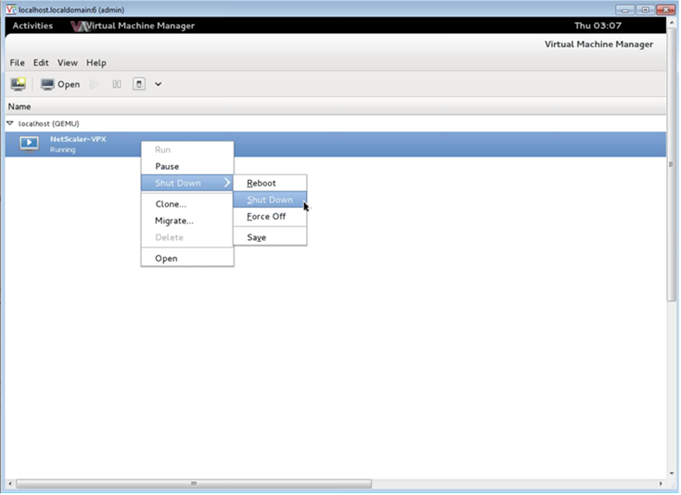
-
Neustarten einer GastinstanzSie können eine VM-Gastinstanz über den Virtual Machine Manager neu starten. Um die VM neu zu starten, klicken Sie mit der rechten Maustaste auf den VM-Gasteintrag und wählen Sie dann „Herunterfahren > Neustart“ aus dem Kontextmenü.
-
Löschen einer GastinstanzDas Löschen einer VM-Gastinstanz entfernt standardmäßig deren XML-Konfiguration. Sie können auch die Speicherdateien einer Gastinstanz löschen. Dadurch wird die Gastinstanz vollständig gelöscht.
-
Klicken Sie im Virtual Machine Manager mit der rechten Maustaste auf den VM-Gasteintrag.
-
Wählen Sie im Kontextmenü die Option Löschen. Ein Bestätigungsfenster wird geöffnet.Hinweis:Die Option Löschen ist nur aktiviert, wenn der VM-Gast heruntergefahren ist.
-
Klicken Sie auf Löschen.
-
Um den Gast vollständig zu löschen, löschen Sie die zugehörige .raw-Datei, indem Sie das Kontrollkästchen 'Zugehörige Speicherdateien löschen' aktivieren.
-
Verwalten der NetScaler VPX Gast-VMs mithilfe des virsh Programms
-
Listen Sie die VM-Gäste und deren aktuellen Status auf.Um
virshzu verwenden, um Informationen über die Gäste anzuzeigenvirsh list --allDie Befehlsausgabe zeigt alle Domänen mit ihrem Status an. Beispielausgabe:Id Name State
----------------------------------
0 Domain-0 running
1 Domain-1 paused
2 Domain-2 inactive
3 Domain-3 crashed -
Öffnen Sie eine
virshKonsole.Verbinden Sie die Gast-VM über die Konsolevirsh console [<DomainID> | <DomainName> | <DomainUUID>]Beispiel:virsh console NetScaler-VPX -
Einen Gast starten und herunterfahren.Gäste können mit dem DomainNamen oder der Domain-UUID gestartet werden.
virsh start [<DomainName> | <DomainUUID>]Beispiel:virsh start NetScaler-VPXSo fahren Sie einen Gast herunter:virsh shutdown [<DomainID> | <DomainName> | <DomainUUID>]Beispiel:virsh shutdown NetScaler-VPX -
Einen Gast neu starten
virsh reboot [<DomainID> | <DomainName> | <DomainUUID>]Beispiel:virsh reboot NetScaler-VPXEinen Gast löschenUm eine Gast-VM zu löschen, müssen Sie den Gast herunterfahren und die \<DomainName\>-NSVPX-KVM-*\_nc.xml undefinieren, bevor Sie den Löschbefehl ausführen.virsh shutdown [<DomainID> | <DomainName> | <DomainUUID>]
virsh undefine [<DomainName> | <DomainUUID>]Beispiel:virsh shutdown NetScaler-VPX
virsh undefine NetScaler-VPXHinweis:Der Löschbefehl entfernt die Disk-Image-Datei nicht, diese muss manuell entfernt werden.