
管理 NetScaler VPX 客户机虚拟机
您可以使用虚拟机管理器和
virsh 程序执行管理任务,例如启动或停止虚拟机客户机、设置新的客户机和设备、编辑现有配置以及通过虚拟网络计算 (VNC) 连接到图形控制台。
通过使用虚拟机管理器管理 VPX 客户机虚拟机
-
列出虚拟机客户机虚拟机管理器的主窗口显示其连接到的每个虚拟机主机服务器的所有虚拟机客户机列表。每个虚拟机客户机条目包含虚拟机的名称及其状态(正在运行、已暂停或已关闭),如图标所示。
-
打开图形控制台打开虚拟机客户机的图形控制台使您能够像通过 VNC 连接与物理主机交互一样与计算机交互。要在虚拟机管理器中打开图形控制台,请右键单击虚拟机客户机条目,然后从弹出菜单中选择“打开”选项。
-
启动和关闭客户机您可以从虚拟机管理器启动或停止虚拟机客户机。要更改虚拟机的状态,请右键单击虚拟机客户机条目,然后从弹出菜单中选择“运行”或其中一个“关闭”选项。
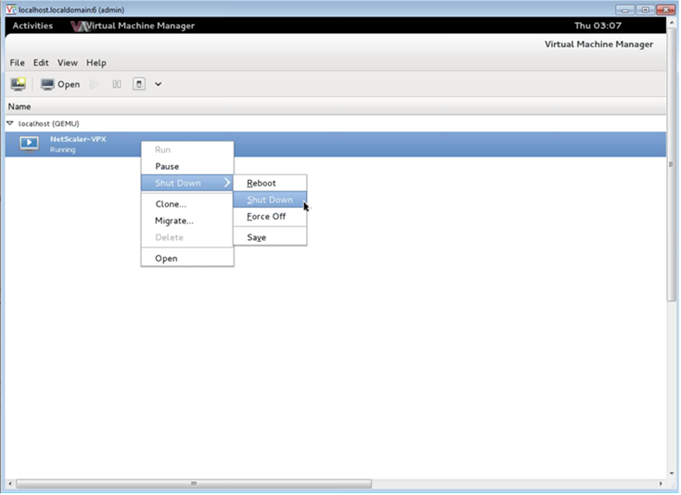
-
重新启动客户机您可以从虚拟机管理器重新启动虚拟机客户机。要重新启动虚拟机,请右键单击虚拟机客户机条目,然后从弹出菜单中选择“关闭”>“重新启动”。
-
删除客户机删除虚拟机客户机默认会删除其 XML 配置。您还可以删除客户机的存储文件。这样做会完全擦除客户机。
-
在虚拟机管理器中,右键单击虚拟机客户机条目。
-
从弹出菜单中选择“删除”。将打开一个确认窗口。注意:“删除”选项仅在 VM Guest 关闭时才启用。
-
单击“删除”。
-
要完全擦除访客,请选中“删除关联存储文件”复选框以删除关联的 .raw 文件。
-
使用 virsh 程序管理 NetScaler VPX 访客 VM
-
列出 VM 访客及其当前状态。使用
virsh显示有关访客的信息virsh list --all命令输出显示所有域及其状态。示例输出:Id Name State
----------------------------------
0 Domain-0 running
1 Domain-1 paused
2 Domain-2 inactive
3 Domain-3 crashed -
打开
virsh控制台。通过控制台连接访客 VMvirsh console [<DomainID> | <DomainName> | <DomainUUID>]示例:virsh console NetScaler-VPX -
启动和关闭来宾。可以使用域名或域 UUID 启动来宾。
virsh start [<DomainName> | <DomainUUID>]示例:virsh start NetScaler-VPX要关闭来宾:virsh shutdown [<DomainID> | <DomainName> | <DomainUUID>]示例:virsh shutdown NetScaler-VPX -
重新启动来宾
virsh reboot [<DomainID> | <DomainName> | <DomainUUID>]示例:virsh reboot NetScaler-VPX删除来宾要删除来宾 VM,您必须关闭来宾并取消定义 \<DomainName\>-NSVPX-KVM-*\_nc.xml,然后才能运行删除命令。virsh shutdown [<DomainID> | <DomainName> | <DomainUUID>]
virsh undefine [<DomainName> | <DomainUUID>]示例:virsh shutdown NetScaler-VPX
virsh undefine NetScaler-VPX注意:删除命令不会移除磁盘映像文件,该文件必须手动移除。