Konfigurationsaufträge mit „Aufzeichnen und Wiedergeben“ erstellen
Wenn Sie es gewohnt sind, die NetScaler-GUI zur Konfiguration einer NetScaler-Instanz zu verwenden, fällt es Ihnen manchmal möglicherweise schwer, sich an die genauen CLI-Befehle zu erinnern, um eine Konfigurationsaufgabe zu erstellen und diese auf mehreren NetScaler-Instanzen auszuführen.
Mit NetScaler ADM können Sie die über die GUI einer NetScaler-Instanz ausgeführten Konfigurationsaufgaben aufzeichnen und in CLI-Befehle umwandeln. Sie können dann aus diesen CLI-Befehlen eine Konfigurationsaufgabe erstellen und diese Aufgabe auf mehreren Instanzen ausführen.
So zeichnen Sie die GUI-Konfiguration auf und wandeln sie in eine Konfigurationsaufgabe um
-
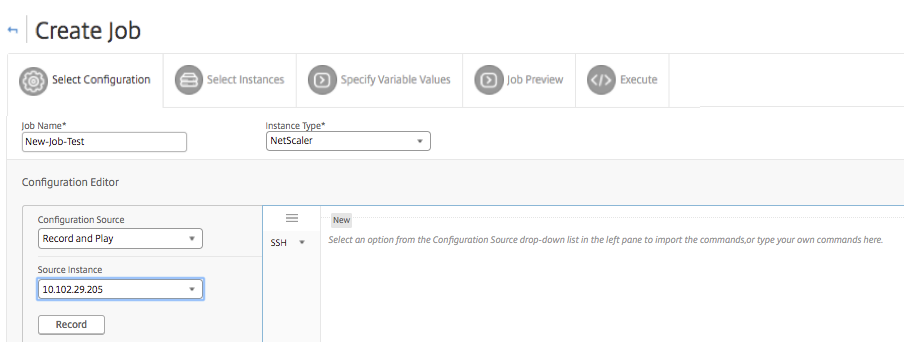
Navigieren Sie zu Infrastruktur > Konfigurationsaufträge, und klicken Sie dann auf Auftrag erstellen.
-
Geben Sie den Auftragsnamen und den Instanztyp an.
-
Wählen Sie in der Liste Konfigurationsquelle die Option Aufzeichnen und Wiedergeben aus, und wählen Sie dann die Quellinstanz aus, von der Sie die Konfiguration aufzeichnen möchten. Klicken Sie auf Aufzeichnen.
-
Die NetScaler-GUI wird geöffnet. Konfigurieren Sie die Funktionen und Einstellungen, die die Konfigurationsaufgabe enthalten soll. Schließen Sie dann das NetScaler-GUI-Fenster und klicken Sie im Konfigurationseditor auf Stopp. Die Befehle werden als Link im linken Bereich angezeigt. Ziehen Sie die Befehle in den rechten Bereich und klicken Sie dann auf Weiter.
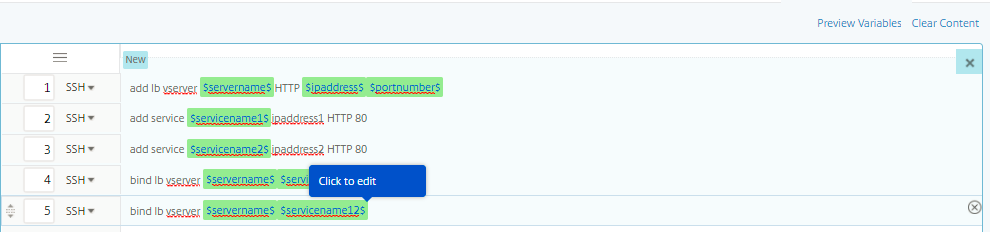 Sie können die Befehle im Konfigurationseditor dann nach Bedarf neu anordnen und sortieren. Sie können den Befehl von einer Zeile in eine andere verschieben, indem Sie die Befehlszeile ziehen und ablegen. Sie können die Befehlszeile auch von einer Zeile in eine beliebige Zielzeile verschieben oder neu anordnen, indem Sie einfach die Befehlszeilennummer im Textfeld ändern.
 -
Sie können alle Variablen, die Sie beim Erstellen oder Bearbeiten eines Konfigurationsauftrags definiert haben, in einer einzigen konsolidierten Ansicht überprüfen.
-
Führen Sie einen der folgenden Schritte aus, um alle Variablen in einer einzigen konsolidierten Ansicht anzuzeigen:
-
Navigieren Sie beim Erstellen eines Konfigurationsauftrags zu Infrastruktur > Konfigurationsaufträge, wählen Sie Auftrag erstellen. Auf der Seite Auftrag erstellen können Sie alle Variablen überprüfen, die Sie beim Erstellen des Konfigurationsauftrags hinzugefügt haben.
-
Beim Bearbeiten eines Konfigurationsauftrags navigieren Sie zu Netzwerk \> Konfigurationsaufträge, wählen den Auftragsnamen aus und klicken auf Bearbeiten. Auf der Seite Auftrag konfigurieren können Sie alle Variablen überprüfen, die beim Erstellen des Konfigurationsauftrags hinzugefügt wurden.
-
-
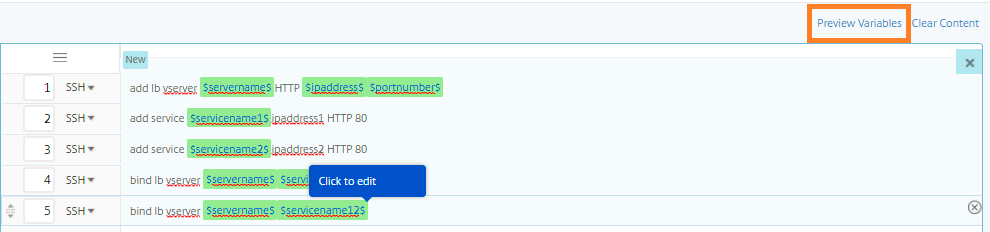
Sie können dann auf die Registerkarte Variablenvorschau klicken, um die Variablen in einer einzigen konsolidierten Ansicht anzuzeigen, die Sie beim Erstellen oder Bearbeiten eines Konfigurationsauftrags definiert haben.
-
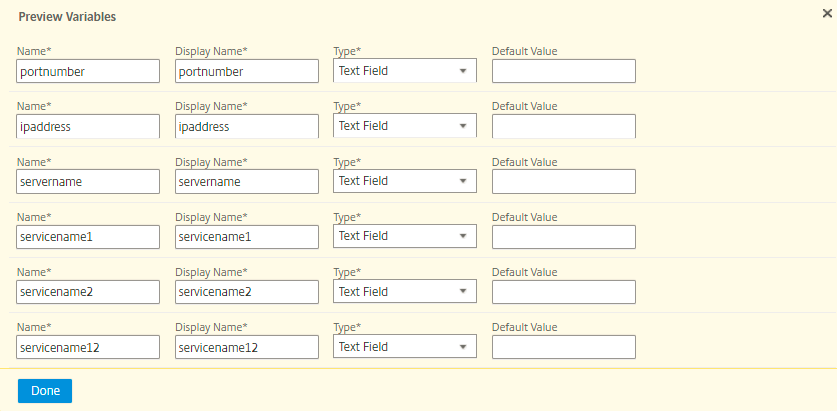
Ein neues Pop-up-Fenster wird angezeigt und zeigt alle Parameter von Variablen wie Name, Anzeigename, Typ und Standardwert in einem Tabellenformat an. Sie können diese Parameter auch bearbeiten und ändern. Klicken Sie auf die Schaltfläche Fertig, nachdem Sie einen der Parameter bearbeitet oder geändert haben.
-
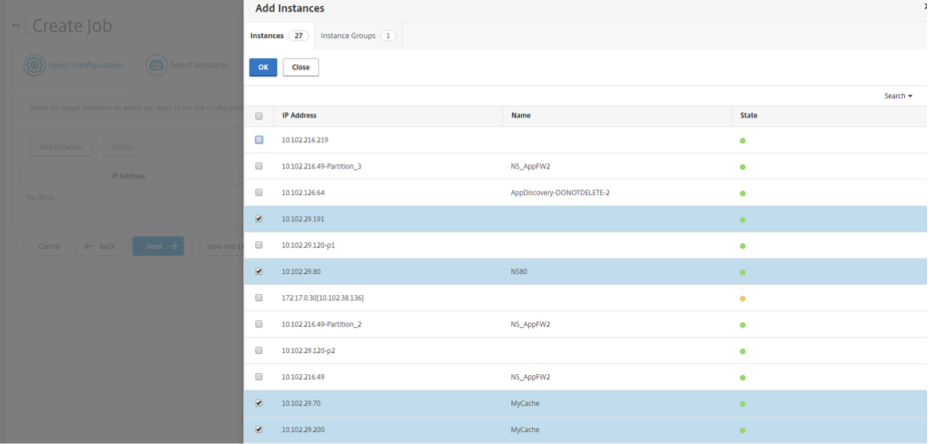
Klicken Sie auf Instanzen hinzufügen und wählen Sie die Instanzen aus, auf denen Sie den Konfigurationsauftrag ausführen möchten. Klicken Sie auf OK und dann auf Weiter.
-
Wenn Sie Variablen in den Befehlen angegeben haben, wählen Sie auf der Registerkarte Variablenwerte angeben eine der folgenden Optionen aus, um Variablen für Ihre Instanzen anzugeben:
-
Eingabedatei für Variablenwerte hochladen: Klicken Sie auf Eingabeschlüsseldatei herunterladen, um eine Eingabedatei herunterzuladen. Geben Sie in der Eingabedatei Werte für die Variablen ein, die Sie in Ihren Befehlen definiert haben, und laden Sie die Datei dann auf den NetScaler® ADM-Server hoch.
-
Gemeinsame Variablenwerte für alle Instanzen: Geben Sie Werte für die Variablen ein. Die Variablen variieren je nach ausgewählter Vorlage.
Die Eingabedateien, die die Variablenwerte enthalten, werden (mit demselben Dateinamen) in den Konfigurationsaufträgen gespeichert. Sie können diese Eingabedateien, die Sie zuvor beim Erstellen oder Bearbeiten der Konfigurationsaufträge verwendet und hochgeladen haben, anzeigen und bearbeiten.Um die ausgeführten Konfigurationsaufträge beim Erstellen eines Konfigurationsauftrags anzuzeigen, navigieren Sie zu Netzwerk \> Konfigurationsaufträge und klicken Sie auf Auftrag erstellen. Auf der Seite Auftrag erstellen. Wählen Sie auf der Registerkarte Variablenwerte angeben die Option Gemeinsame Variablenwerte für alle Instanzen aus, um die hochgeladenen Dateien anzuzeigen. Um die Eingabedateien zu bearbeiten, laden Sie die Eingabedatei herunter und bearbeiten und laden Sie die Dateien dann hoch (wobei der Dateiname beibehalten wird).Um die bereits ausgeführten Konfigurationsaufträge beim Bearbeiten eines Konfigurationsauftrags anzuzeigen, navigieren Sie zu Netzwerk \> Konfigurationsaufträge, wählen Sie den Auftragsnamen aus und klicken Sie auf Bearbeiten. Auf der Seite Auftrag konfigurieren. Wählen Sie auf der Registerkarte Variablenwerte angeben die Option Gemeinsame Variablenwerte für alle Instanzen aus, um die hochgeladenen Dateien anzuzeigen. Um die Eingabedateien zu bearbeiten, laden Sie die Eingabedatei herunter und bearbeiten und laden Sie die Dateien dann hoch (wobei der Dateiname beibehalten wird).10. Auf der Registerkarte Auftragsvorschau können Sie die Befehle, die auf jeder Instanz oder Instanzgruppe ausgeführt werden sollen, auswerten und überprüfen. -
-
Auf der Registerkarte Auftragsvorschau können Sie die Befehle, die auf jeder Instanz oder Instanzgruppe ausgeführt werden sollen, auswerten und überprüfen.
-
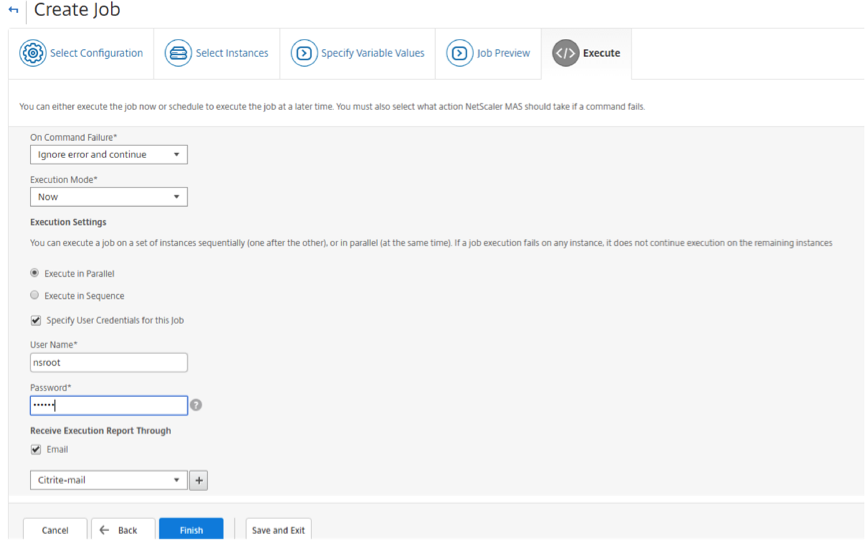
Auf der Registerkarte Ausführen können Sie wählen, ob Sie Ihren Auftrag jetzt ausführen oder für später planen möchten. Sie können auch festlegen, welche Aktion NetScaler ADM ausführen soll, wenn der Befehl fehlschlägt.Sie können auch festlegen, dass autorisierte Benutzer Aufträge auf Ihren verwalteten Instanzen ausführen dürfen, und Sie können wählen, ob eine E-Mail-Benachrichtigung über den Erfolg oder Misserfolg des Auftrags zusammen mit weiteren Details gesendet werden soll.
-
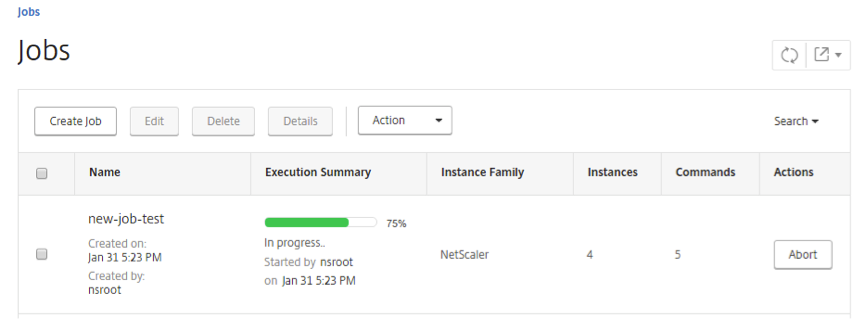
Auf der Seite Jobs können Sie dann den Fortschritt der Ausführung Ihrer Konfigurationsaufgabe auf allen Instanzen anzeigen.