
Verteilte Ablaufverfolgung
Im Service-Graph können Sie die Ansicht der verteilten Ablaufverfolgung verwenden, um:
-
Die Gesamtleistung des Dienstes zu analysieren.
-
Den Kommunikationsfluss zwischen dem ausgewählten Dienst und seinen voneinander abhängigen Diensten zu visualisieren.
-
Zu identifizieren, welcher Dienst Fehler anzeigt, und den fehlerhaften Dienst zu beheben.
-
Transaktionsdetails zwischen dem ausgewählten Dienst und jedem seiner voneinander abhängigen Dienste anzuzeigen.
Voraussetzungen
Um die Ablaufverfolgungsinformationen für den Dienst anzuzeigen, müssen Sie:
-
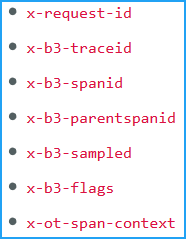
Sicherstellen, dass eine Anwendung die folgenden Trace-Header beibehält, während sie Ost-West-Verkehr sendet:
-
Für CIC-Builds vor 1.7.23 aktualisieren Sie die CPX-YAML-Datei mit
NS_DISTRIBUTED_TRACINGund dem Wert alsyes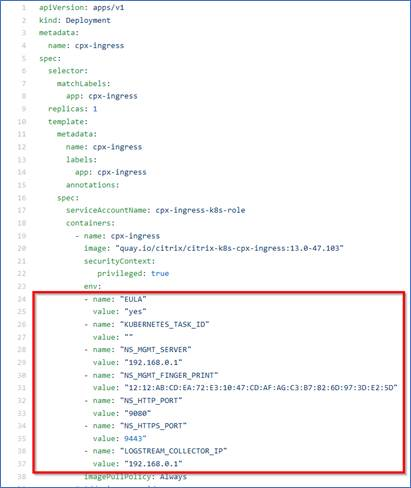
-
Für CIC-Builds nach 1.7.23 müssen Sie eine ConfigMap verwenden.ConfigMaps ermöglichen es Ihnen, Ihre Konfigurationen von Ihren Pods zu trennen und Ihre Workloads portabel zu machen. Mit ConfigMaps können Sie Ihre Workload-Konfigurationen einfach ändern und verwalten und die Notwendigkeit reduzieren, Konfigurationsdaten in Pod-Spezifikationen fest zu codieren.Mit der ConfigMap-Unterstützung können Sie die Konfiguration automatisch aktualisieren, während der NetScaler Ingress Controller-Pod läuft. Sie müssen den Pod nach dem Update nicht neu starten. Weitere Informationen finden Sie unter ConfigMap-Unterstützung für den Ingress-Controller.Mithilfe der ConfigMap können Sie verteiltes Tracing, Ereignisse, Audit-Protokolle usw. aktivieren oder deaktivieren. So verwenden Sie die ConfigMap:
-
Erstellen Sie eine YAML-Datei mit den erforderlichen Parametern.Die folgende Beispiel-YAML-Datei hat das verteilte Tracing aktiviert und andere Variablen wie Audit-Protokolle, Ereignisse und Transaktionen deaktiviert:
apiVersion: v1
 kind: ConfigMap
 metadata:
   name: cic-configmap
   namespace: default
 data:
   LOGLEVEL: 'debug'
   NS_PROTOCOL: 'http'
   NS_PORT: '80'
   NS_HTTP2_SERVER_SIDE: 'ON'
   NS_ANALYTICS_CONFIG:
     distributed_tracing:
       enable: 'true'
       samplingrate: 100
     endpoint:
       server: <ADM-AgentIP> / <ADM-AppserverIP>
     timeseries:
       port: 5563
       metrics:
         enable: 'true'
         mode: 'avro'
       auditlogs:
         enable: 'false'
       events:
         enable: 'false'
     transactions:
       enable: 'false'
port: 5557HinweisSie können die Werte fürSamplingratezwischen 0 und 100 angeben. NetScaler ADM zeigt die angegebene Anzahl von Trace-Transaktionen an. -
Stellen Sie die ConfigMap bereit, indem Sie Folgendes verwenden:
kubectl create -f <configmap-yaml>.yaml -
Bearbeiten Sie die CPX-YAML-Datei und verwenden Sie entweder
envFromoderargs, um die folgenden Argumente anzugeben:envFrom:
- configMapRef:
name: cic-configmapODER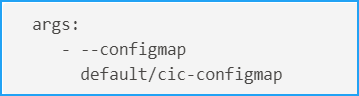
-
Wenn Sie den Wert für eine Variable ändern möchten, bearbeiten Sie die Werte in der ConfigMap. In diesem Beispiel werden alle anderen Variablen von
falseintruegeändert.apiVersion: v1
kind: ConfigMap
metadata:
name: cic-configmap
namespace: default
data:
LOGLEVEL: 'debug'
NS_PROTOCOL: 'http'
NS_PORT: '80'
NS_HTTP2_SERVER_SIDE: 'ON'
NS_ANALYTICS_CONFIG:
distributed_tracing:
enable: 'true'
samplingrate: 100
endpoint:
server: <ADM-AgentIP> / <ADM-AppserverIP>
timeseries:
port: 5563
metrics:
enable: 'true'
mode: 'avro'
auditlogs:
enable: 'true'
events:
enable: 'true'
transactions:
enable: 'true'
port: 5557 -
Wenden Sie die ConfigMap mit dem folgenden Befehl erneut an:
kubectl apply -f <yaml-file>.yaml
-
Servicetrace-Details anzeigen
Klicken Sie im Service-Graph auf einen Dienst und wählen Sie Trace Info aus.
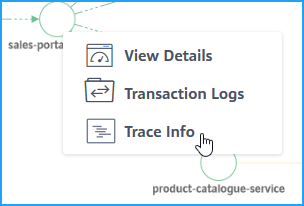
Die Seite „Trace-Zusammenfassung“ wird für den ausgewählten Dienst angezeigt.
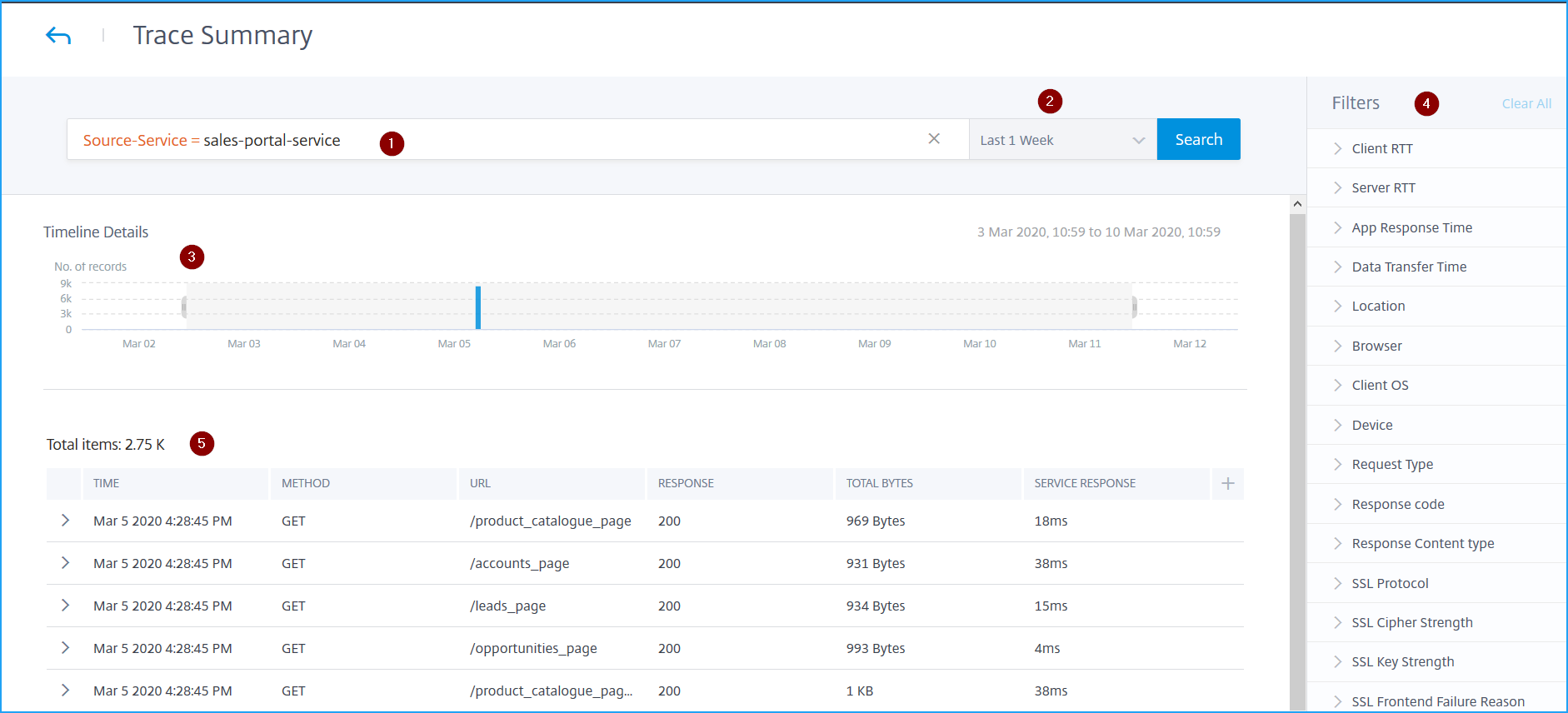
Die Trace-Zusammenfassung zeigt an:
-
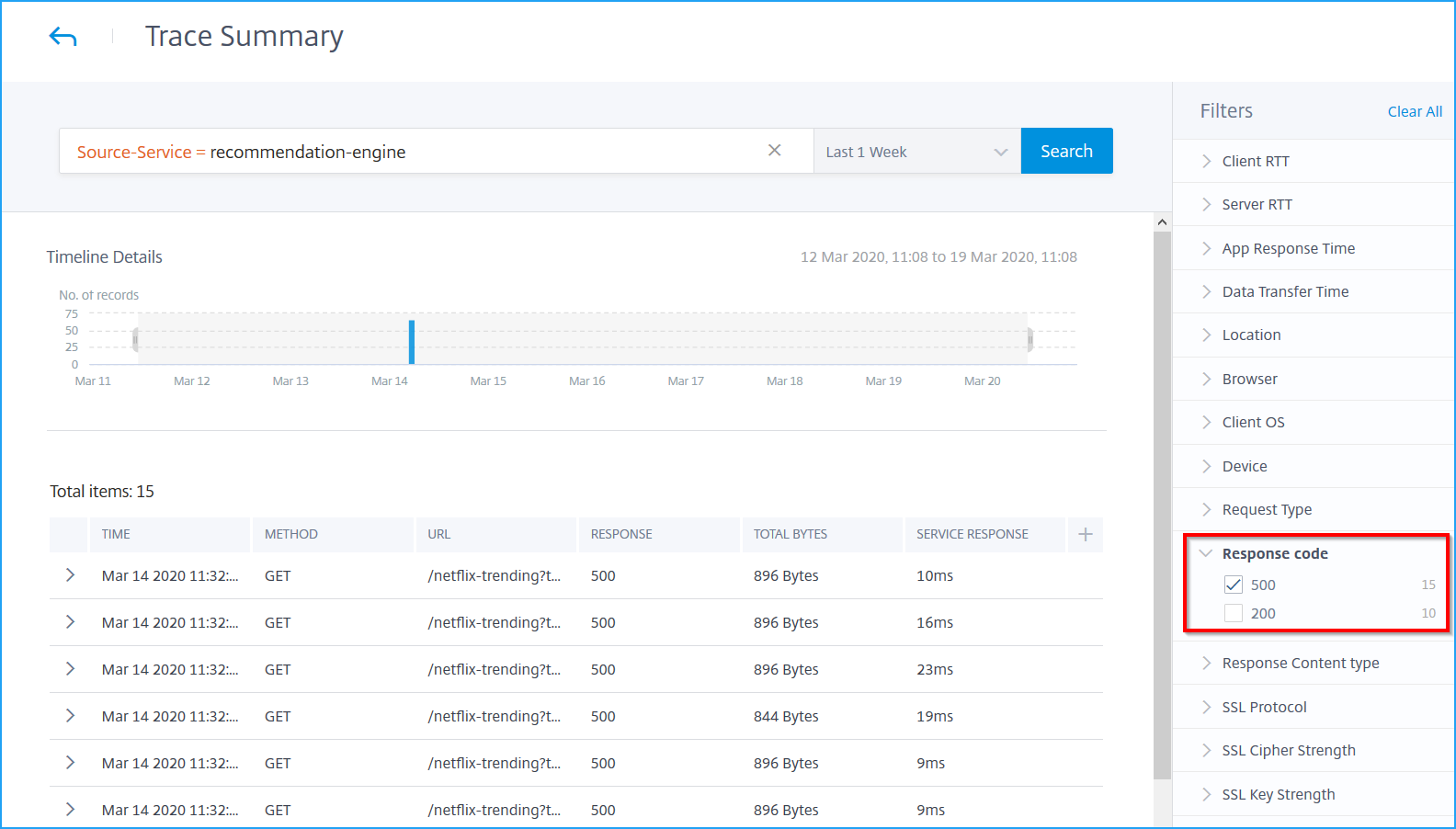
Eine erweiterte Suche, mit der Sie Transaktionen mit Vorschlägen und Operatoren durchsuchen können (1). Weitere Informationen finden Sie unter Erweiterte Suche.
-
Die Liste der Zeitdauer, mit der Sie die Zeitdauer wie 1 Stunde, 12 Stunden, 1 Tag, 1 Woche, 1 Monat und benutzerdefinierte Zeit auswählen können (2).
-
Das Diagramm „Zeitachsen-Details“, mit dem Sie ziehen und auswählen können, um Ergebnisse für eine bestimmte Zeitdauer anzuzeigen (3).
-
Das Filterfenster, mit dem Sie Optionen aus jeder Metrik auswählen können (4).
-
Die Transaktionsdetails für den ausgewählten Dienst (5).
Transaktionsdetails anzeigen
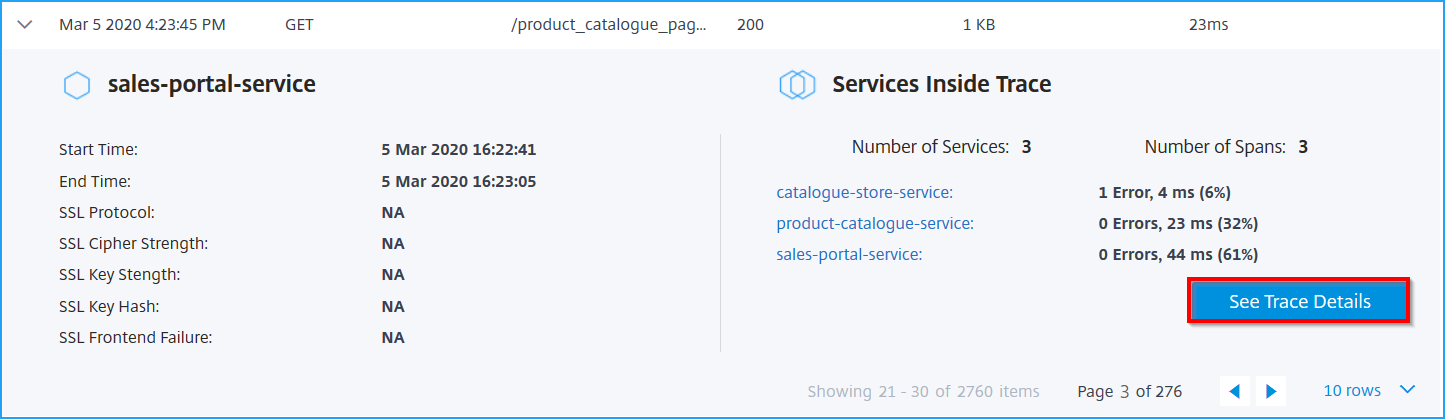
Klicken Sie auf eine Transaktion, um detaillierte Informationen anzuzeigen. Sie können Transaktionsdetails für den ausgewählten Dienst anzeigen, wie zum Beispiel:
-
Startzeit
-
Endzeit
-
SSL-Metriken
-
Kommunikation mit voneinander abhängigen Diensten (zusammen mit Fehlern und Antwortzeit bei jedem Dienst).
Das folgende Beispiel zeigt einen Fehler von
catalogue-store-service an. Klicken Sie auf Trace-Details anzeigen, um weitere Details zu erhalten.
Die Seite „Trace-Details“ wird angezeigt.
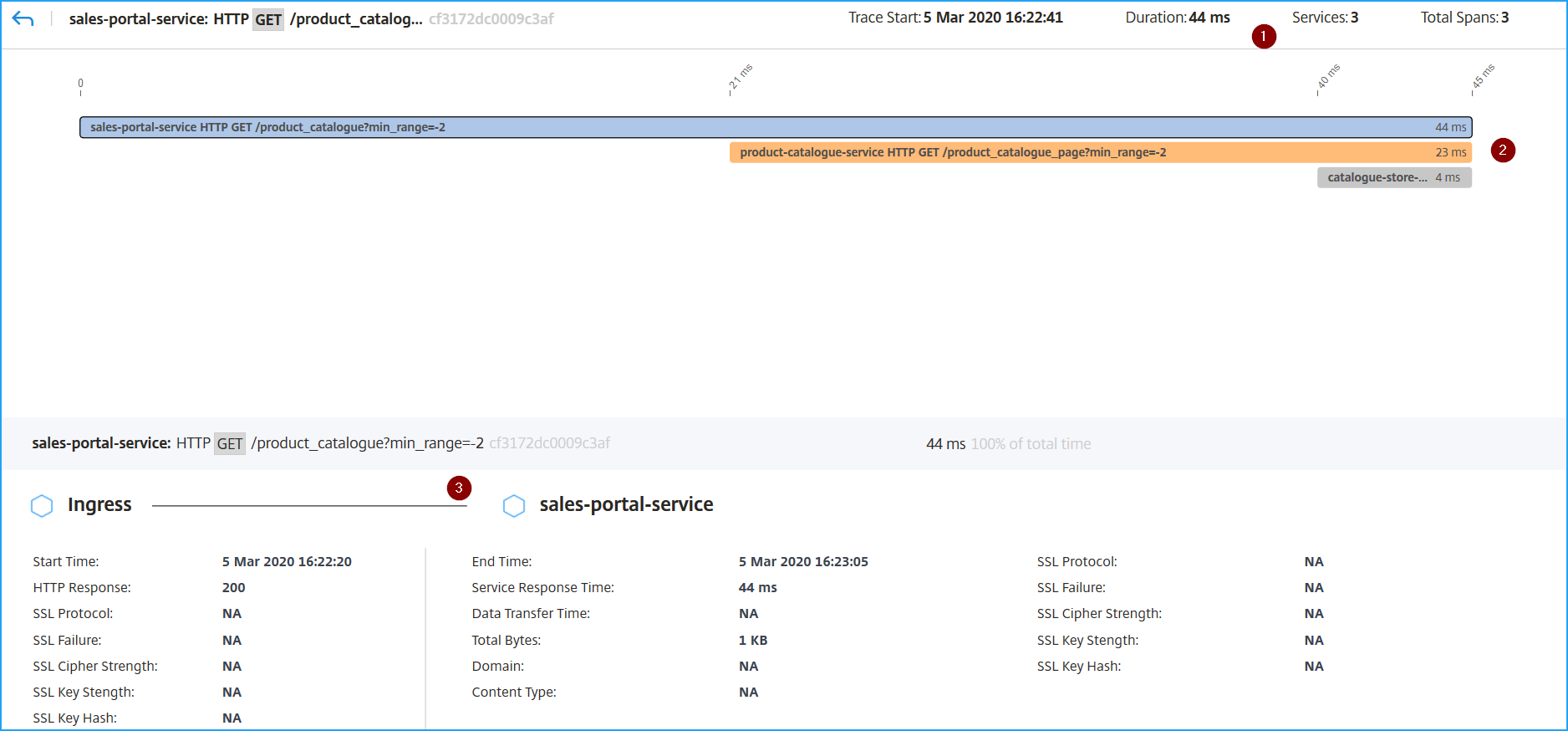
1 – Zeigt die Startzeit, Antwortzeit, die Gesamtzahl der Dienste und die Gesamtzahl der Spans für die Transaktion an.
2 – Zeigt die Details für den ausgewählten Dienst an, der mit seinen abhängigen Diensten kommuniziert hat. Sie können auf jede Transaktion klicken, um Details anzuzeigen.
3 – Zeigt die Transaktionsdetails für jeden Dienst an.
Gemäß dem Beispielbild zeigte
catalogue-store-service einen Fehler an. Klicken Sie auf die für catalogue-store-service verfügbare Transaktion.
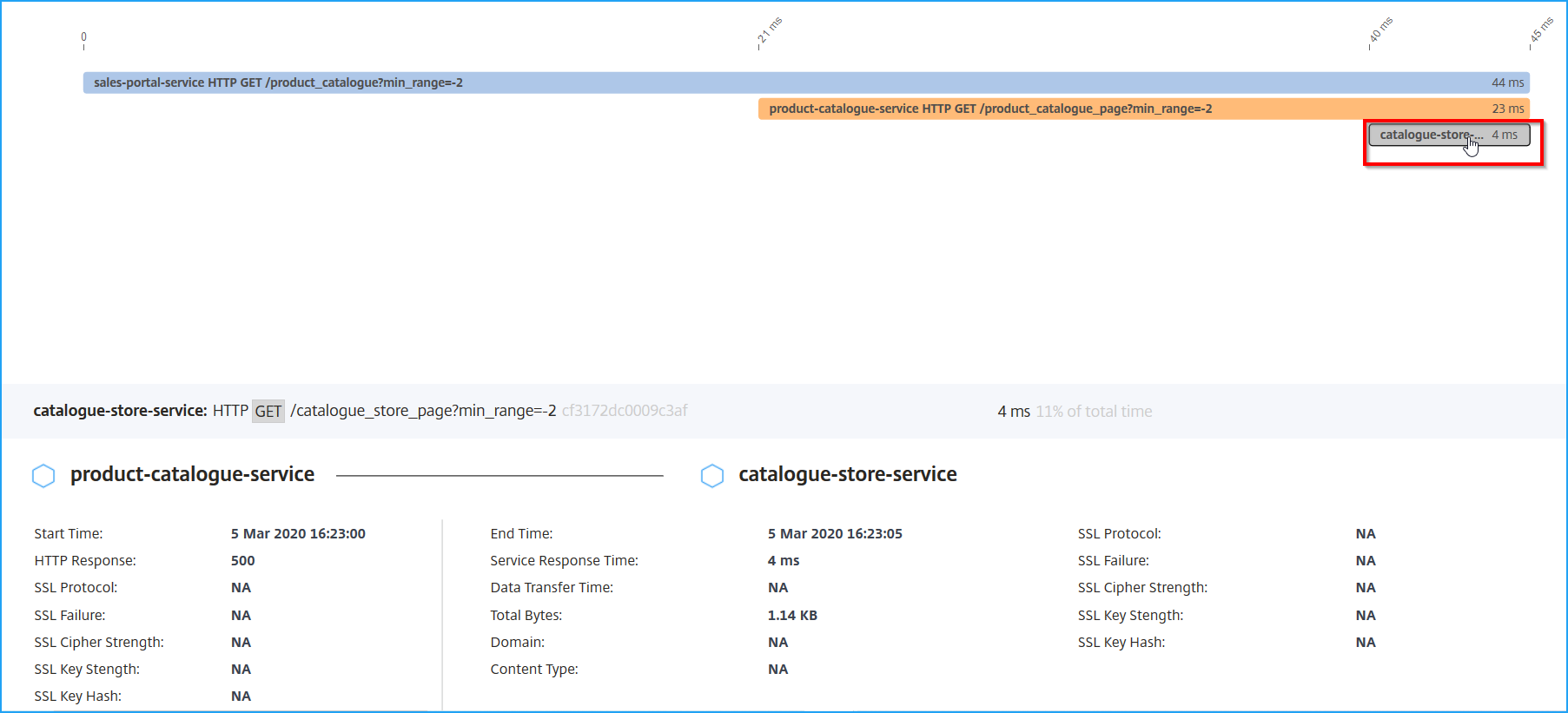
Die Transaktionsdetails zwischen
product-catalogue-service und catalogue-store-service zeigen die HTTP-Antwort als 500 an. Mit diesen Details können Sie als Administrator den fehlerhaften Dienst analysieren und product-catalogue-service als Lösung beheben.
Sie können Ergebnisse auch filtern, indem Sie Optionen aus jeder Metrik unter dem Bereich Filter auswählen. Wenn Sie beispielsweise alle 5xx-Transaktionen anzeigen möchten, klicken Sie auf Antwortcode und wählen Sie 500 aus.
-
Client-RTT: Die Zeitdauer, die ein Paket vom Client benötigt.
-
Server-RTT: Die Zeitdauer, die ein Paket vom Server benötigt.
-
App-Antwortzeit: Die durchschnittliche Antwortzeit der Anwendung
-
Datenübertragungszeit: Die Größe der Datenübertragung und die Rate, mit der die Übertragung von/zu einem Dienst erfolgen kann.
-
Standort: Der Standort des Clients
-
Browser: Die von den Clients verwendeten Browsertypen. Zum Beispiel: Chrome, Firefox.
-
Client-Betriebssystem: Das Client-Betriebssystem basierend auf den User-Agent-Details des Browsers.
-
Gerät: Die Geräte basierend auf den User-Agent-Details des Browsers. Zum Beispiel: Tablet, Mobiltelefon.
-
Anforderungstyp: Der Transaktionsanforderungstyp. Zum Beispiel: GET.
-
Antwortcode: Der vom Server empfangene Antwortcode. Zum Beispiel: 501, 404, 200.
-
Antwort-Inhaltstyp: Der Transaktions-Inhaltstyp. Wenn die Client-Anforderung text/html ist, muss die Antwort vom Server text/html sein.
-
SSL-Protokoll: Die von den Clients verwendete SSL-Protokollversion. Zum Beispiel: SSLv3.
-
SSL-Chiffrierstärke: Die Chiffrierstärke basierend auf der Schlüsselgröße des SSL-Zertifikats, z. B. hoch, mittel und niedrig.
-
SSL-Schlüsselstärke: Die SSL-Chiffrierstärke wird aus der Schlüsselgröße des SSL-Zertifikats berechnet. Die Schlüssellänge definiert die Sicherheit des SSL-Algorithmus. Zum Beispiel: 2048
-
SSL-Frontend-Fehlerursache: Die Fehlermeldung des Frontend-SSL-Handshakes. Zum Beispiel: SSL CLIENTAUTH FAILURE