
Integration mit New Relic
Sie können NetScaler® ADM jetzt in New Relic integrieren, um Analysen für WAF- und Bot-Verletzungen in Ihrem New Relic-Dashboard anzuzeigen. Mit dieser Integration können Sie:
-
Alle anderen externen Datenquellen in Ihrem New Relic-Dashboard kombinieren.
-
Einblick in Analysen an einem zentralen Ort erhalten.
NetScaler ADM erfasst Bot- und WAF-Ereignisse und sendet sie je nach Ihrer Wahl entweder in Echtzeit oder periodisch an New Relic. Als Administrator können Sie die Bot- und WAF-Ereignisse auch in Ihrem New Relic-Dashboard anzeigen.
Voraussetzungen
Für eine erfolgreiche Integration müssen Sie:
-
Einen New Relic Event-Endpunkt im folgenden Format abrufen:
https://insights-collector.newrelic.com/v1/accounts/<account_id>/eventsWeitere Informationen zum Konfigurieren eines Event-Endpunkts finden Sie unter New Relic-Dokumentation.Weitere Informationen zum Abrufen einer Konto-ID finden Sie unter New Relic-Dokumentation. -
Einen New Relic-Schlüssel abrufen. Weitere Informationen finden Sie unter New Relic-Dokumentation.
-
Die Schlüsseldetails in NetScaler ADM hinzufügen
Die Schlüsseldetails in NetScaler ADM hinzufügen
Nachdem Sie ein Token generiert haben, müssen Sie Details in NetScaler ADM hinzufügen, um die Integration mit New Relic zu ermöglichen.
-
Melden Sie sich bei NetScaler ADM an.
-
Navigieren Sie zu Einstellungen > Ökosystem-Integration.
-
Klicken Sie auf der Seite Abonnements auf Hinzufügen.
-
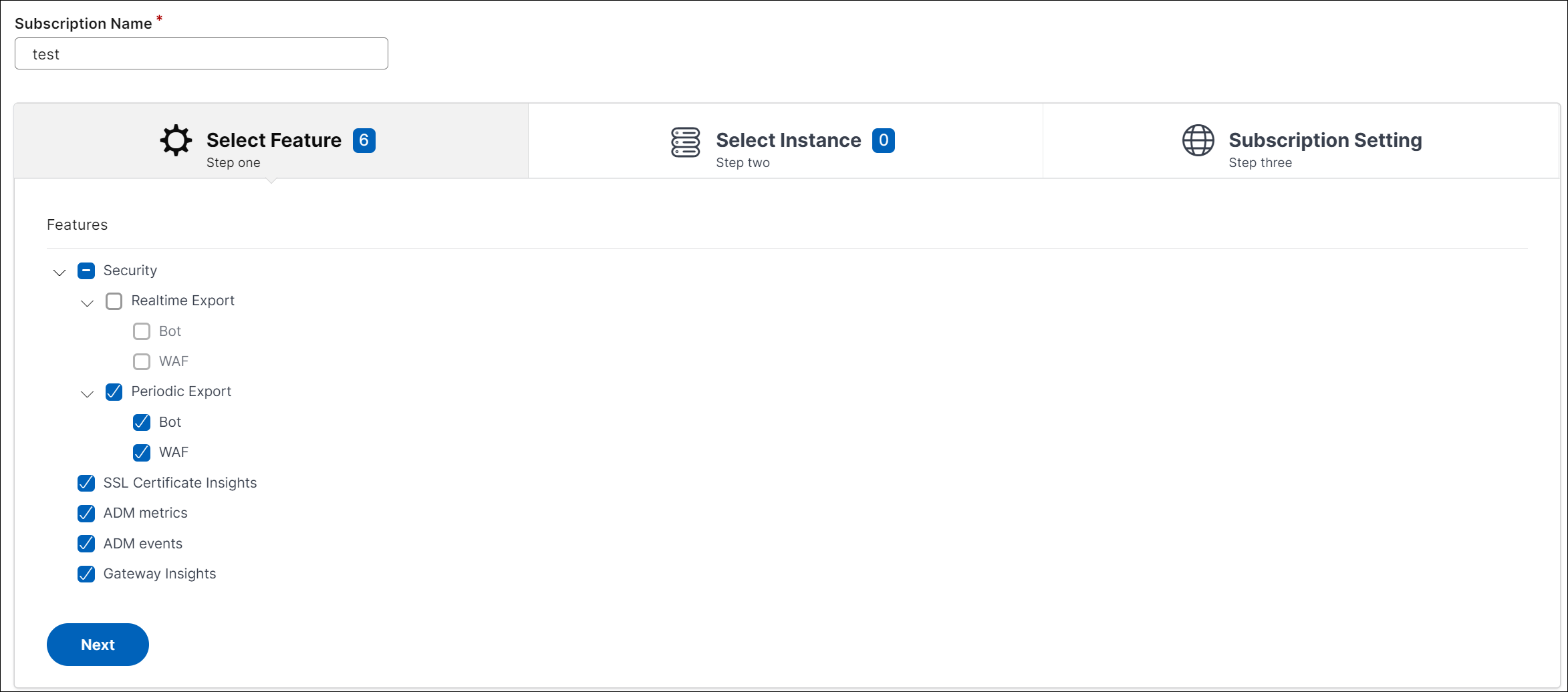
Wählen Sie auf der Registerkarte Zu abonnierende Funktionen auswählen die Funktionen aus, die Sie exportieren möchten, und klicken Sie auf Weiter.
-
Echtzeit-Export – Die ausgewählten Verstöße werden sofort nach New Relic exportiert.
-
Periodischer Export – Die ausgewählten Verstöße werden basierend auf der von Ihnen ausgewählten Dauer nach New Relic exportiert.
-
-
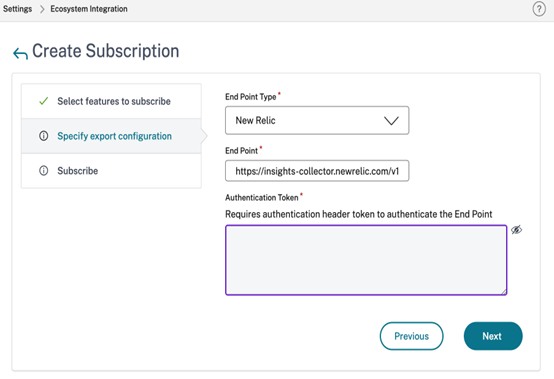
Auf der Registerkarte Exportkonfiguration angeben:
-
Endpunkttyp – Wählen Sie New Relic aus der Liste aus.
-
Endpunkt – Geben Sie die New Relic-Endpunktdetails an. Der Endpunkt muss im
https://insights-collector.newrelic.com/v1/accounts/<account_id>/events-Format vorliegen.HinweisAus Sicherheitsgründen wird die Verwendung von HTTPS empfohlen. -
Authentifizierungstoken – Kopieren Sie das Authentifizierungstoken von der New Relic-Seite und fügen Sie es ein.
-
Klicken Sie auf Weiter.
-
-
Auf der Seite Abonnieren:
-
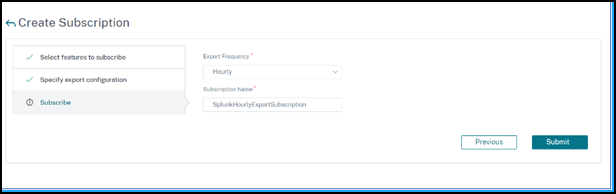
Exportfrequenz – Wählen Sie Täglich oder Stündlich aus der Liste aus. Basierend auf der Auswahl exportiert NetScaler ADM die Details nach New Relic.HinweisGilt nur, wenn Sie Verstöße im Periodischen Export ausgewählt haben.
-
Abonnementname – Geben Sie einen Namen Ihrer Wahl an.
-
Aktivieren Sie das Kontrollkästchen Benachrichtigungen aktivieren.
-
Klicken Sie auf Senden.
 Hinweis
-
Wenn Sie die Option Periodischer Export zum ersten Mal konfigurieren, werden die Daten der ausgewählten Funktionen sofort an New Relic übertragen. Die nächste Exportfrequenz richtet sich nach Ihrer Auswahl (täglich oder stündlich).
-
Wenn Sie die Option Echtzeit-Export zum ersten Mal konfigurieren, werden die Daten der ausgewählten Funktionen sofort an New Relic übertragen, sobald Verstöße in NetScaler ADM erkannt werden.
-
-
Die Konfiguration ist abgeschlossen. Sie können die Details auf der Seite Abonnements anzeigen.

New Relic-Dashboard
Wenn die Ereignisse in New Relic exportiert werden, können Sie die Ereignisdetails unter Metriken & Ereignisse im folgenden JSON-Format anzeigen:
<subsription_name>_adm_<event name>, wobei der Ereignisname Bot, WAF usw. sein kann.
Im folgenden Beispiel ist ADMSTAGING der
<subscription_name> und Bot der <event_name>.
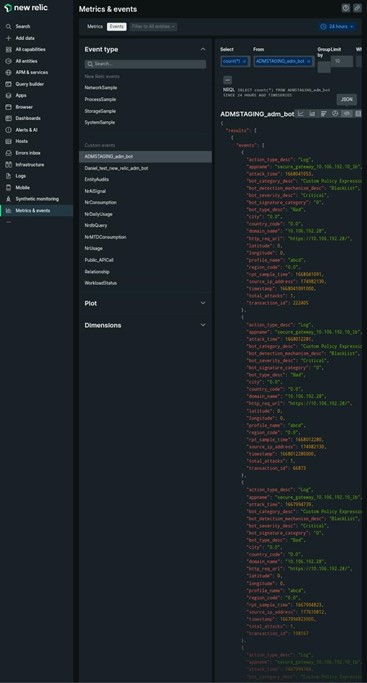
Sobald Sie die JSON-Daten in Ihr New Relic-Dashboard integriert haben, können Sie als Administrator die NRQL (New Relic Query Language) verwenden und ein benutzerdefiniertes Dashboard mit Facetten und Widgets nach Ihrer Wahl erstellen, indem Sie Abfragen um die integrierten Daten herum konstruieren. Weitere Informationen finden Sie unter
https://docs.newrelic.com/docs/query-your-data/nrql-new-relic-query-language/get-started/introduction-nrql-new-relics-query-language/
Das Folgende ist ein Beispiel-Dashboard, das mit NRQL erstellt wurde:
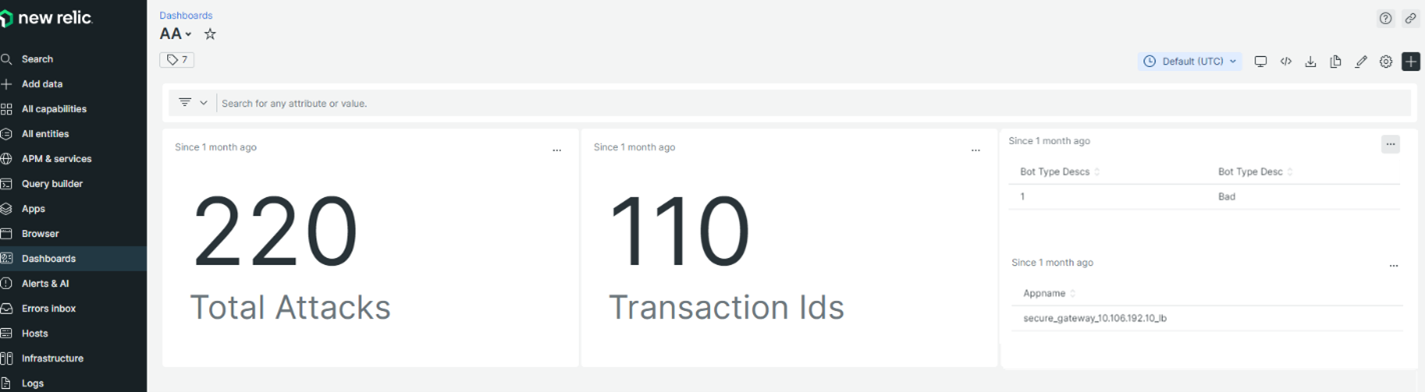
Um dieses Dashboard zu erstellen, sind die folgenden Abfragen erforderlich:
-
Widget 1: Gesamtzahl der eindeutigen Angriffe in der Ereignistabelle
SELECT count(total_attacks) from <event_name> since 30 days ago -
Widget 2: Eindeutige Transaktions-IDs in der Ereignistabelle
SELECT uniqueCount(transaction_id) from <event_name> since 30 days ago -
Widget 3: Gesamtzahl der eindeutigen Bot-Typen und deren Anzahl
SELECT uniqueCount(bot_type_desc), uniques(bot_type_desc) from <event_name> since 30 days ago -
Widget 4: Gesamtzahl der eindeutigen App-Namen mit Bot-Verletzungen
SELECT uniques(appname) from <event_name> since 30 days ago