
Anwendungsdetails
Klicken Sie im Dashboard auf eine Anwendung, um detailliertere Informationen anzuzeigen.
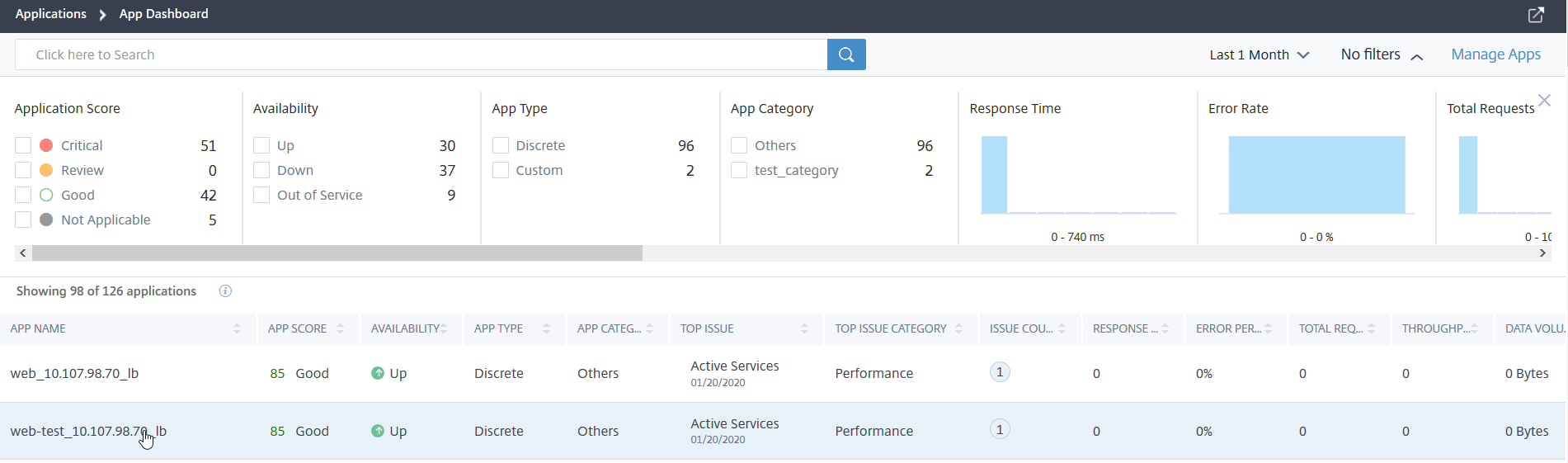
Die Seite der ausgewählten Anwendung wird angezeigt.

Auf der Seite mit den Anwendungsdetails:
-
Wählen Sie die Zeitdauer aus der Liste aus, um Details für die spezifische Zeitdauer anzuzeigen.
-
Klicken Sie auf Service Graph, um den Service-Graphen für die ausgewählte Anwendung anzuzeigen. Weitere Informationen finden Sie unter Service Graph for Applications
-
Klicken Sie auf Transaktionsprotokolle, um die detaillierten Transaktionen für 5xx-Fehler anzuzeigen.
-
Klicken Sie auf Audit-Protokolle, um die detaillierten Audit-Protokollinformationen anzuzeigen.
-
Klicken Sie auf Konfigurieren, um die Dienst- und Dienstgruppenkonfiguration für die Anwendung anzuzeigen oder zu bearbeiten.
-
Klicken Sie auf Dienst, um Dienste anzuzeigen, die an die Anwendung gebunden sind.
Nachdem Sie die Zeitdauer ausgewählt haben, werden die folgenden Anwendungsdetails angezeigt:
-
App-Score – Der Anwendungs-Score für die ausgewählte Zeitdauer. Der endgültige Score wird als 100 minus Gesamtstrafe berechnet.
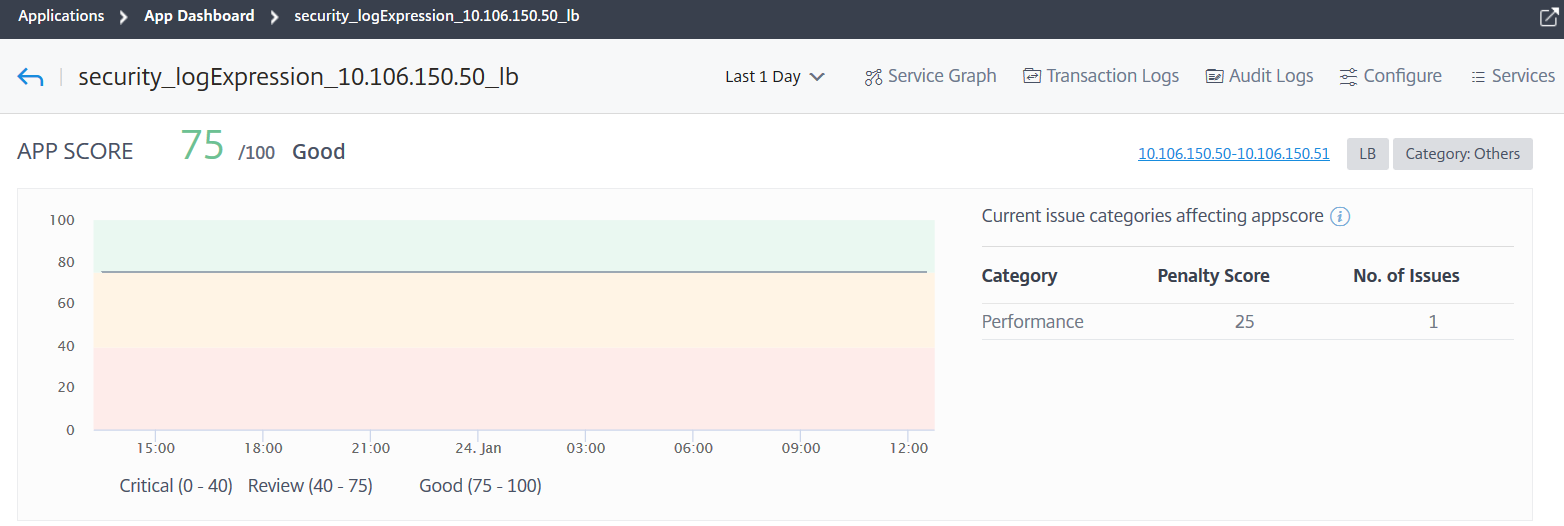 Dieses Dashboard ermöglicht es Ihnen auch, die aktuellen Probleme anzuzeigen, die den App-Score beeinflussen. Sie können die Problemdetails unter „Probleme“ einsehen.
 -
Virtuelle Server –HinweisDer Abschnitt Virtuelle Server wird nur für benutzerdefinierte Anwendungen angezeigt. Klicken Sie bei diskreten Anwendungen auf die IP-Adresse, um die Details des virtuellen Servers anzuzeigen.
 Zeigt alle virtuellen Server an, die der benutzerdefinierten Anwendung zugeordnet sind
 Klicken Sie auf Details anzeigen, um die Einstellungen des virtuellen Servers anzuzeigen und zu verwalten.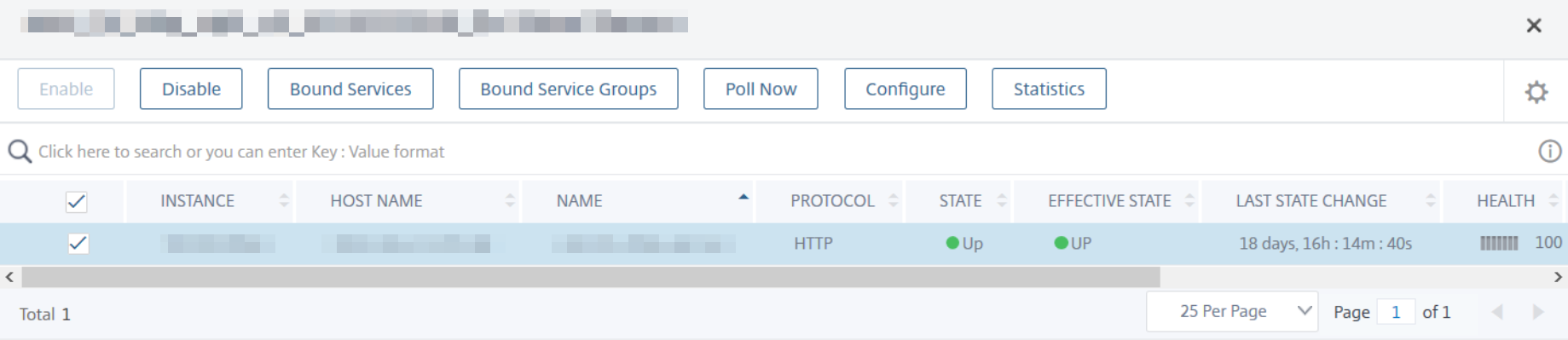
-
Alle Dienste – Die Dienste, die an die Anwendung gebunden sind
 Klicken Sie hier, um die Dienstdetails anzuzeigen und die Diensteinstellungen zu verwalten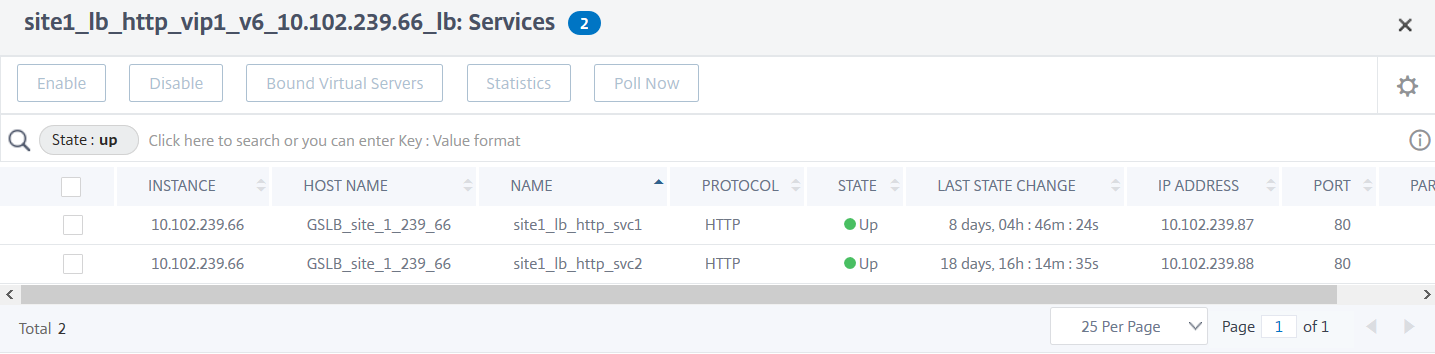
-
Probleme – Die Probleme, die für die ausgewählte Anwendung zutreffen. Sie können die folgenden Probleme zusammen mit ihrer Kategorie anzeigen:
Leistung Instanz-Zustand Konfiguration Systemressourcen Antwortzeit Durchschnittliche CPU-Auslastung Instabiler Server Falscher Persistenztyp Aktive Dienste Speicherauslastung Ungewöhnlich große HTTP-Pakete NIC-Kartensättigung Geringe Sitzungswiederverwendung TCP-Reassemblierungs-Warteschlangengrenze erreicht SurgeQueue-Aufbau SSL-Echtzeit-Traffic Sitzungsaufbau Service-Flaps Klicken Sie auf jedes Problem, um Details wie die Erkennungsmeldung, den Zeitpunkt des Auftretens des Problems, empfohlene Aktionen und weitere Details anzuzeigen.Weitere Informationen finden Sie unter Leistungsindikatoren für Anwendungsanalysen.Die folgende Abbildung zeigt die frühere Ansicht der Seite „App Activity Investigator“: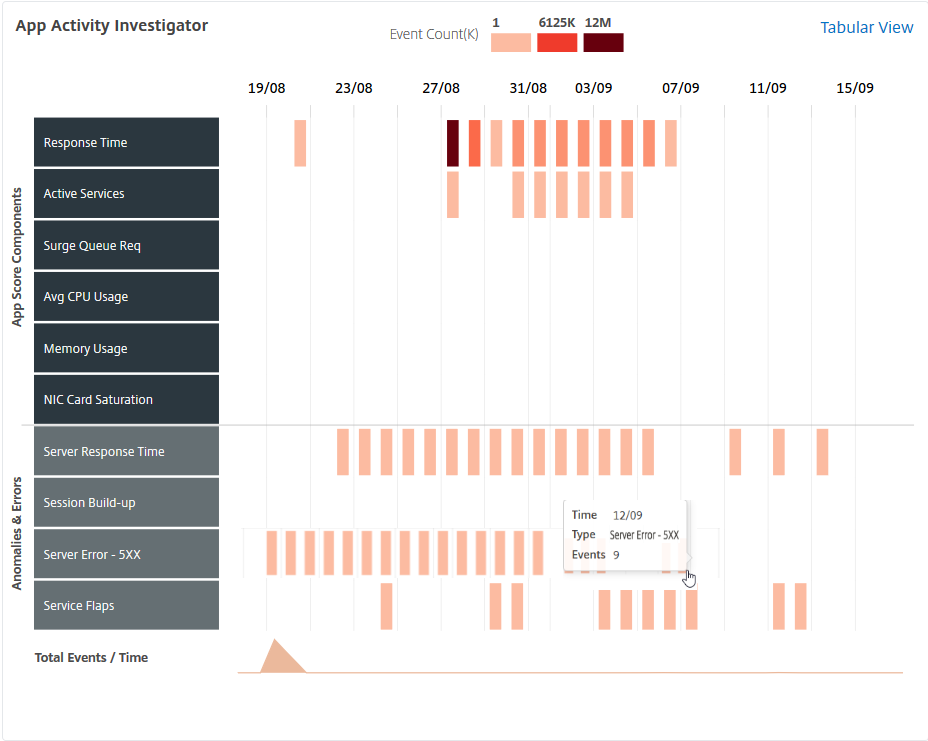 Sie können jetzt alle Probleme im Abschnitt Probleme zusammen mit der Kategorie anzeigen, die Sie auf der Seite App Activity Investigator sehen konnten.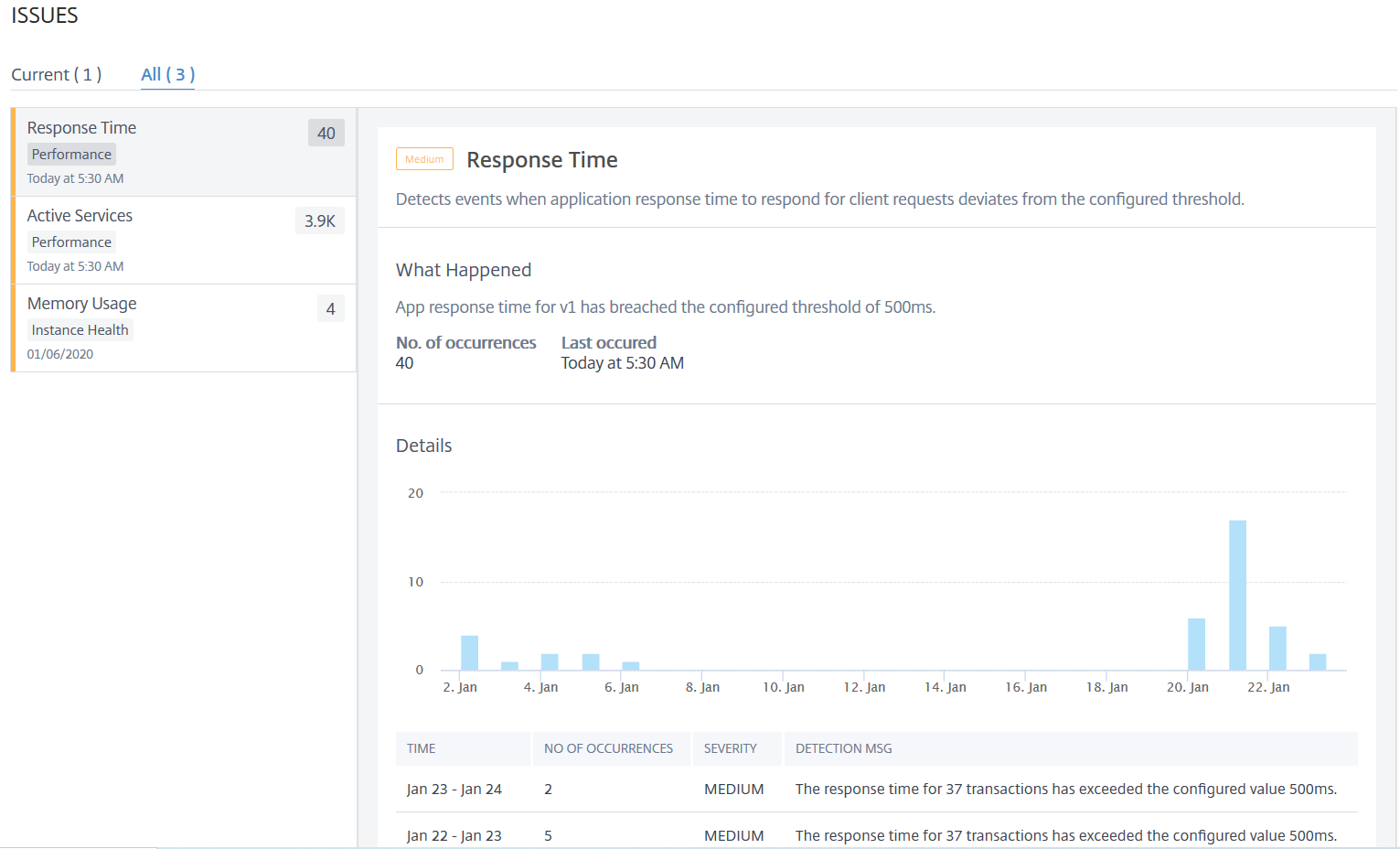
-
Die Probleme, die auf der Registerkarte Aktuell angezeigt werden, beziehen sich auf die Anwendungsprobleme für die ausgewählte Zeitdauer.
-
Die Probleme, die auf der Registerkarte Alle angezeigt werden, beziehen sich auf alle Anwendungsprobleme.
Das folgende Beispiel zeigt die Anwendungsprobleme für einen Zeitraum von 1 Tag. Die Registerkarte Aktuell zeigt an, dass keine aktuellen Probleme die App-Bewertung beeinflussen.Die Registerkarte Alle zeigt die Gesamtzahl der für den Zeitraum von 1 Tag erkannten Probleme an.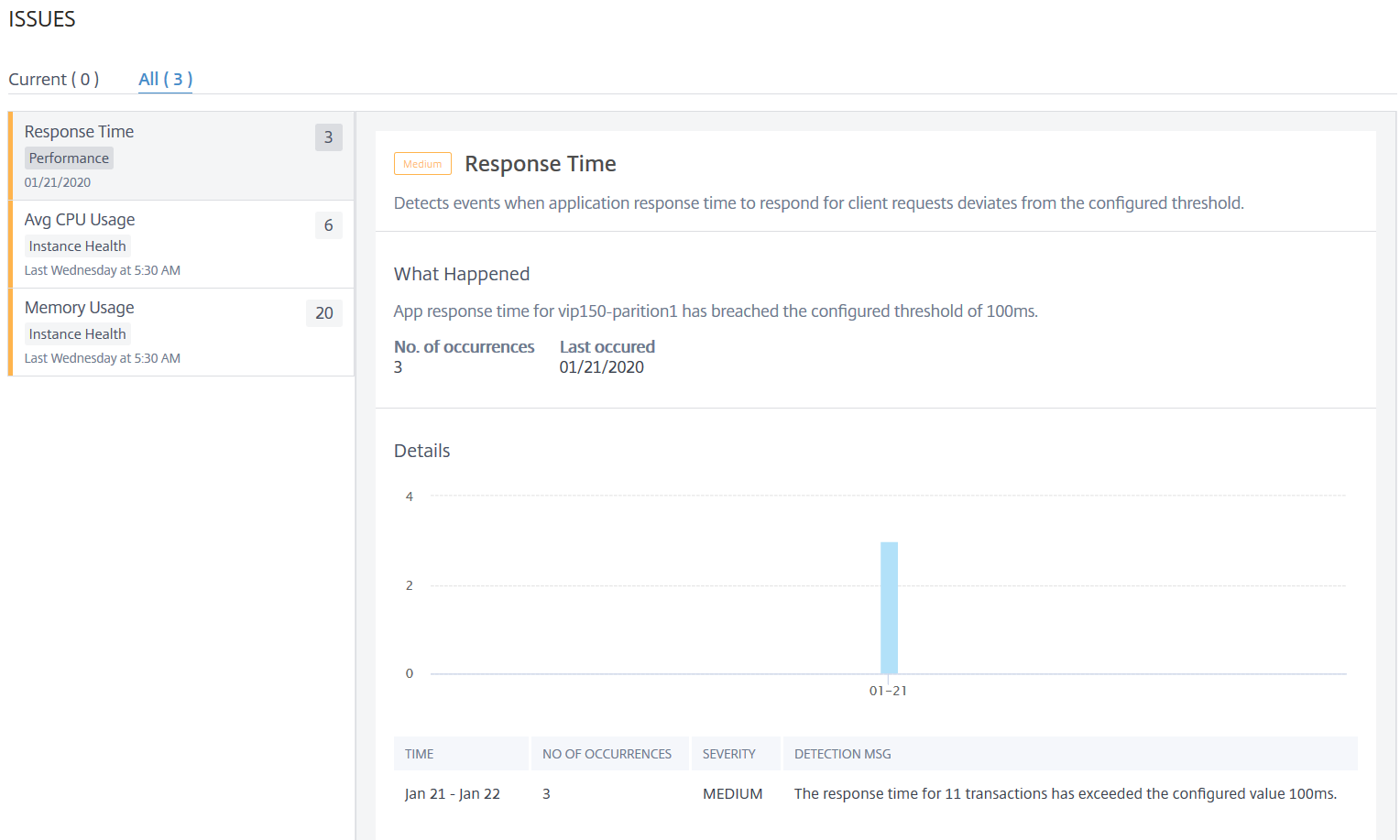
-