
Web Insight-Dashboard
Die verbesserte Web Insight-Funktion wurde erweitert und bietet Einblick in detaillierte Metriken für Webanwendungen, Clients und NetScaler-Instanzen. Dieses verbesserte Web Insight ermöglicht es Ihnen, die gesamte Anwendung gleichzeitig aus Leistungs- und Nutzungsperspektive zu bewerten und zu visualisieren. Als Administrator können Sie Web Insight anzeigen für:
-
Eine Anwendung. Navigieren Sie zu Applications > Dashboard, klicken Sie auf eine Anwendung und wählen Sie die Registerkarte Web Insight, um die detaillierten Metriken anzuzeigen. Weitere Informationen finden Sie unter Application Usage Analytics.
-
Alle Anwendungen. Navigieren Sie zu Applications > Web Insight und klicken Sie auf jede Registerkarte (Anwendungen, Clients, Instanzen), um die folgenden Metriken anzuzeigen:
Anwendungen Clients Instanzen Anwendungen Clients Instanzmetriken Server Geostandorte Anwendungen Domänen HTTP-Anforderungsmethoden Domänen Geostandorte HTTP-Antwortstatus URLs URLs URLs HTTP-Anfragemethoden HTTP-Anfragemethoden Betriebssystem HTTP-Antwortstatus HTTP-Antwortstatus Browser Clients SSL-Fehler SSL-Fehler Server SSL-Nutzung SSL-Nutzung Betriebssystem Browser 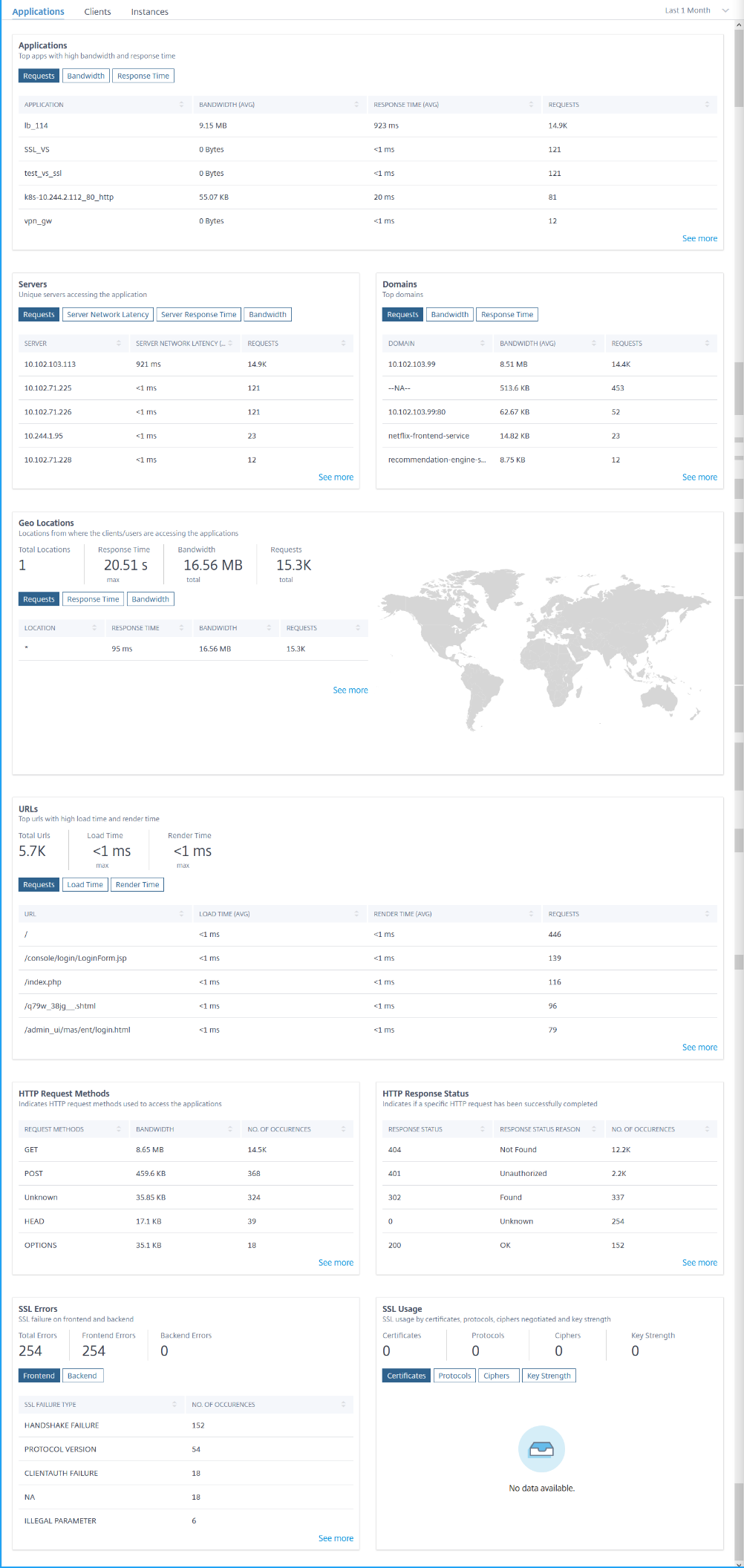
In jeder Metrik können Sie die Top-5-Ergebnisse anzeigen. Sie können klicken, um tiefer zu gehen und das Problem zu analysieren sowie Fehlerbehebungsmaßnahmen schneller zu ergreifen.
Hinweis
In einigen Szenarien kann NetScaler die RTT-Werte für bestimmte Transaktionen möglicherweise nicht berechnen. Für solche Transaktionen zeigt NetScaler ADM die RTT-Werte wie folgt an:
-
NA – Wird angezeigt, wenn die ADC-Instanz den RTT nicht berechnen kann.
-
< 1ms – Wird angezeigt, wenn die ADC-Instanz den RTT in Dezimalwerten zwischen 0 ms und 1 ms berechnet. Zum Beispiel 0,22 ms.
Angenommen, Sie möchten die Netzwerklatenz des Servers für einen Zeitraum von 1 Monat analysieren und entscheiden, ob die Produktionsumgebung hoch- oder herunterskaliert werden soll. Um dies zu analysieren:
-
Wählen Sie „Letzter 1 Monat“ aus der Liste und scrollen Sie auf der Registerkarte Anwendungen nach unten zu Server, und klicken Sie auf einen Server.
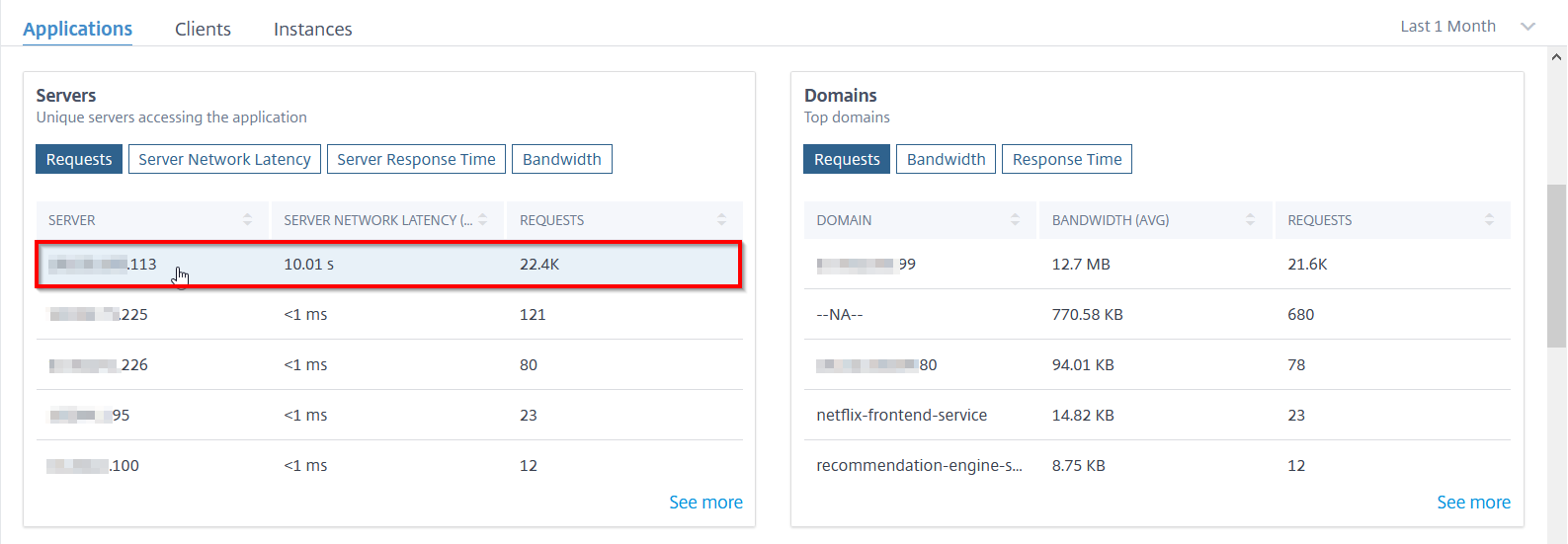 Die Metrikdetails für den ausgewählten Server werden angezeigt.
 -
Wählen Sie die Registerkarte Server-Netzwerklatenz, um die Latenz zu analysieren.Server-Netzwerklatenz(/en-us/netscaler-application-delivery-management-software/media/app-wi-serverlatency.png)Die durchschnittliche Latenz beträgt 10,01 s, und aus der Grafik können Sie ableiten, dass die Server-Netzwerklatenz für den letzten Monat hoch zu sein scheint. Als Administrator können Sie die Entscheidung treffen, die Produktionsumgebung zu skalieren.
Integrierte Cache-Anfragen
Der integrierte Cache bietet In-Memory-Speicher auf der NetScaler Appliance und stellt Benutzern Webinhalte bereit, ohne einen Roundtrip zu einem Ursprungsserver zu erfordern.
Die integrierten Cache-Anfragen sind derzeit unter Server mit einer IC-Benachrichtigung neben der IP-Adresse des virtuellen ADC-Servers sichtbar. Alle anderen Anfragen sind mit der IP-Adresse des Ursprungsservers sichtbar.
Integrierter Cache(/en-us/netscaler-application-delivery-management-software/media/web-insight-integrated-cache.png)
Wenn Sie einen Server aufschlüsseln, um weitere Details anzuzeigen, zeigen die Server-Metriken Registerkarten für integrierte Cache-Treffer und -Fehler an.
Die Grafikanzeige in:
-
Die Registerkarte Integrierte Cache-Treffer ermöglicht es Ihnen, die Gesamtzahl der Antworten anzuzeigen, die die NetScaler Appliance aus dem Cache bereitstellt.Integrierte Cache-Treffer(/en-us/netscaler-application-delivery-management-software/media/web-insight-server-integrated-cache.png)
-
Die Registerkarte Integrierte Cache-Fehler ermöglicht es Ihnen, die Gesamtzahl der Antworten anzuzeigen, die die NetScaler Appliance vom Ursprungsserver bereitstellt.Integrierte Cache-Fehler(/en-us/netscaler-application-delivery-management-software/media/web-insight-server-integrated-miss.png)
Fehlerbehebung bei Web Insight-Problemen
Weitere Informationen finden Sie im Dokument zur Fehlerbehebung Fehlerbehebung bei Web Insight-Problemen.