使用自定义插件进行网关门户定制
NetScaler Gateway RfWebUi 框架提供了添加自定义插件以定制其网关门户的功能。这些自定义插件可用于为网关添加大量功能,例如,如果您想在网关流程中添加一个全新的页面。对于其他用例,可以将代码添加到为网关主题提供的自定义脚本文件中的 /
var/netscaler/logon/themes/<custom_theme>/script.js 位置。
注意:
NetScaler Gateway 仅支持为门户定制创建和使用自定义插件。NetScaler Gateway 不会根据客户要求创建或提供任何自定义插件。
-
要添加自定义插件,请在
/var/netscaler/logon/LogonPoint/plugins/ns-gateway/位置创建 JavaScript 文件。例如,您可以在/var/netscaler/logon/LogonPoint/plugins/ns-gateway/中找到以下插件。-
ns-nfactor.js
-
nsg-epa.js
-
nsg-setclient.js
建议以<plugin_name>.js 格式输入插件名称。所有这些插件文件都由功能所需的 RfWebUI 框架获取。 -
-
创建插件文件后,请使用以下代码作为示例,将插件注册到 RfWebUI 框架。
(function ($) {
             CTXS.ExtensionAPI.addPlugin( {
                         Name : “plugin name”,
                         initialize: function() {}
             });
})(jQuery);其中,name 是赋予插件的名称。它用作插件的标识符。initialize 将函数作为参数,用于初始化插件。 -
在
CTXS.ExtensionAPI.addPlugin()函数中输入插件名称和初始化函数以注册插件。 添加的插件名称和位置必须注册到/var/netscaler/logon/themes/<custom_theme>/plugins.xml位置的 plugins.xml 文件中。 -
编写插件代码后,必须在
/var/netscaler/logon/themes/<custom_theme>/plugins.xml位置的plugins.xml文件中注册新添加的插件名称和位置。必须使用plug-in标签注册插件。<plugins>
<plugin name="nsg-epa" src="plugins/ns-gateway/nsg-epa.js"/>
<plugin name="nsg-setclient" src="plugins/ns-gateway/nsg-setclient.js"/>
<plugin name="ns-nfactorn" src="plugins/ns-gateway/ns-nfactor.js"/>
</plugins> -
为插件输入名称和 src,以便 RFWebUI 可以识别并获取该插件。
示例配置
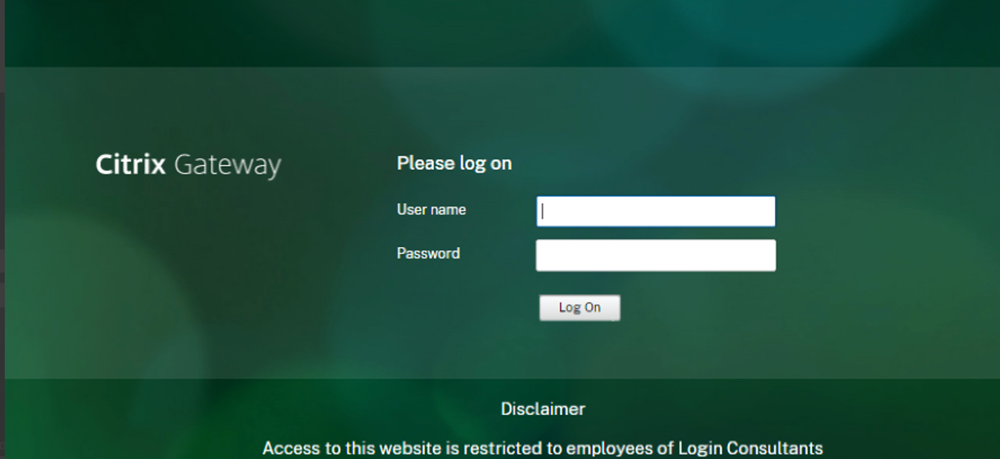
以下示例配置可用于添加自定义插件,以便为 NetScaler Gateway 登录页面添加页脚。
-
在
/var/netscaler/logon/LogonPoint/plugins/ns-gateway/.位置创建 JavaScript 插件文件. -
将插件命名为 ns-footer.js
/var/netscaler/logon/LogonPoint/plugins/ns-gateway/ns-footer.js -
将以下代码添加到 RfWebUI 中已注册的插件,并在初始化函数中将页脚添加到网关。
(function ($) {
 CTXS.ExtensionAPI.addPlugin({
     name: "ns-footer", // Name of plugin - must match name sent in configuration
     initialize: function () {

     // Add the footer for the login page
     $("#customExplicitAuthBottom").append("<div style='text-align:center;color:white;font-size:15px;'><br />Disclaimer<br /><br />"+" Access to this website is restricted to employees of Login Consultants<br/></div>");

     // To Add the footer to the login timeout page
     $("#customAuthBottom").append("<div style='text-align:center;color:white;font-size:15px;'><br >Disclaimer<br /><br />"+" Access to this website is restricted to employees of Login Consultants<br /></div>");

     callback();
     }
 });
})(jQuery); -
保存文件。
-
在
var/netscaler/logon/themes/<custom_theme>/plugins.xml位置的 plugins.xml 中添加名称和 src。<plugins>
<plugin name="nsg-epa" src="plugins/ns-gateway/nsg-epa.js" />
<plugin name="nsg-setclient" src="plugins/ns-gateway/nsg-setclient.js" />
<plugin name="ns-nfactor" src="plugins/ns-gateway/ns-nfactor.js" />
<plugin name="ns-footer" src="plugins/ns-gateway/ns-footer.js" />
</plugins> -
配置添加了插件的自定义主题。
-
使用命令
flush cache contentgroup loginstaticobjects刷新缓存。 -
重新加载门户屏幕。 页脚已添加到 NetScaler Gateway 登录页面。