
配置 NetScaler VPX 实例以使用 SR-IOV 网络接口
在 VMware ESX 上安装并配置 NetScaler VPX 实例后,您可以使用 VMware vSphere Web 客户端配置虚拟设备以使用单根 I/O 虚拟化 (SR-IOV) 网络接口。
限制
配置了 SR-IOV 网络接口的 NetScaler VPX 具有以下限制:
先决条件
-
确保将以下任一网卡添加到 ESX 主机:
-
建议使用 Intel 82599 网卡,IXGBE 驱动程序版本 3.7.13.7.14iov 或更高版本。
-
Mellanox ConnectX-4 网卡
-
-
在主机物理适配器上启用 SR-IOV。按照以下步骤在主机物理适配器上启用 SR-IOV:
-
在 vSphere Web Client 中,导航到主机。
-
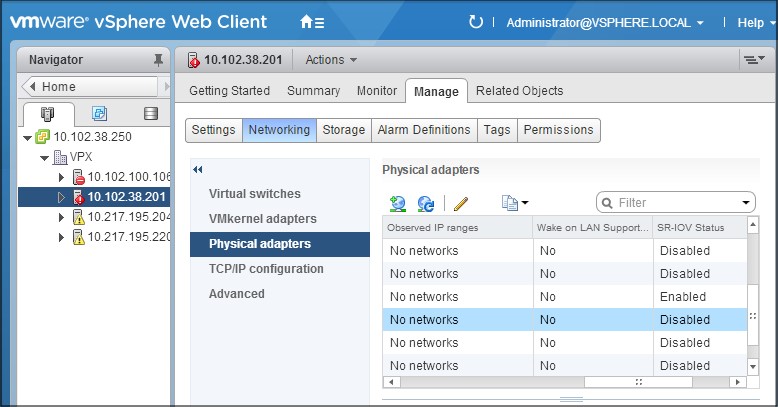
在“管理 > 网络”选项卡上,选择“物理适配器”。“SR-IOV 状态”字段显示物理适配器是否支持 SR-IOV。
-
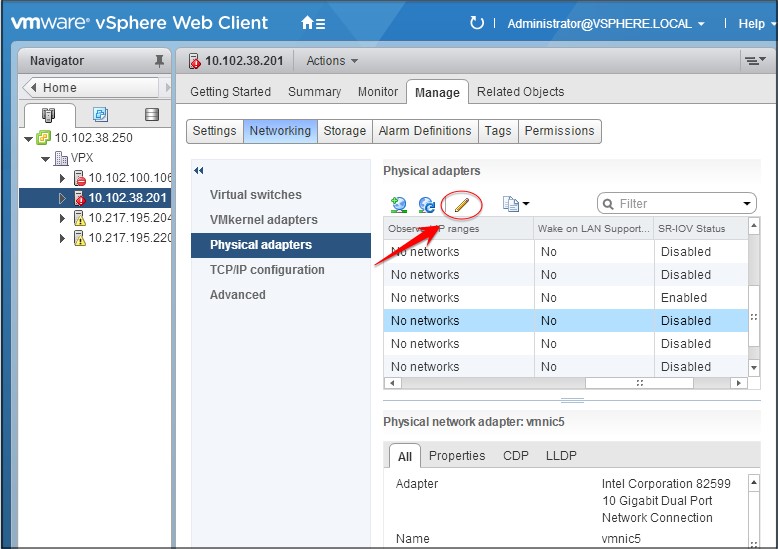
选择物理适配器,然后单击铅笔图标以打开编辑设置对话框。
-
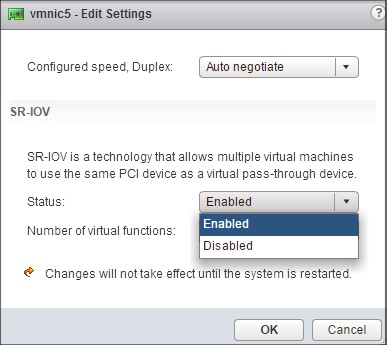
在 SR-IOV 下,从状态下拉列表中选择已启用。
-
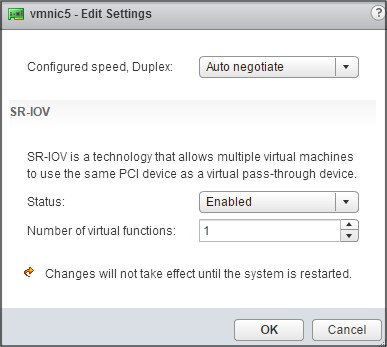
在虚拟功能数量字段中,输入要为适配器配置的虚拟功能数量。
-
单击确定。
-
重新启动主机。
-
-
创建分布式虚拟交换机 (DVS) 和
Portgroups。有关说明,请参阅 VMware 文档。注意:Citrix 仅在 DVS 和Portgroups上验证了 SR-IOV 配置。
使用 VMware vSphere Web Client 配置 NetScaler VPX 实例以使用 SR-IOV 网络接口:
-
在 vSphere Web Client 中,选择主机和群集。
-
将 NetScaler VPX 实例的兼容性设置升级到 ESX 5.5 或更高版本,如下所示:a. 关闭 NetScaler VPX 实例电源。b. 右键单击 NetScaler VPX 实例,然后选择 兼容性 > 升级 VM 兼容性。c. 在“配置 VM 兼容性”对话框中,从“兼容性”下拉列表中选择 ESXi 5.5 及更高版本,然后单击“确定”。
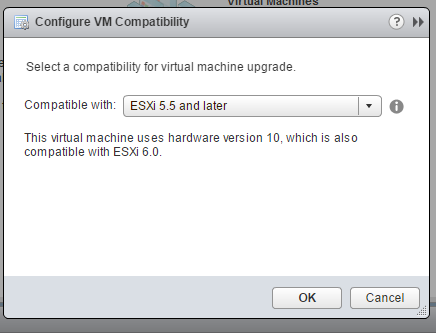
-
右键单击 NetScaler VPX 实例,然后单击“编辑设置”。
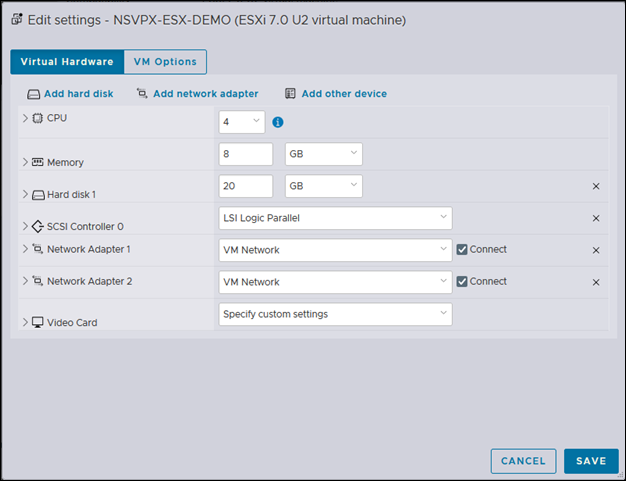
-
在“\<虚拟\_设备\> - 编辑设置”对话框中,单击“CPU”部分。
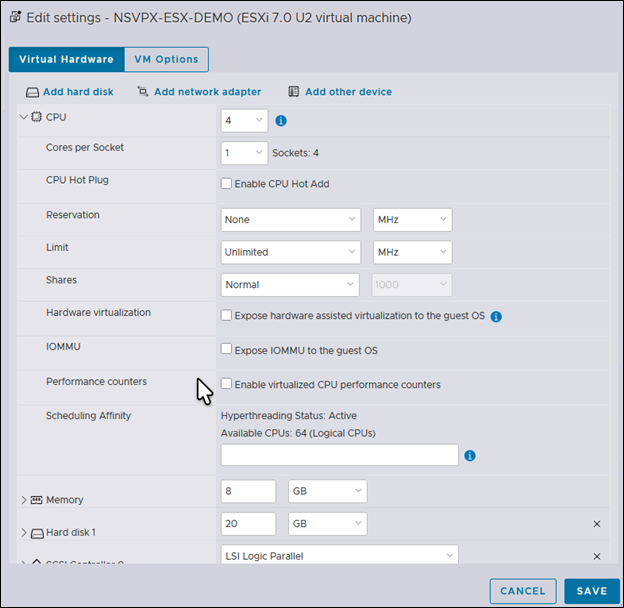
-
在“CPU”部分中,更新以下设置:
-
CPU 数量
-
插槽数量
-
预留
-
限制
-
份额
按如下方式设置值:a. 在“CPU”下拉列表中,选择要分配给虚拟设备的 CPU 数量。b. 在“每个套接字的核心数”下拉列表中,选择套接字数量。c. (可选) 在“CPU 热插拔”字段中,选中或清除“启用 CPU 热添加”复选框。注意:Citrix® 建议接受默认值(已禁用)。d. 在“预留”下拉列表中,选择显示为最大值的值。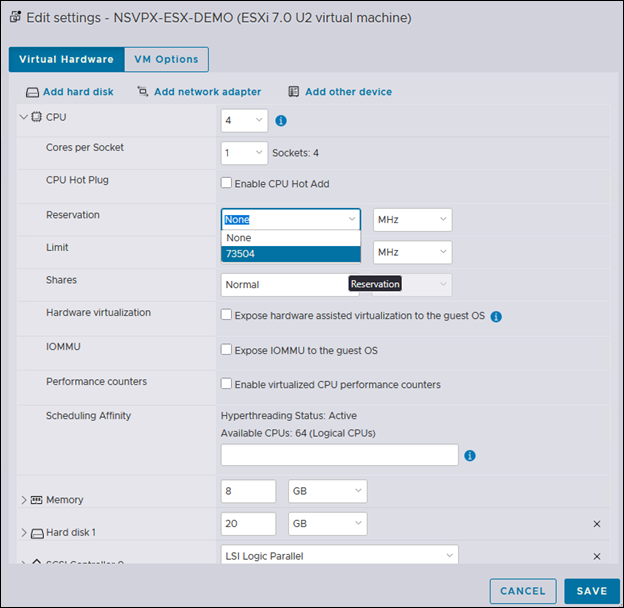 e. 在“限制”下拉列表中,选择显示为最大值的值。
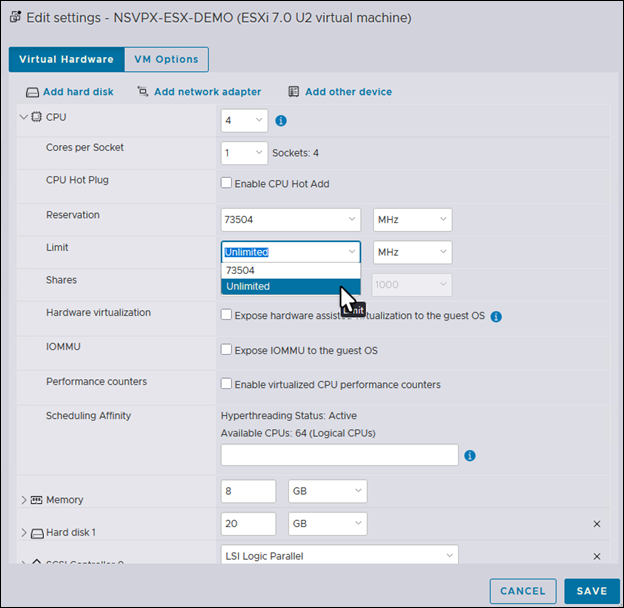 f. 在“份额”下拉列表中,选择“自定义”和显示为最大值的值。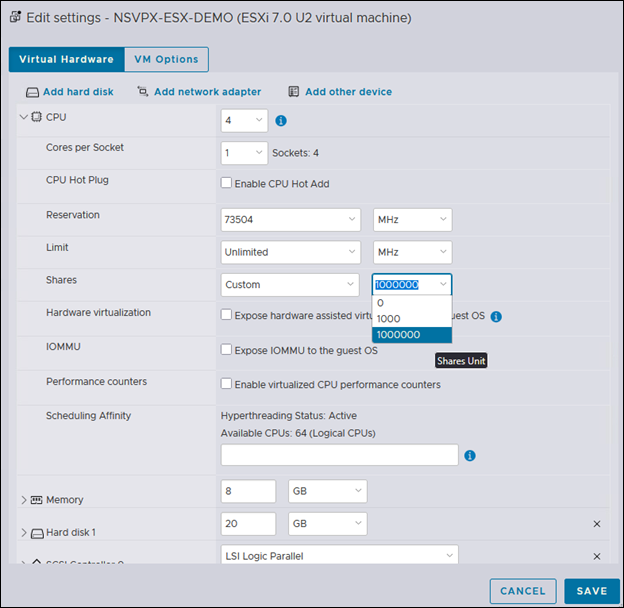
-
-
在“内存”部分中,更新以下设置:
-
RAM 大小
-
预留
-
限制
-
份额
按如下方式设置值:a. 在 RAM 下拉列表中,选择 RAM 大小。它必须是 vCPU 数量 x 2 GB。例如,如果 vCPU 数量为 4,则 RAM = 4 x 2 GB = 8 GB。注意:对于 NetScaler VPX 设备的高级版或企业版,请确保为每个 vCPU 分配 4 GB RAM。例如,如果 vCPU 数量为 4,则 RAM = 4 x 4 GB = 16 GB。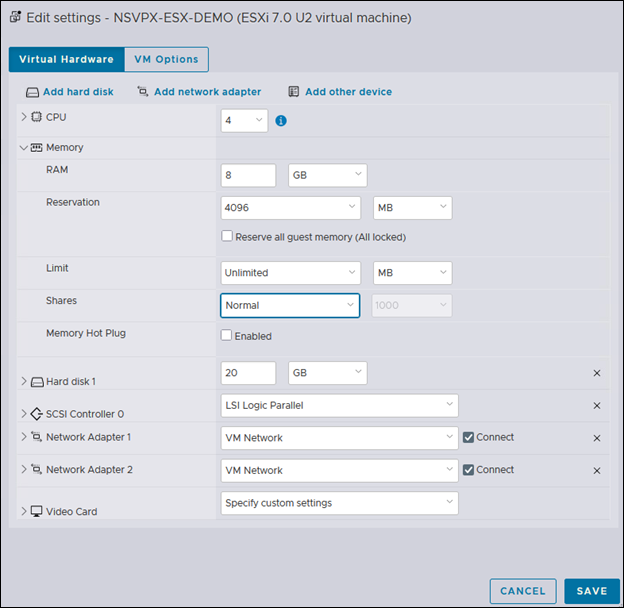 b. 在预留下拉列表中,输入内存预留值,然后选择**预留所有客户机内存(全部锁定)**复选框。内存预留必须是 vCPU 数量 x 2 GB。例如,如果 vCPU 数量为 4,则内存预留必须为 4 x 2 GB = 8 GB。注意:对于 NetScaler VPX 设备的高级版或企业版,请确保为每个 vCPU 分配 4 GB RAM。例如,如果 vCPU 数量为 4,则 RAM = 4 x 4 GB = 16 GB。
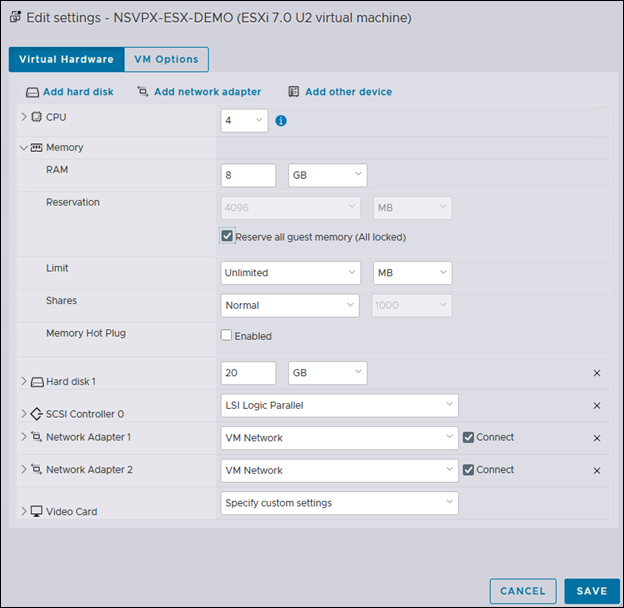 c. 在限制下拉列表中,选择显示为最大值的值。
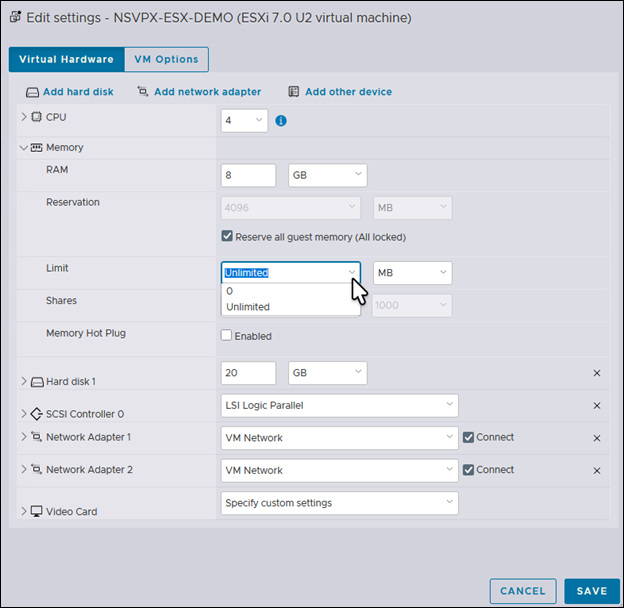 d. 在共享下拉列表中,选择自定义,然后选择显示为最大值的值。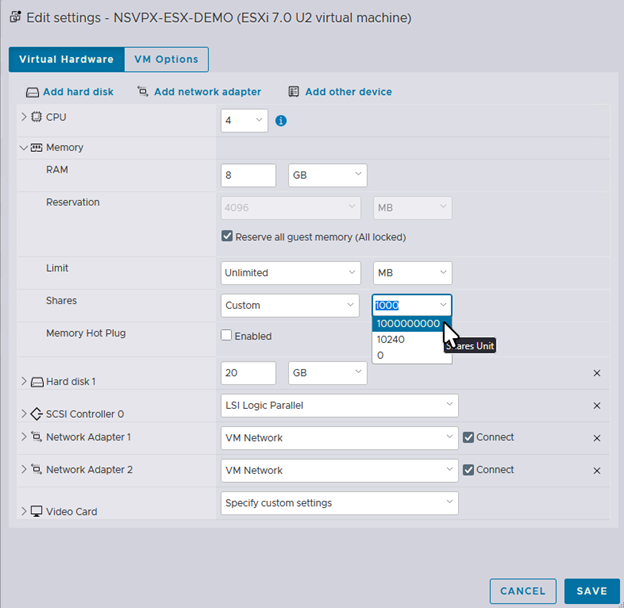
-
-
添加 SR-IOV 网络接口。从新设备下拉列表中,选择网络,然后单击添加。
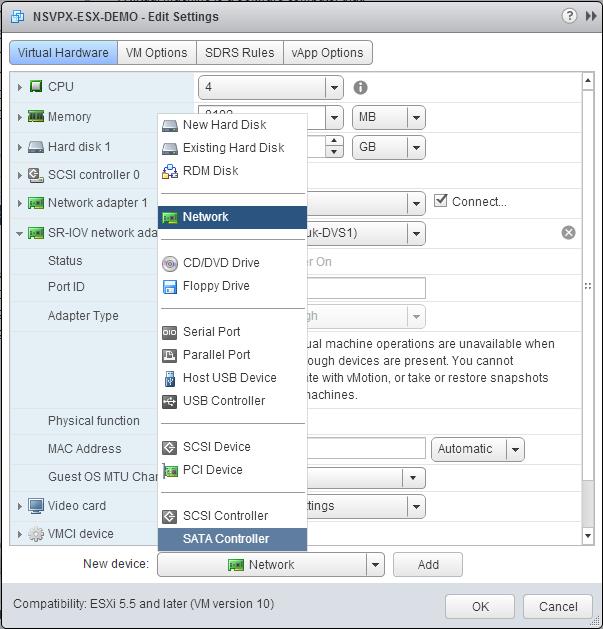
-
在“新建网络”部分。从下拉列表中,选择您创建的
Portgroup,然后执行以下操作:a. 在“适配器类型”下拉列表中,选择“SR-IOV 直通”。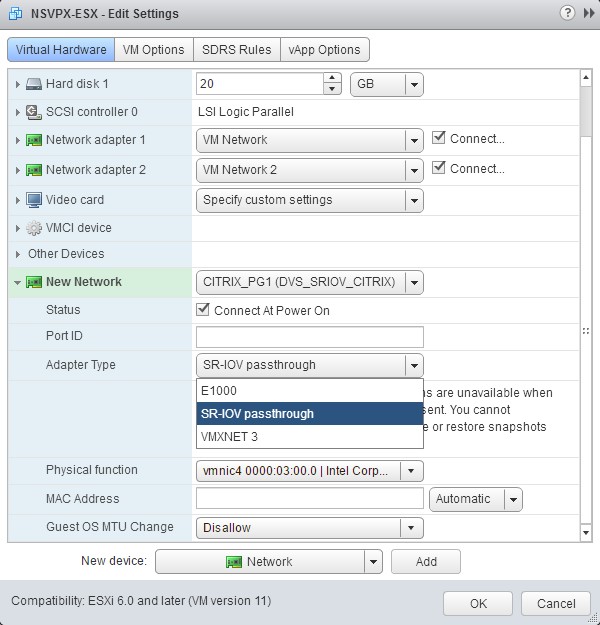 b. 在“物理功能”下拉列表中,选择与
Portgroup映射的物理适配器。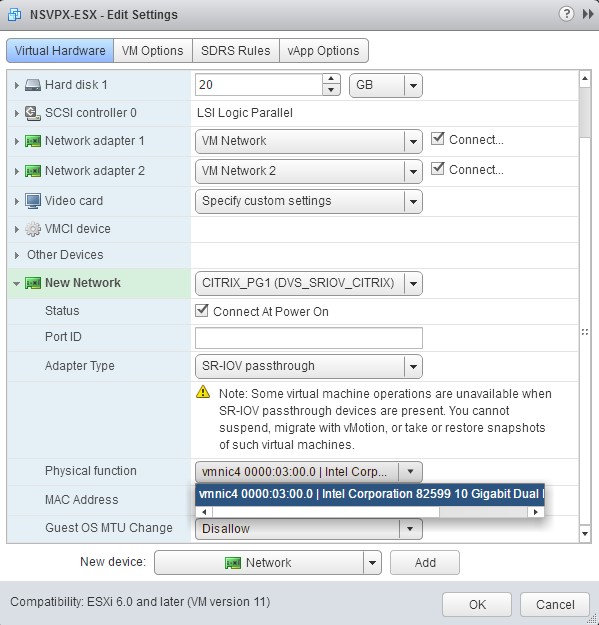 c. 在“客户机操作系统 MTU 更改”下拉列表中,选择“不允许”。
 -
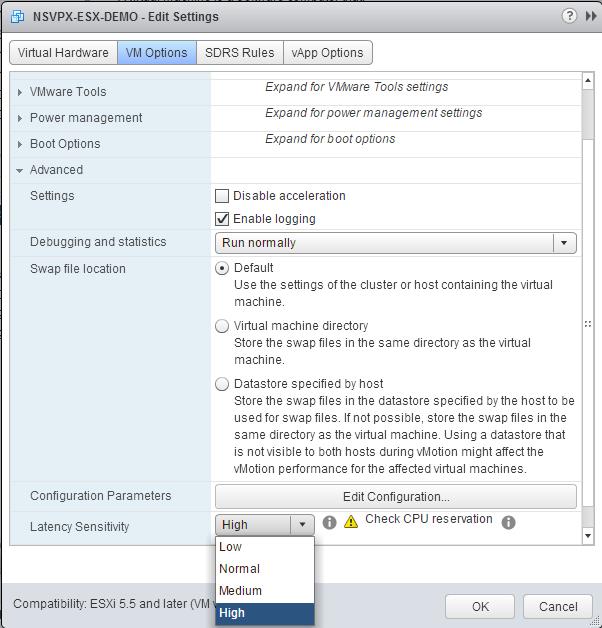
在“\<virtual\_appliance\> - 编辑设置”对话框中,单击“VM 选项”选项卡。
-
在“VM 选项”选项卡上,选择“高级”部分。从“延迟敏感度”下拉列表中,选择“高”。
-
单击“确定”。
-
启动 NetScaler VPX 实例。
-
NetScaler VPX 实例启动后,您可以使用以下命令验证配置:显示接口摘要
输出必须显示您配置的所有接口:
> show interface summary
 --------------------------------------------------------------------------------
       Interface  MTU        MAC                  Suffix
 --------------------------------------------------------------------------------
 1     0/1        1500       00:0c:29:1b:81:0b    NetScaler Virtual Interface
 2     10/1       1500       00:50:56:9f:0c:6f    Intel 82599 10G VF Interface
 3     10/2       1500       00:50:56:9f:5c:1e    Intel 82599 10G VF Interface
 4     10/3       1500       00:50:56:9f:02:1b    Intel 82599 10G VF Interface
 5     10/4       1500       00:50:56:9f:5a:1d    Intel 82599 10G VF Interface
 6     10/5       1500       00:50:56:9f:4e:0b    Intel 82599 10G VF Interface
 7     LO/1       1500       00:0c:29:1b:81:0b    Netscaler Loopback interface
  Done
 > show inter 10/1
 1)      Interface 10/1 (Intel 82599 10G VF Interface) #1
         flags=0xe460 <ENABLED, UP, UP, HAMON, 802.1q>
         MTU=1500, native vlan=55, MAC=00:50:56:9f:0c:6f, uptime 0h21m53s
         Actual: media FIBER, speed 10000, duplex FULL, fctl NONE, throughput 10000
         LLDP Mode: NONE,                 LR Priority: 1024

         RX: Pkts(838020742) Bytes(860888485431) Errs(0) Drops(2527) Stalls(0)
         TX: Pkts(838149954) Bytes(860895860507) Errs(0) Drops(0) Stalls(0)
         NIC: InDisc(0) OutDisc(0) Fctls(0) Stalls(0) Hangs(0) Muted(0)
         Bandwidth thresholds are not set.
  Done