
SR-IOVネットワークインターフェイスを使用するようにNetScaler VPXインスタンスを構成する
VMware ESXにNetScaler VPXインスタンスをインストールして構成した後、VMware vSphere Web Clientを使用して、仮想アプライアンスがシングルルートI/O仮想化 (SR-IOV) ネットワークインターフェイスを使用するように構成できます。
制限事項
SR-IOVネットワークインターフェイスで構成されたNetScaler VPXには、次の制限があります。
-
ESX VPX上のIntel 82599 10G NICを使用するSR-IOVインターフェイスでは、次の機能はサポートされていません。
-
L2モードスイッチング
-
スタティックリンクアグリゲーションとLACP
-
クラスタリング
-
管理者パーティショニング \[共有VLANモード\]
-
高可用性 \[アクティブ-アクティブモード\]
-
ジャンボフレーム
-
IPv6
-
-
KVM VPX上のIntel 82599 10G NICを使用するSR-IOVインターフェイスでは、次の機能はサポートされていません。
-
スタティックリンクアグリゲーションとLACP
-
L2モードスイッチング
-
クラスタリング
-
管理パーティショニング \[共有VLANモード\]
-
ジャンボフレーム
-
IPv6
-
SR-IOV VFインターフェースのハイパーバイザー上でのVLAN設定は、
ip linkコマンドではサポートされていません
-
前提条件
-
次のいずれかのNICをESXホストに追加していることを確認してください。
-
Intel 82599 NIC、IXGBEドライバーバージョン3.7.13.7.14iov以降を推奨します。
-
メラノックス ConnectX-4 ネットワークインターフェースカード
-
-
ホストの物理アダプターでSR-IOVを有効にします。ホストの物理アダプターでSR-IOVを有効にするには、次の手順に従います。
-
vSphere Web Clientで、ホストに移動します。
-
管理 > ネットワークタブで、物理アダプターを選択します。SR-IOVステータスフィールドには、物理アダプターがSR-IOVをサポートしているかどうかが表示されます。
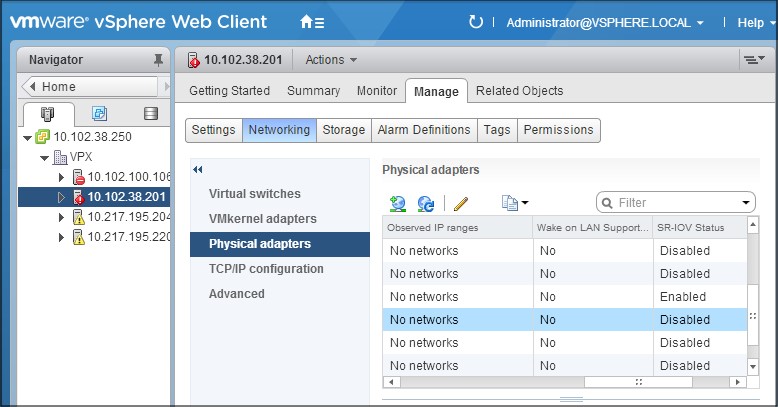
-
物理アダプターを選択し、次に鉛筆アイコンをクリックして設定の編集ダイアログボックスを開きます。
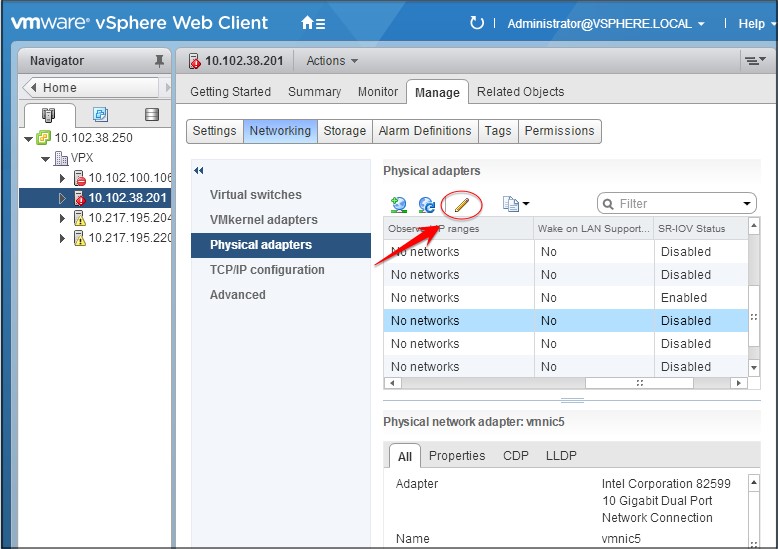
-
SR-IOVの下で、ステータスドロップダウンリストから有効を選択します。
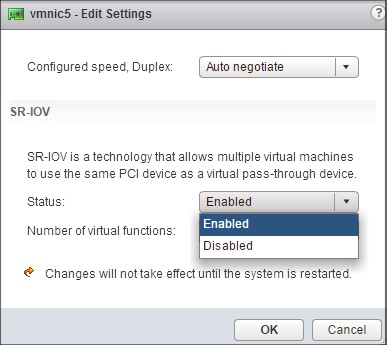
-
仮想機能の数フィールドに、アダプターに構成する仮想機能の数を入力します。
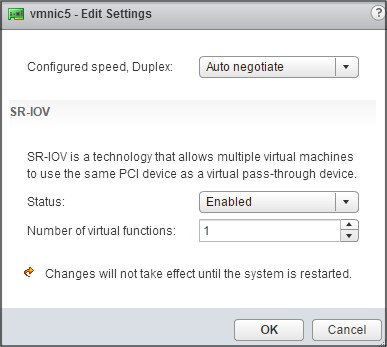
-
OKをクリックします。
-
ホストを再起動します。
-
-
分散仮想スイッチ (DVS) を作成し、
Portgroups。手順については、VMwareのドキュメントを参照してください。注:Citrixは、DVSおよびPortgroupsでのみSR-IOV構成を認定しています。
VMware vSphere Web Clientを使用してNetScaler VPXインスタンスをSR-IOVネットワークインターフェイスを使用するように構成するには:
-
vSphere Web Clientで、ホストとクラスタを選択します。
-
NetScaler VPXインスタンスの互換性設定をESX 5.5以降にアップグレードします。手順は次のとおりです。a. NetScaler VPXインスタンスの電源をオフにします。VM互換性(/en-us/vpx/media/compatibility_new.png)
-
設定の編集(/en-us/vpx/media/edit_settings_main.png)
-
CPU設定の編集(/en-us/vpx/media/edit_settings_cpu_main.png)
-
-
CPU数
-
ソケット数
-
予約
-
制限
-
共有
値を次のように設定します。b. 「Cores per Socket」ドロップダウンリストで、ソケット数を選択します。c. (オプション) 「CPU Hot Plug」フィールドで、「Enable CPU Hot Add」チェックボックスをオンまたはオフにします。「注:」:Citrix® は、デフォルト(無効)を受け入れることを推奨します。d. 「Reservation」ドロップダウンリストで、最大値として表示されている数値を選択します。「CPU設定の編集」(/en-us/vpx/media/edit_settings_cpu_settings1.png)e. 「Limit」ドロップダウンリストで、最大値として表示されている数値を選択します。「設定CPUの編集」(/en-us/vpx/media/edit_settings_cpu_settings2.png)f. 「Shares」ドロップダウンリストで、「Custom」と最大値として表示されている数値を選択します。「CPU設定の編集」(/en-us/vpx/media/edit_settings_cpu_settings3.png) -
-
「Memory」セクションで、次の設定を更新します。
-
RAMのサイズ
-
予約
-
制限
-
共有
値を次のように設定します。a. RAMドロップダウンリストで、RAMのサイズを選択します。これはvCPUの数 x 2 GBである必要があります。たとえば、vCPUの数が4の場合、RAM = 4 x 2 GB = 8 GBです。注:NetScaler VPXアプライアンスのAdvancedまたはPremiumエディションの場合、各vCPUに4 GBのRAMを割り当てるようにしてください。たとえば、vCPUの数が4の場合、RAM = 4 x 4 GB = 16 GBです。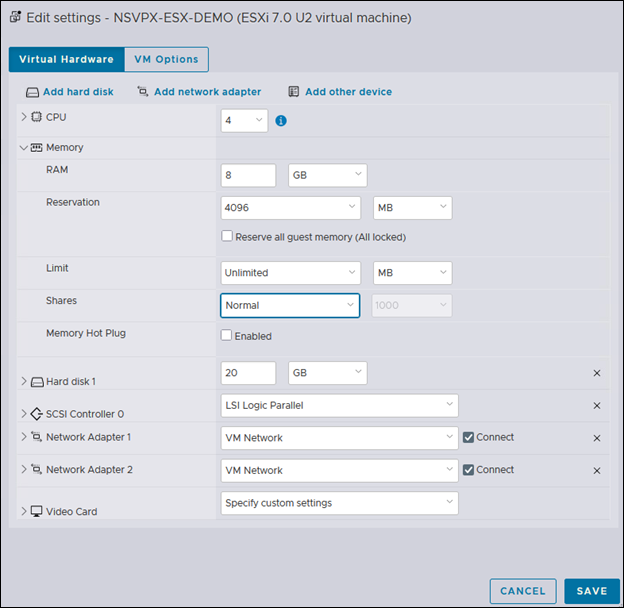 b. 予約ドロップダウンリストで、メモリ予約の値を入力し、**すべてのゲストメモリを予約(すべてロック済み)**チェックボックスを選択します。メモリ予約はvCPUの数 x 2 GBである必要があります。たとえば、vCPUの数が4の場合、メモリ予約は4 x 2 GB = 8 GBである必要があります。注:NetScaler VPXアプライアンスのAdvancedまたはPremiumエディションの場合、各vCPUに4 GBのRAMを割り当てるようにしてください。たとえば、vCPUの数が4の場合、RAM = 4 x 4 GB = 16 GBです。
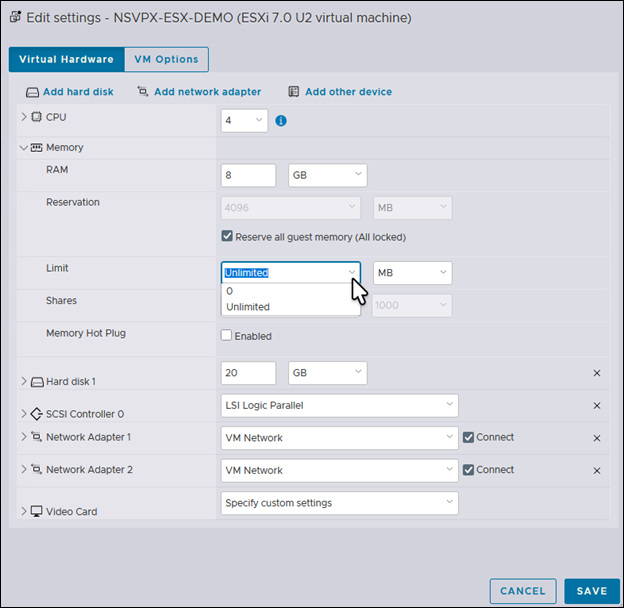
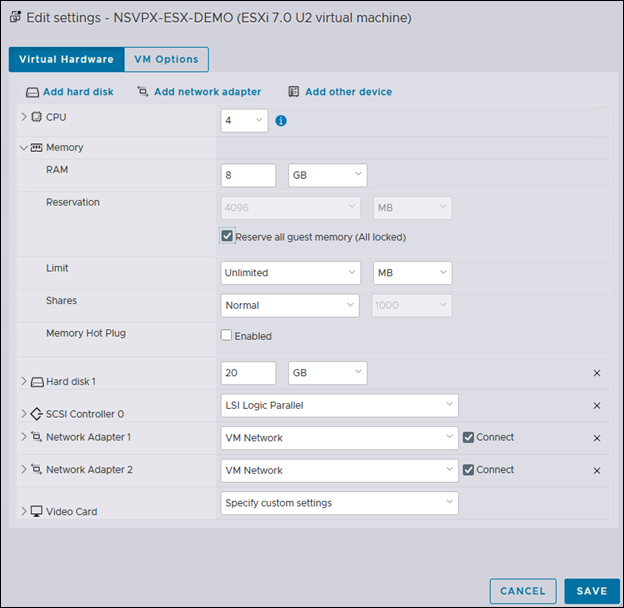 c. 制限ドロップダウンリストで、最大値として表示されている数値を選択します。
 d. 共有ドロップダウンリストで、カスタムを選択し、最大値として表示されている数値を選択します。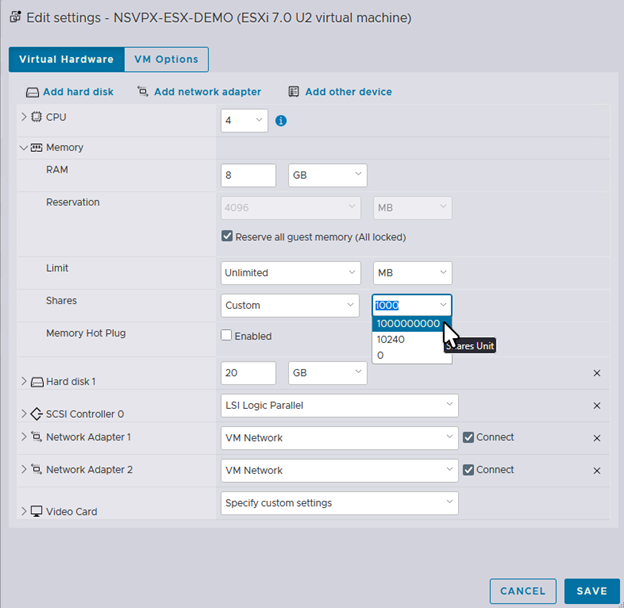
-
-
SR-IOVネットワークインターフェイスを追加します。新しいデバイスドロップダウンリストからネットワークを選択し、追加をクリックします。
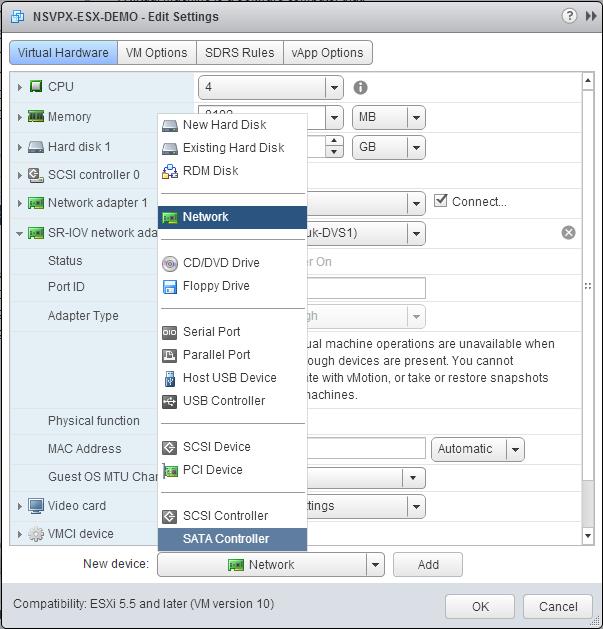
-
「New Network」セクションで。ドロップダウンリストから、作成した
Portgroupを選択し、以下を実行します。a. 「Adapter Type」ドロップダウンリストで、「SR-IOV passthrough」を選択します。SR-IOVイメージ(/en-us/vpx/media/sr-iov_img5.jpg)b. 「Physical function」ドロップダウンリストで、Portgroupにマッピングされている物理アダプターを選択します。SR-IOVイメージ(/en-us/vpx/media/sr-iov_img6.jpg)c. 「Guest OS MTU Change」ドロップダウンリストで、「Disallow」を選択します。 -
「\<virtual\_appliance\> - Edit Settings」ダイアログボックスで、「VM Options」タブをクリックします。
-
「VM Options」タブで、「Advanced」セクションを選択します。「Latency Sensitivity」ドロップダウンリストから、「High」を選択します。VM設定オプション(/en-us/vpx/media/edit_settings_vm_options.jpg)
-
「OK」をクリックします。
-
NetScaler VPXインスタンスの電源をオンにします。
-
NetScaler VPXインスタンスの電源がオンになったら、以下のコマンドを使用して構成を確認できます。インターフェースの概要を表示
出力には、構成したすべてのインターフェイスが表示されている必要があります。
> show interface summary
 --------------------------------------------------------------------------------
       Interface  MTU        MAC                  Suffix
 --------------------------------------------------------------------------------
 1     0/1        1500       00:0c:29:1b:81:0b    NetScaler Virtual Interface
 2     10/1       1500       00:50:56:9f:0c:6f    Intel 82599 10G VF Interface
 3     10/2       1500       00:50:56:9f:5c:1e    Intel 82599 10G VF Interface
 4     10/3       1500       00:50:56:9f:02:1b    Intel 82599 10G VF Interface
 5     10/4       1500       00:50:56:9f:5a:1d    Intel 82599 10G VF Interface
 6     10/5       1500       00:50:56:9f:4e:0b    Intel 82599 10G VF Interface
 7     LO/1       1500       00:0c:29:1b:81:0b    Netscaler Loopback interface
  Done
 > show inter 10/1
 1)      Interface 10/1 (Intel 82599 10G VF Interface) #1
         flags=0xe460 <ENABLED, UP, UP, HAMON, 802.1q>
         MTU=1500, native vlan=55, MAC=00:50:56:9f:0c:6f, uptime 0h21m53s
         Actual: media FIBER, speed 10000, duplex FULL, fctl NONE, throughput 10000
         LLDP Mode: NONE,                 LR Priority: 1024

         RX: Pkts(838020742) Bytes(860888485431) Errs(0) Drops(2527) Stalls(0)
         TX: Pkts(838149954) Bytes(860895860507) Errs(0) Drops(0) Stalls(0)
         NIC: InDisc(0) OutDisc(0) Fctls(0) Stalls(0) Hangs(0) Muted(0)
         Bandwidth thresholds are not set.
  Done