Servicio de activación de licencias
Importante:
El sistema de licencias basado en archivos (también conocido como derechos gestionados manualmente), utilizado tradicionalmente para activar varios componentes locales, llegará a su fin de vida útil (EOL) el April 15, 2026. El Servicio de activación de licencias (LAS) es la tecnología de próxima generación para las activaciones de productos en toda la suite de productos de Citrix. LAS será la única forma de activar y licenciar instancias de NetScaler después del April 15, 2026, compatible con las licencias NetScaler Flexed (CPL/UHMC), las licencias NetScaler Pooled heredadas y las licencias NetScaler Fixed term Bandwidth. Para seguir recibiendo soporte, sus implementaciones de NetScaler y NetScaler Console deben estar en una versión compatible con LAS.
Las versiones mínimas requeridas de NetScaler® compatibles con LAS son:
-
NetScaler ADC: 14.1-51.x, 13.1-60.x, 13.1-37.246 (FIPS), 14.1–66.68 (FIPS)
-
NetScaler SVM: 14.1-51.x, 13.1-60.x
-
NetScaler Console Service: Compatible a partir de principios de septiembre de 2025
-
NetScaler Console local: 14.1-51.xNota: El soporte de LAS para Console local es a partir de la versión 14.1-51.x en adelante. Sin embargo, las licencias basadas en archivos quedan obsoletas a partir del April 15 2026 para las versiones de Console local 14.1-51.x en adelante y 13.1-60.x en adelante. Si actualiza a la versión de Console local 14.1-51.x o a la versión 13.1-60.x o posterior, puede seguir utilizando las licencias basadas en archivos hasta el 15th April 2026. Sin embargo, debe actualizar a la versión de Console local 14.1-51.x o posterior, y cambiar a LAS antes del 15th April 2026 porque Console local 13.1 no es compatible con LAS.
Todas las demás formas de licencias heredadas de NetScaler, como Pooled vCPU, CICO, perpetuas, no serán compatibles con LAS. Las instancias de NetScaler que utilicen licencias perpetuas sin un mantenimiento activo quedarán sin licencia al actualizar a las versiones de software mencionadas anteriormente.
Las licencias basadas en LAS pueden no estar disponibles para los clientes donde lo prohíban las leyes o regulaciones.
Si tiene preguntas o inquietudes, póngase en contacto con Atención al cliente. Citrix® puede limitar o suspender su Mantenimiento de Citrix por incumplimiento de estos requisitos sin responsabilidad, además de cualquier otro recurso que Citrix pueda tener por ley o equidad. Estos requisitos no se aplican donde lo prohíban las leyes o regulaciones.
Antes de iniciar su transición a LAS, le recomendamos leer LAS para NetScaler. Esto garantiza que comprenda los requisitos previos generales, los tipos de licencias compatibles o no compatibles, el flujo de trabajo preciso para sus tipos específicos de licencias e implementaciones, junto con otra información importante.
LAS es una nueva solución de licencias basada en la nube que ofrece una alternativa a las licencias tradicionales basadas en archivos. LAS introduce nuevos módulos para la activación de productos Citrix y NetScaler, lo que garantiza un enfoque moderno y sin interrupciones para la gestión de licencias.
Nota:
LAS es un mecanismo de licencias, no un tipo de licencia. LAS admite licencias de ancho de banda de plazo fijo para implementaciones de NetScaler. Todas las demás formas de licencias heredadas de NetScaler, como las licencias perpetuas, no son compatibles con LAS.
Compatibilidad de la versión de NetScaler con LAS
Para usar LAS, su NetScaler debe ejecutar una de las siguientes versiones mínimas o posteriores:
-
NetScaler ADC: 14.1 compilación 51.80, 13.1 compilación 60.29, 13.1 compilación 37.247 (FIPS)
-
Servicio de administración (NetScaler SVM): 14.1 compilación 51.83, 13.1 compilación 60.30
Nota:
Para los dispositivos SDX, actualice el Servicio de administración (SVM) a una compilación compatible con LAS y realice la transición a las licencias basadas en LAS. La versión de compilación de VPX no afecta a la compatibilidad con LAS.
Requisitos previos
Para usar LAS, asegúrese de haber completado los siguientes requisitos previos:
-
Debe tener una cuenta de Citrix Cloud válida. Para obtener más información sobre las cuentas en la nube existentes o para incorporar nuevas cuentas en la nube, consulte Administración de cuentas.
-
El ID de organización (Org ID) vinculado a la cuenta de Citrix Cloud utilizada para el flujo de trabajo de activación de LAS debe poseer derechos adquiridos válidos. Para ver los derechos actuales, consulte Derechos.
-
Asegúrese de que su NetScaler se esté ejecutando en una versión compatible con LAS.
Transición a LAS mediante la GUI de NetScaler
Siga los pasos descritos en esta sección si es:
-
Un cliente de ancho de banda de plazo fijo que utiliza licencias basadas en archivos y que se está migrando a licencias basadas en LAS de ancho de banda de plazo fijo.
-
Tiene un NetScaler sin licencia y quiere usar licencias basadas en LAS de ancho de banda de plazo fijo.
-
Un cliente con licencia perpetua que utiliza licencias basadas en archivos y que se está migrando a licencias basadas en LAS de ancho de banda de plazo fijo.
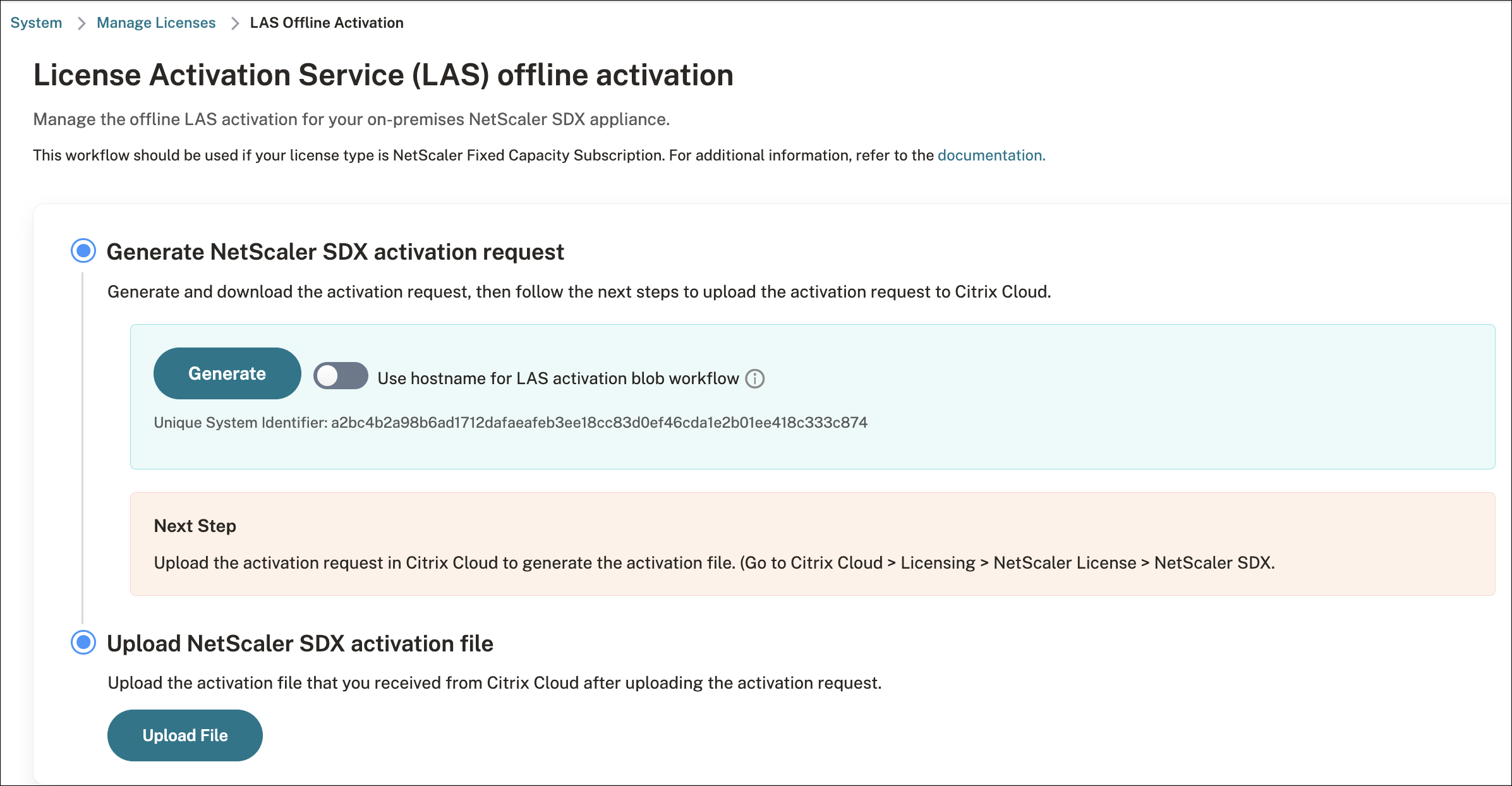
Paso 1: En la GUI de NetScaler, vaya a Sistema > Licencias y seleccione la opción Activación sin conexión de LAS.

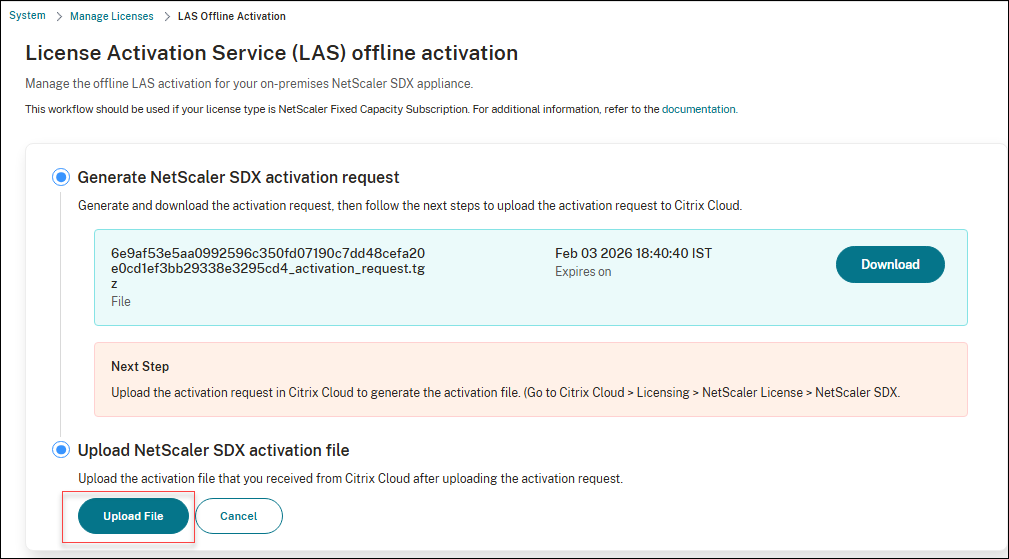
Paso 2: La activación de LAS comienza generando un archivo de solicitud de activación que contiene la información de identidad única para una instancia específica de NetScaler SDX.
-
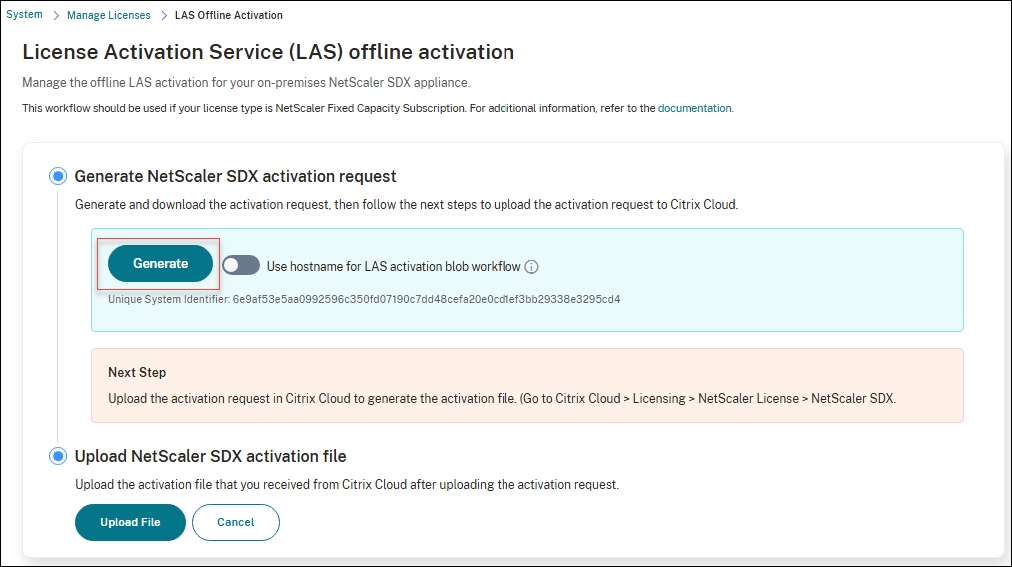
Para generar el archivo de solicitud de activación de LAS, en la sección Generar solicitud de activación de NetScaler SDX, haga clic en Generar.
-
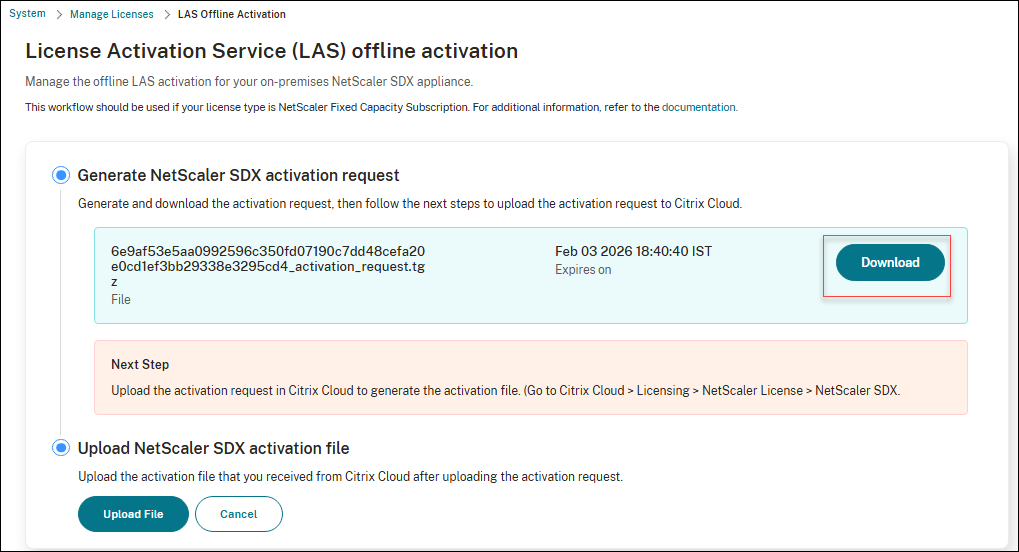
Una vez generado el archivo de solicitud de activación, haga clic en Descargar para guardarlo en su sistema local.Nota:El archivo de solicitud de activación caduca después de 7 días. Complete el proceso de activación descrito en el Paso 3 dentro de este plazo para asegurarse de que el archivo siga siendo válido.
Paso 3: Cargue el archivo de solicitud de activación generado en el Paso 2 en Citrix Cloud™ (interfaz de usuario de LAS) para generar el archivo o blob de activación de licencia para su NetScaler.
-
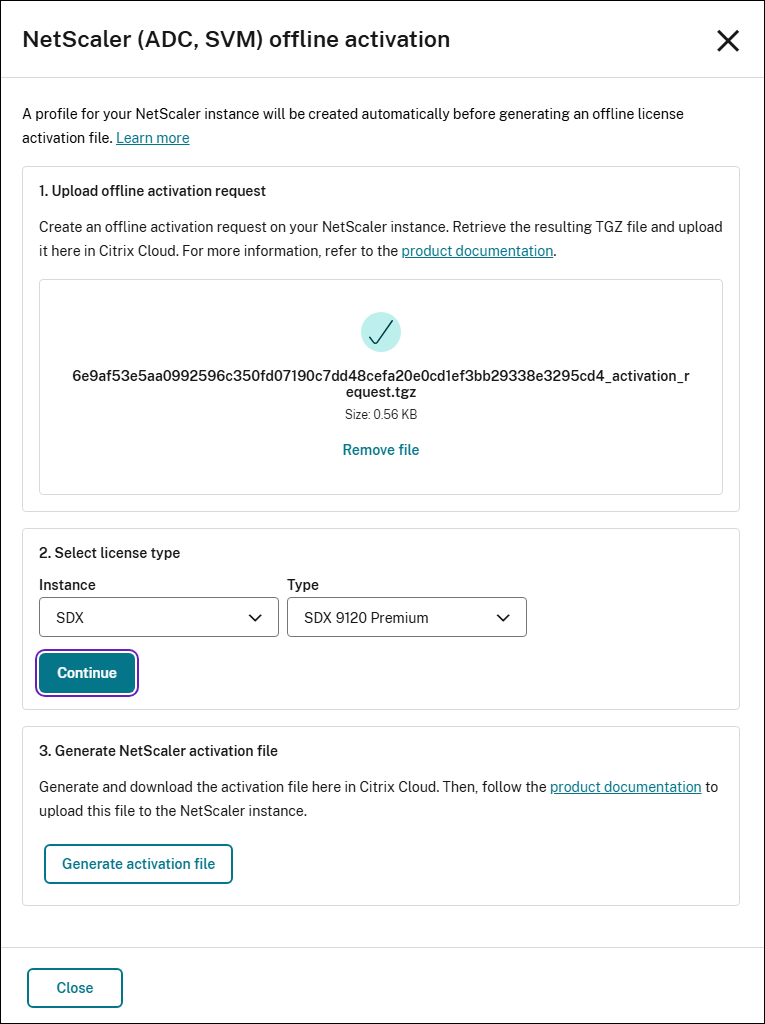
Inicie sesión en Citrix Cloud y vaya a Citrix Cloud > Licencias > Licencias de NetScaler > NetScaler SDX.
-
Cargue el archivo de solicitud de activación generado en el Paso 2.
-
Una vez que el archivo se cargue correctamente, seleccione el tipo de licencia requerido para su NetScaler.Nota:Si tiene varias licencias de ancho de banda de plazo fijo, un menú desplegable mostrará todas las licencias disponibles. Elija la adecuada para esta instancia de NetScaler.
-
Después de seleccionar el tipo de licencia, genere y descargue el archivo o blob de activación de licencia.Nota:El archivo o blob de activación de licencia sigue siendo válido durante un año a partir de su generación.
Paso 4: Vuelva a la GUI de NetScaler, vaya a Sistema > Licencias y seleccione la opción Activación sin conexión de LAS.
-
En la sección Cargar archivo de activación de NetScaler SDX, haga clic en Cargar archivo para cargar el archivo o blob de activación de licencia generado en el Paso 3.
-
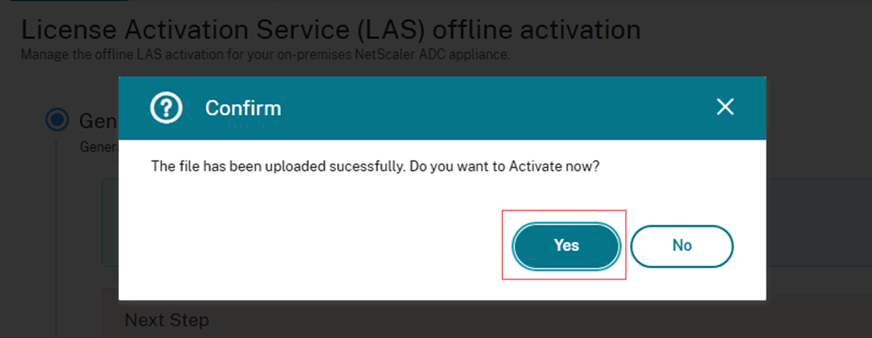
Después de cargar el archivo de activación, confirme la activación haciendo clic en Sí.
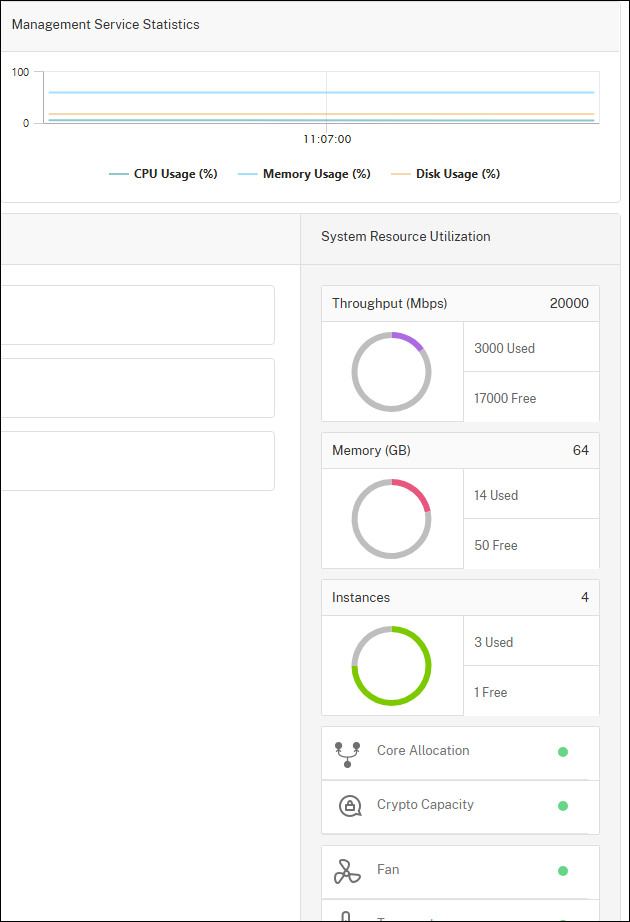
Paso 5: Su NetScaler SDX ahora tiene licencia a través de LAS.
Paso 6: Supervise y administre el archivo o blob de activación de licencia para garantizar un funcionamiento continuo.
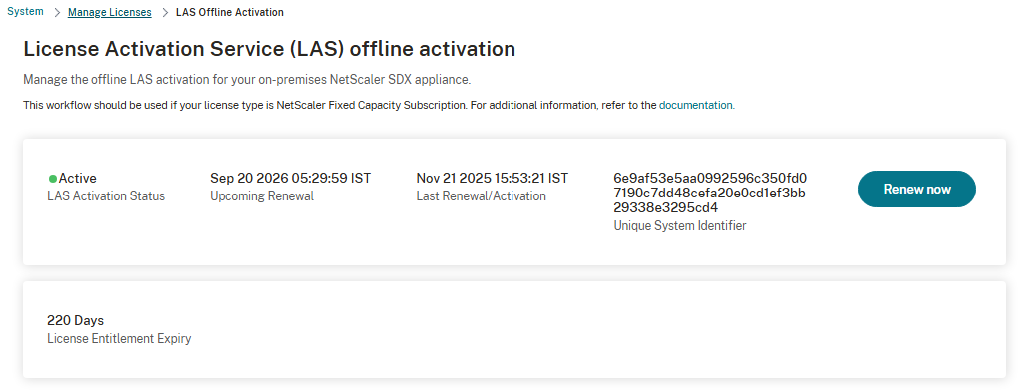
El archivo o blob de activación de licencia sigue siendo válido durante un año. Puede ver tanto la última fecha de renovación o activación como la próxima fecha de renovación o activación en la interfaz.
Para mantener la funcionalidad continua de NetScaler, haga clic en Renovar ahora y repita el Paso 2 hasta el Paso 5 antes de que caduque la próxima fecha de renovación.
Importante:
Si no renueva y aplica el archivo o blob de activación de licencia a tiempo, NetScaler dejará de tener licencia.
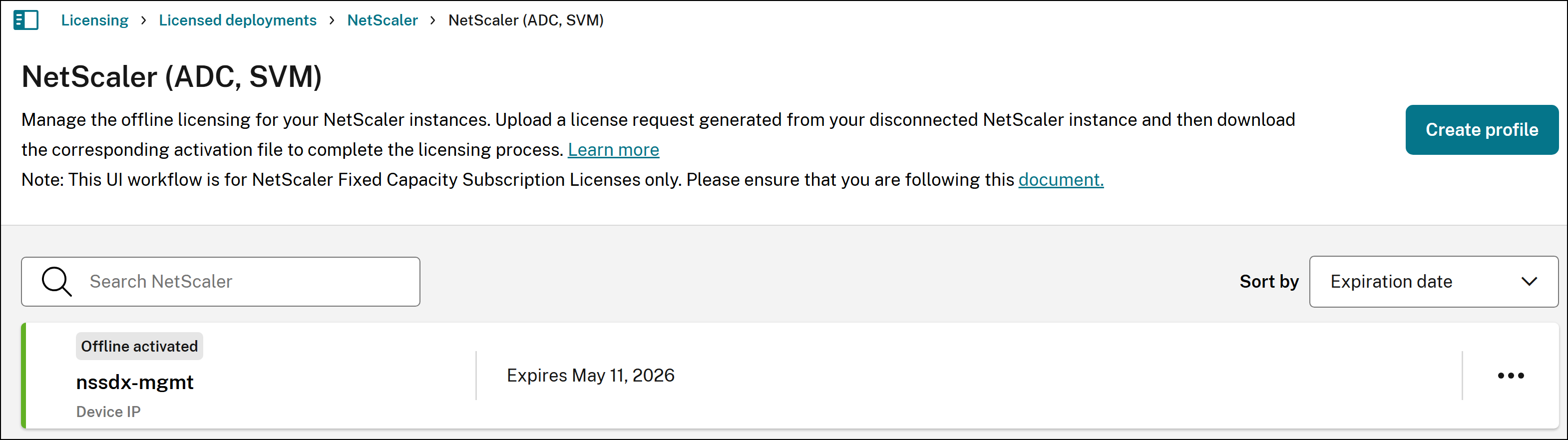
Paso 7: Vea los blobs de activación de LAS iniciando sesión en Citrix Cloud y navegando a Licencias > Licencias de NetScaler > NetScaler SDX.
Nota:
De forma predeterminada, LAS utiliza un identificador de sistema (
lsguid) para identificar la implementación de NetScaler para la lista de blobs de activación.
Si se selecciona el nombre de host en lugar del identificador de sistema (
lsguid), el nombre de host aparece en el campo GUI de NetScaler.
Nota:
Elimine las licencias locales basadas en archivos en SVM una vez completada la migración a LAS. Las licencias basadas en archivos se encuentran en la carpeta SVM
/mpsconfig/license y deben eliminarse de esta carpeta utilizando el símbolo del sistema.
Comportamiento y caducidad del archivo de activación de licencia
El archivo o blob de activación de licencia sigue siendo válido durante un año a partir de la fecha de generación. Los clientes son responsables de realizar un seguimiento de la próxima fecha de renovación y de renovar el archivo antes de que caduque.
Importante:
Si no se renueva el archivo de activación de licencia antes de su fecha de caducidad, NetScaler dejará de tener licencia.
Caducidad del contrato de licencia
El número de días restantes hasta que caduque su contrato de licencia se muestra en Caducidad de derechos de licencia al navegar a Sistema > Licencias > Activación sin conexión de LAS.
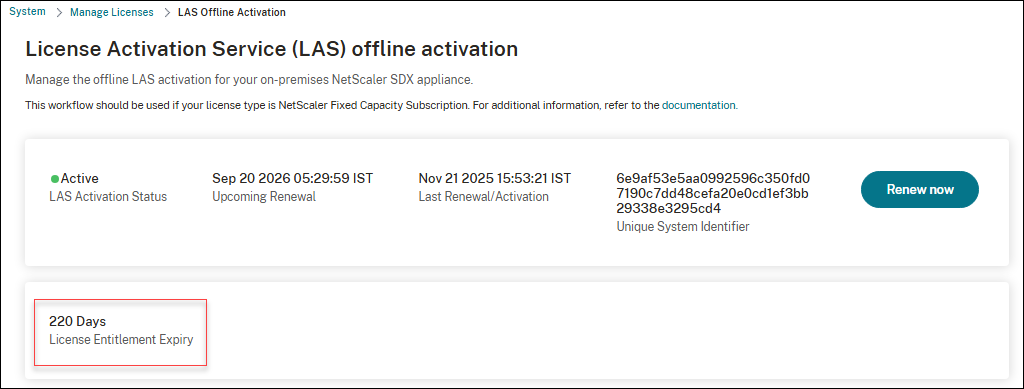
Para garantizar el buen funcionamiento de su NetScaler, debe renovar su contrato de licencia y completar los pasos descritos en la sección Transición a LAS mediante la GUI de NetScaler antes de que caduque su contrato de licencia:
Importante
-
Si el contrato de licencia no se renueva a tiempo, su NetScaler quedará sin licencia.
-
La instancia de NetScaler detiene sus operaciones normales después de la caducidad de la licencia, lo que incluye la pérdida de configuración y el apagado completo del procesamiento del tráfico.
Información enviada a LAS durante el flujo de trabajo de licencias de LAS
Esta sección detalla toda la información enviada como parte de la solicitud de un blob de activación a LAS durante cada solicitud inicial y cada solicitud de actualización de blob de activación de LAS.
La siguiente tabla resume los parámetros enviados a LAS durante el flujo de trabajo de licencias.
| Parámetro | Descripción | Necesidad en el flujo de trabajo de LAS |
|---|---|---|
| tipo | Codificado para identificar el tipo de implementación de LAS para NetScaler sin conexión | Para seguimiento por parte de LAS |
| lsguid/lsid | ID único para NetScaler | Parámetro de enlace de LAS |
| NSIP y nombre de host | Nombre de host actual de NetScaler en formato IP_nombredehost | Para seguimiento por parte de LAS |
| Compilación | Versión y compilación de NetScaler | Para seguimiento por parte de LAS |
| Hora de la solicitud | Marca de tiempo cuando se creó el paquete de solicitud (tgz) |
Parámetro de enlace de LAS |
| ID de organización | ID de organización del cliente | Parámetro de enlace de LAS |
| ID de cliente | ID de CC del cliente | Parámetro de enlace de LAS |
| plataforma | Factor de forma y modelo de NetScaler | Parámetro de enlace de LAS |
| Fecha de rodaje | Fecha de lanzamiento del software para la versión y compilación de NetScaler | Para el seguimiento por parte de LAS |
| ID de última activación | ID de activación de LAS anterior enviado durante la renovación | Parámetro de enlace de LAS |
| Versión de IU | Garantiza la verificación de la integridad del archivo | Verificación de la integridad del archivo |
Configurar el identificador de activación de LAS
A partir de NetScaler ADC o Management Service (SVM) 14.1-60.57, NetScaler ADC o Management Service 13.1-61.26 y NetScaler FIPS 13.1-37.259, el flujo de trabajo de licencias basado en LAS para implementaciones de NetScaler (ADC o Management Service) ya no utiliza la dirección IP y el nombre de host. En su lugar, LAS utiliza un identificador de sistema (
lsguid) para identificar de forma única la implementación de NetScaler (ADC o Management Service).
Para usar el nombre de host en lugar del identificador del sistema (
lsguid), seleccione manualmente la opción Usar nombre de host para el flujo de trabajo de blobs de activación de LAS en la GUI de NetScaler.
Para activar el nombre de host para la activación de LAS
-
Vaya a Sistema > Licencias > Activación de LAS.
-
Active el conmutador Usar nombre de host para el flujo de trabajo de blobs de activación de LAS.