-
Afficher les recommandations et gérer efficacement vos ADC et applications
-
-
-
Comment rechercher des instances à l'aide des valeurs des balises et des propriétés
-
Gérer les partitions d'administration des instances NetScaler
-
Forcer une instance NetScaler secondaire à rester secondaire
-
Provisionner des instances NetScaler VPX™ sur SDX à l'aide d'ADM
-
Répliquer les configurations d'une instance NetScaler à une autre
-
-
-
Comparer le volume de données utilisé par les vidéos ABR optimisées et non optimisées
-
Afficher le type de vidéos diffusées et le volume de données consommées depuis votre réseau
-
Comparer le temps de lecture optimisé et non optimisé des vidéos ABR
-
Comparer la consommation de bande passante des vidéos ABR optimisées et non optimisées
-
Comparer le nombre de lectures optimisées et non optimisées des vidéos ABR
-
Afficher le débit de données maximal pour une période spécifique
-
Utiliser les messages de journal ADM pour gérer et surveiller votre infrastructure
-
-
-
Configurer un serveur ADM uniquement comme serveur de licences mutualisées
-
Mettre à niveau une licence perpétuelle dans NetScaler VPX vers la capacité mutualisée ADC
-
Mise à niveau d'une licence perpétuelle dans NetScaler MPX™ vers la capacité mutualisée ADC
-
Mettre à niveau une licence perpétuelle dans NetScaler SDX™ vers la capacité mutualisée ADC
-
Capacité mutualisée NetScaler sur les instances ADC en mode cluster
-
Configurer les vérifications d'expiration pour les licences de capacité mutualisée
-
This content has been machine translated dynamically.
Dieser Inhalt ist eine maschinelle Übersetzung, die dynamisch erstellt wurde. (Haftungsausschluss)
Cet article a été traduit automatiquement de manière dynamique. (Clause de non responsabilité)
Este artículo lo ha traducido una máquina de forma dinámica. (Aviso legal)
此内容已经过机器动态翻译。 放弃
このコンテンツは動的に機械翻訳されています。免責事項
이 콘텐츠는 동적으로 기계 번역되었습니다. 책임 부인
Este texto foi traduzido automaticamente. (Aviso legal)
Questo contenuto è stato tradotto dinamicamente con traduzione automatica.(Esclusione di responsabilità))
This article has been machine translated.
Dieser Artikel wurde maschinell übersetzt. (Haftungsausschluss)
Ce article a été traduit automatiquement. (Clause de non responsabilité)
Este artículo ha sido traducido automáticamente. (Aviso legal)
この記事は機械翻訳されています.免責事項
이 기사는 기계 번역되었습니다.책임 부인
Este artigo foi traduzido automaticamente.(Aviso legal)
这篇文章已经过机器翻译.放弃
Questo articolo è stato tradotto automaticamente.(Esclusione di responsabilità))
Translation failed!
HDX™ Insight
HDX Insight offre une visibilité de bout en bout pour le trafic HDX vers Citrix Virtual Apps and Desktop transitant par NetScaler. Il permet également aux administrateurs d’afficher les métriques de latence client et réseau en temps réel, les rapports historiques, les données de performance de bout en bout et de résoudre les problèmes de performance. La disponibilité de données de visibilité en temps réel et historiques permet à NetScaler Application Delivery Management (ADM) de prendre en charge une grande variété de cas d’utilisation.
Pour que les données apparaissent, vous devez activer AppFlow sur vos serveurs virtuels NetScaler Gateway. AppFlow peut être fourni par le protocole IPFIX ou la méthode LogStream.
Remarque
Pour permettre l’enregistrement des calculs de temps d’aller-retour ICA®, activez les paramètres de stratégie suivants :
-
Calcul du temps d’aller-retour ICA
-
Intervalle de calcul du temps d’aller-retour ICA
-
Calcul du temps d’aller-retour ICA pour les connexions inactives
Si vous cliquez sur un utilisateur individuel, vous pouvez voir chaque session HDX, active ou terminée, que l’utilisateur a effectuée au cours de la période sélectionnée. D’autres informations incluent plusieurs statistiques de latence et la bande passante consommée pendant la session. Vous pouvez également obtenir des informations sur la bande passante à partir de canaux virtuels individuels tels que l’audio, le mappage d’imprimante et le mappage de lecteur client.
Remarque
Lorsque vous créez un groupe, vous pouvez attribuer des rôles au groupe, fournir un accès au niveau de l’application au groupe et attribuer des utilisateurs au groupe. L’analyse NetScaler ADM prend désormais en charge l’autorisation basée sur l’adresse IP virtuelle. Vos utilisateurs peuvent désormais consulter les rapports de tous les Insights uniquement pour les applications (serveurs virtuels) pour lesquelles ils sont autorisés. Pour plus d’informations sur les groupes et l’attribution d’utilisateurs au groupe, consultez Configurer les groupes.
Vous pouvez également accéder à Gateway > HDX Insight > Applications et cliquer sur Launch Duration pour afficher le temps nécessaire au lancement de l’application. Vous pouvez également afficher l’agent utilisateur de tous les utilisateurs connectés en accédant à Gateway > HDX Insight > Users.
Remarque HDX Insight prend en charge les partitions d’administration configurées dans les instances NetScaler exécutant la version logicielle 12.0.
Les clients légers suivants prennent en charge HDX Insight :
-
Clients légers WYSE basés sur Windows
-
Clients légers WYSE basés sur Linux
-
Clients légers WYSE basés sur ThinOS
-
Clients légers 10ZiG basés sur Ubuntu
Identifier la cause première des problèmes de performances lentes
Scénario 1
L’utilisateur subit des retards lors de l’accès aux applications et bureaux virtuels Citrix.
Les retards peuvent être dus à la latence sur le réseau du serveur, aux retards du trafic ICA causés par le réseau du serveur ou à la latence sur le réseau client.
Pour identifier la cause première du problème, analysez les métriques suivantes :
-
Latence WAN
-
Latence DC
-
Délai hôte
Pour afficher les métriques client :
-
Accédez à Gateway > HDX Insight > Users.
-
Faites défiler vers le bas et sélectionnez le nom d’utilisateur, puis sélectionnez la période dans la liste. La période peut être d’un jour, d’une semaine, d’un mois, ou vous pouvez même personnaliser la période pour laquelle vous souhaitez afficher les données.
-
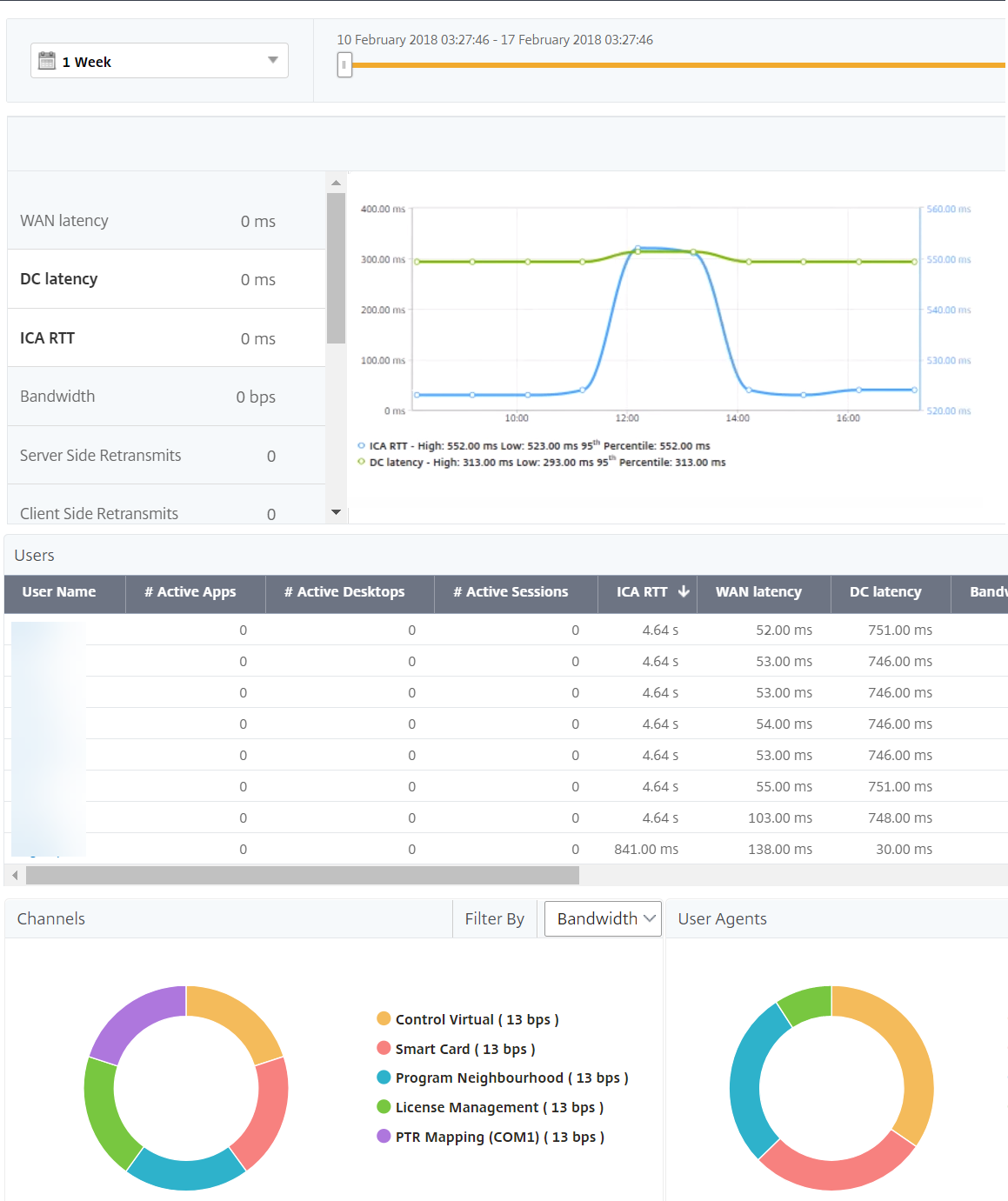
Le graphique affiche les valeurs de RTT ICA et de latence DC de l’utilisateur pour la période spécifiée sous forme de graphique.
-
Dans le tableau Current Sessions, passez la souris sur la valeur RTT et notez les valeurs de délai hôte, de latence DC et de latence WAN.
-
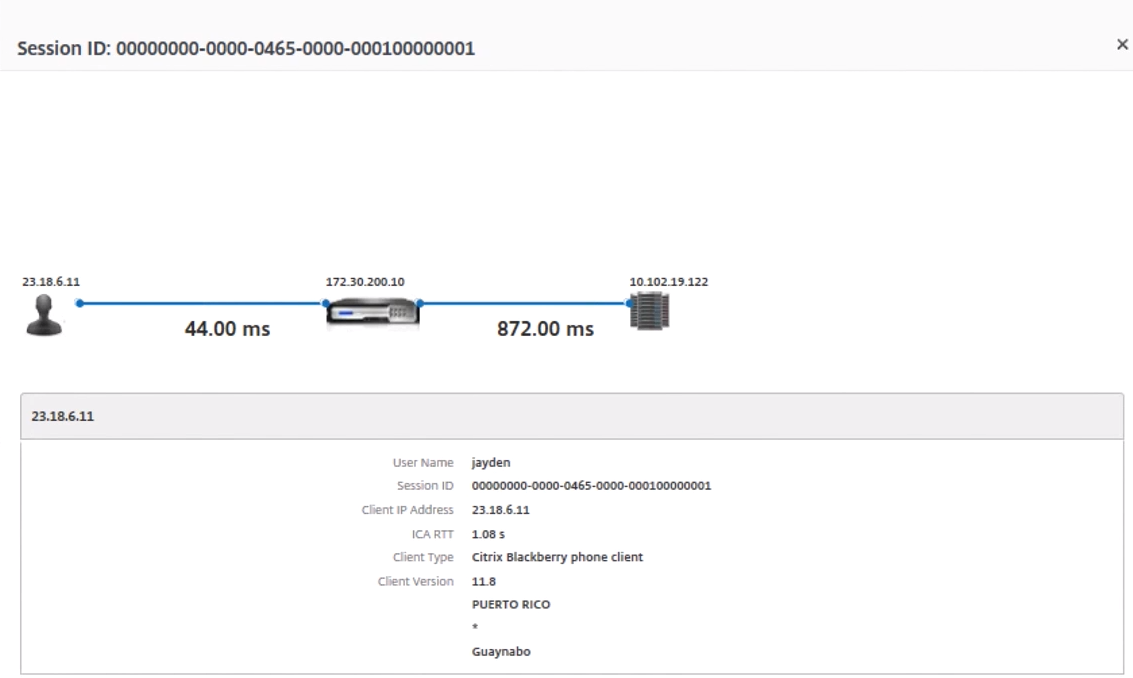
Dans le tableau Current Sessions, cliquez sur le symbole du diagramme de saut pour afficher des informations sur la connexion entre le client et le serveur, y compris les valeurs de latence.
Résumé
Dans cet exemple, la latence DC est de 751 millisecondes, la latence WAN est de 52 millisecondes et le délai hôte est de 6 secondes. Cela indique que l’utilisateur subit un délai dû à la latence moyenne causée par le réseau du serveur.
Scénario 2
L’utilisateur subit un délai lors du lancement d’une application sur Citrix Virtual App ou Desktop.
Le délai peut être dû à la latence sur le réseau du serveur, aux retards du trafic ICA causés par le réseau du serveur, à la latence sur le réseau client ou au temps nécessaire pour lancer une application.
Pour identifier la cause première du problème, analysez les métriques suivantes :
-
Latence WAN
-
Latence DC
-
Délai hôte
Pour afficher les métriques utilisateur :
-
Accédez à Gateway > HDX Insight > Users.
-
Faites défiler vers le bas et cliquez sur le nom d’utilisateur.
-
Dans la représentation graphique, notez les valeurs de latence WAN, de latence DC et de RTT pour la session particulière.
-
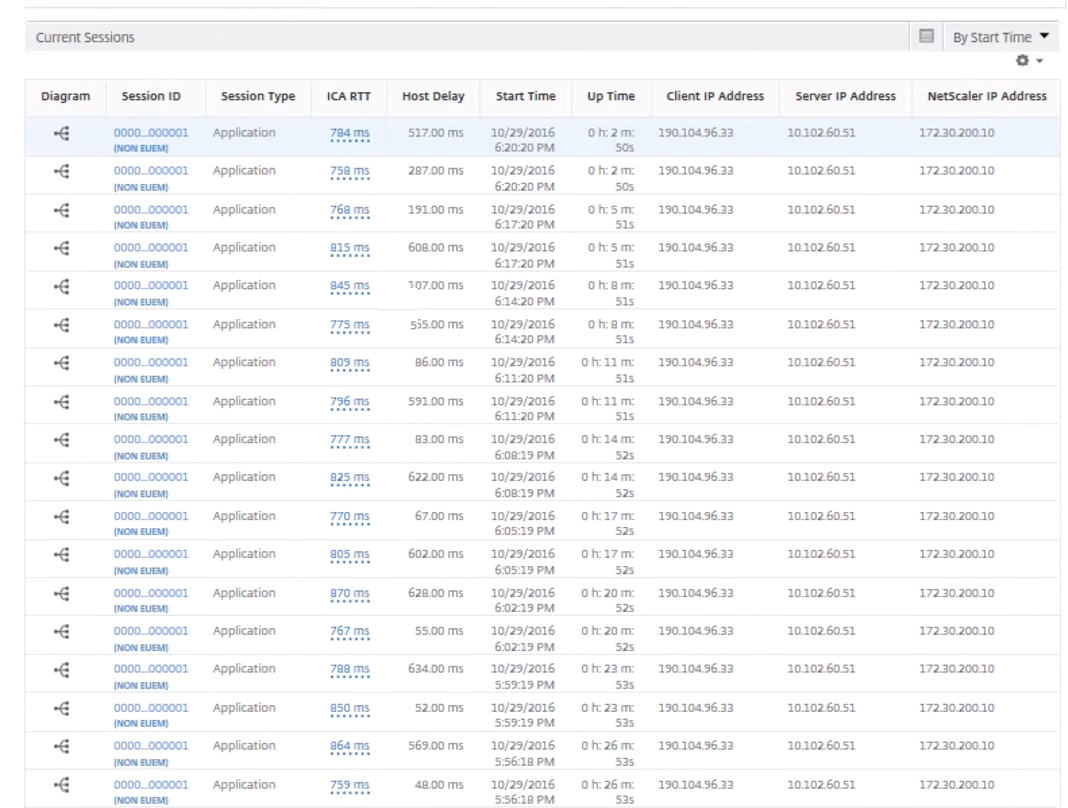
Dans le tableau Current Sessions, notez que le délai hôte est élevé.
Résumé
Dans cet exemple, la latence DC est de 1 milliseconde, la latence WAN est de 12 millisecondes, mais le délai hôte est de 517 millisecondes. Un RTT élevé avec de faibles latences DC et WAN indique une erreur d’application sur le serveur hôte.
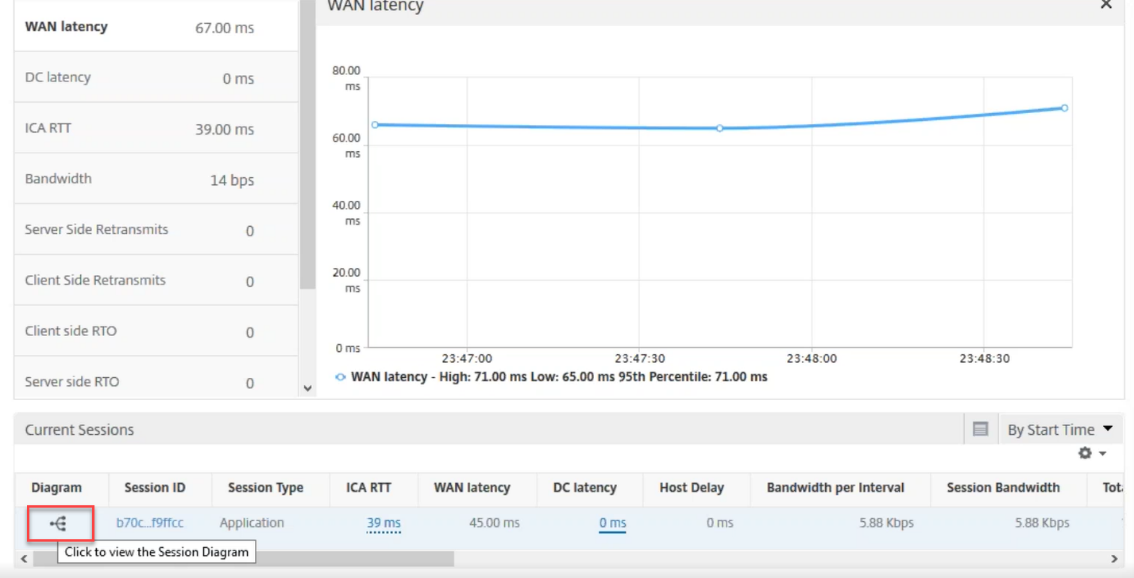
Remarque HDX Insight affiche également davantage de métriques utilisateur, telles que la gigue WAN et les retransmissions côté serveur si vous utilisez NetScaler ADM exécutant la version logicielle 11.1 build 51.21 ou ultérieure. Pour afficher ces métriques, accédez à Gateway > HDX Insight > Users, puis sélectionnez un nom d’utilisateur. Les métriques utilisateur apparaissent dans le tableau à côté du graphique.
Cartes géographiques pour HDX Insight
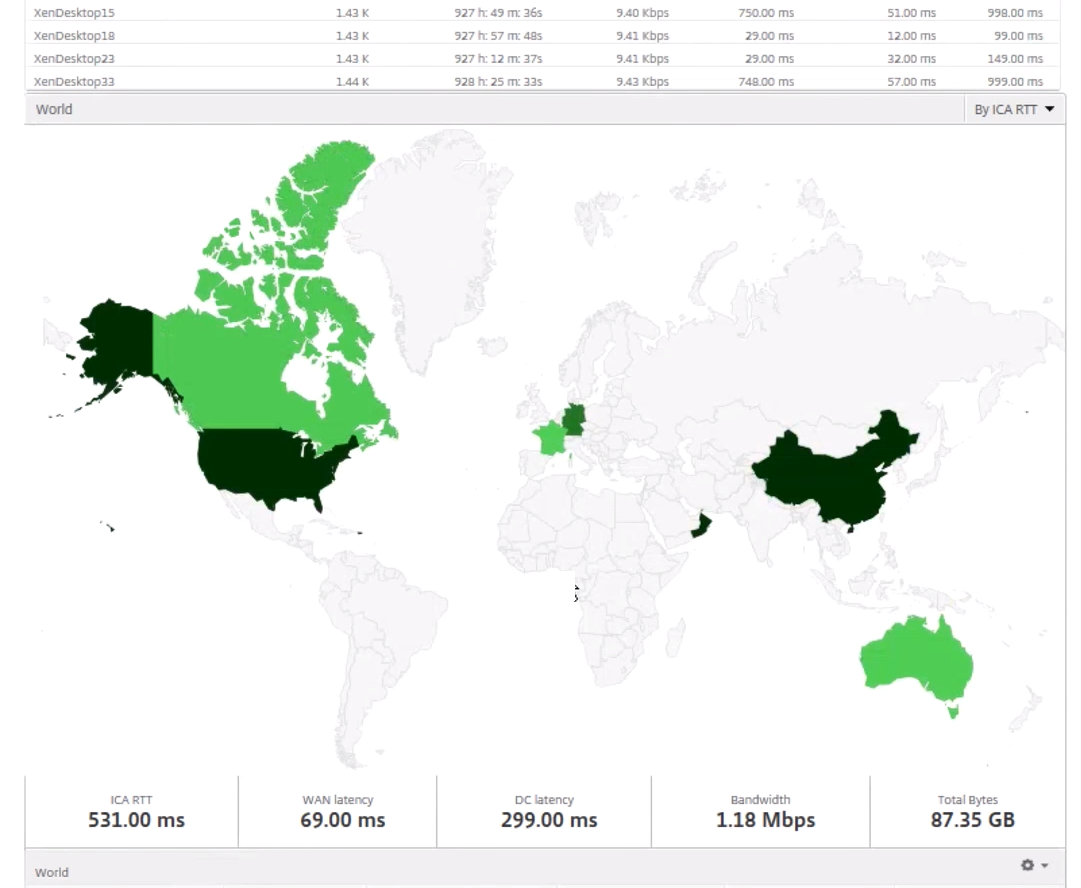
La fonctionnalité de cartes géographiques de NetScaler® ADM affiche l’utilisation des applications sur différentes localisations géographiques sur une carte. Les administrateurs peuvent utiliser ces informations pour comprendre les tendances d’utilisation des applications dans diverses localisations géographiques.
Vous pouvez configurer NetScaler ADM pour afficher les cartes géographiques pour une localisation géographique ou un réseau local particulier en spécifiant la plage d’adresses IP privées (adresse IP de début et de fin) pour la localisation.
Vous pouvez également afficher les détails des utilisateurs historiques et actifs à partir des cartes de localisation géographique dans HDX Insight. Accédez à Gateway > HDX Insight, et dans la section Monde de la carte, cliquez sur le pays ou la région pour lesquels vous souhaitez voir les détails. Vous pouvez ensuite approfondir pour afficher les informations par ville et par état.
Pour configurer une carte géographique pour les centres de données :
Accédez à Settings > Analytics Settings > IP Blocks pour configurer les cartes géographiques pour une localisation particulière.
Cas d’utilisation
Considérez un scénario dans lequel l’organisation ABC possède 2 succursales, l’une à Santa Clara et l’autre en Inde.
Les utilisateurs de Santa Clara utilisent l’appliance NetScaler Gateway à SClara.x.com pour accéder au trafic VPN. Les utilisateurs indiens utilisent l’appliance NetScaler Gateway à India.x.com pour accéder au trafic VPN.
Pendant un intervalle de temps particulier, par exemple de 10h à 17h, les utilisateurs de Santa Clara se connectent à SClara.x.com pour accéder au trafic VPN. La plupart des utilisateurs accèdent au même NetScaler Gateway, ce qui provoque un délai de connexion au VPN, de sorte que certains utilisateurs se connectent à India.x.com au lieu de SClara.x.com.
Un administrateur NetScaler analysant le trafic peut utiliser la fonctionnalité de carte géographique pour afficher le trafic dans le bureau de Santa Clara. La carte montre que le temps de réponse dans le bureau de Santa Clara est élevé, car le bureau de Santa Clara ne dispose que d’une seule appliance NetScaler Gateway par laquelle les utilisateurs peuvent accéder au trafic VPN. L’administrateur pourrait donc décider d’installer un autre NetScaler Gateway, afin que les utilisateurs disposent de deux appliances NetScaler Gateway locales pour accéder au VPN.
Limitations
Si les instances NetScaler ont une licence Advanced, les seuils définis sur NetScaler ADM pour HDX Insight ne seront pas déclenchés car les données analytiques ne sont collectées que pendant 1 heure.
Partager
Partager
This Preview product documentation is Cloud Software Group Confidential.
You agree to hold this documentation confidential pursuant to the terms of your Cloud Software Group Beta/Tech Preview Agreement.
The development, release and timing of any features or functionality described in the Preview documentation remains at our sole discretion and are subject to change without notice or consultation.
The documentation is for informational purposes only and is not a commitment, promise or legal obligation to deliver any material, code or functionality and should not be relied upon in making Cloud Software Group product purchase decisions.
If you do not agree, select I DO NOT AGREE to exit.