This content has been machine translated dynamically.
Dieser Inhalt ist eine maschinelle Übersetzung, die dynamisch erstellt wurde. (Haftungsausschluss)
Cet article a été traduit automatiquement de manière dynamique. (Clause de non responsabilité)
Este artículo lo ha traducido una máquina de forma dinámica. (Aviso legal)
此内容已经过机器动态翻译。 放弃
このコンテンツは動的に機械翻訳されています。免責事項
이 콘텐츠는 동적으로 기계 번역되었습니다. 책임 부인
Este texto foi traduzido automaticamente. (Aviso legal)
Questo contenuto è stato tradotto dinamicamente con traduzione automatica.(Esclusione di responsabilità))
This article has been machine translated.
Dieser Artikel wurde maschinell übersetzt. (Haftungsausschluss)
Ce article a été traduit automatiquement. (Clause de non responsabilité)
Este artículo ha sido traducido automáticamente. (Aviso legal)
この記事は機械翻訳されています.免責事項
이 기사는 기계 번역되었습니다.책임 부인
Este artigo foi traduzido automaticamente.(Aviso legal)
这篇文章已经过机器翻译.放弃
Questo articolo è stato tradotto automaticamente.(Esclusione di responsabilità))
Translation failed!
HDX™ Insight
HDX Insightは、NetScalerを通過するCitrix Virtual Apps and DesktopへのHDXトラフィックに対してエンドツーエンドの可視性を提供します。また、管理者はリアルタイムのクライアントおよびネットワーク遅延メトリック、履歴レポート、エンドツーエンドのパフォーマンスデータを表示し、パフォーマンスの問題をトラブルシューティングできます。リアルタイムおよび履歴の可視性データの両方が利用できるため、NetScaler Application Delivery Management (ADM) は幅広いユースケースをサポートできます。
データを表示するには、NetScaler Gateway仮想サーバーでAppFlowを有効にする必要があります。AppFlowは、IPFIXプロトコルまたはLogStreamメソッドによって配信できます。
注
ICA®ラウンドトリップ時間計算のログ記録を許可するには、次のポリシー設定を有効にします。
- ICAラウンドトリップ計算
- ICAラウンドトリップ計算間隔
- アイドル接続のICAラウンドトリップ計算
個々のユーザーをクリックすると、選択した期間内にユーザーが行ったアクティブまたは終了済みの各HDXセッションを確認できます。その他の情報には、いくつかの遅延統計とセッション中に消費された帯域幅が含まれます。オーディオ、プリンターマッピング、クライアントドライブマッピングなどの個々の仮想チャネルから帯域幅情報を取得することもできます。
注
グループを作成するときに、グループにロールを割り当てたり、グループにアプリケーションレベルのアクセスを提供したり、ユーザーをグループに割り当てたりできます。NetScaler ADMアナリティクスは、仮想IPアドレスベースの認証をサポートするようになりました。ユーザーは、承認されているアプリケーション(仮想サーバー)のみのすべてのInsightレポートを表示できるようになりました。グループとグループへのユーザーの割り当ての詳細については、「グループの構成」を参照してください。
また、Gateway > HDX Insight > Applications に移動し、Launch Duration をクリックして、アプリケーションの起動にかかった時間を表示することもできます。Gateway > HDX Insight > Users に移動して、接続されているすべてのユーザーのユーザーエージェントを表示することもできます。
注 HDX Insightは、ソフトウェアバージョン12.0で実行されているNetScalerインスタンスで構成された管理パーティションをサポートします。
次のシンクライアントはHDX Insightをサポートしています。
- WYSE Windowsベースのシンクライアント
- WYSE Linuxベースのシンクライアント
- WYSE ThinOSベースのシンクライアント
- 10ZiG Ubuntuベースのシンクライアント
低速パフォーマンス問題の根本原因の特定
シナリオ 1
ユーザーがCitrix Virtual Apps and Desktopsへのアクセス中に遅延を経験しています。
遅延は、サーバーネットワーク上の遅延、サーバーネットワークによって引き起こされるICAトラフィックの遅延、またはクライアントネットワーク上の遅延が原因である可能性があります。
問題の根本原因を特定するには、次のメトリックを分析します。
- WAN遅延
- DC遅延
- ホスト遅延
クライアントメトリックの表示:
- Gateway > HDX Insight > Users に移動します。
- 下にスクロールしてユーザー名を選択し、リストから期間を選択します。期間は1日、1週間、1か月、またはデータを表示したい期間をカスタマイズすることもできます。
-
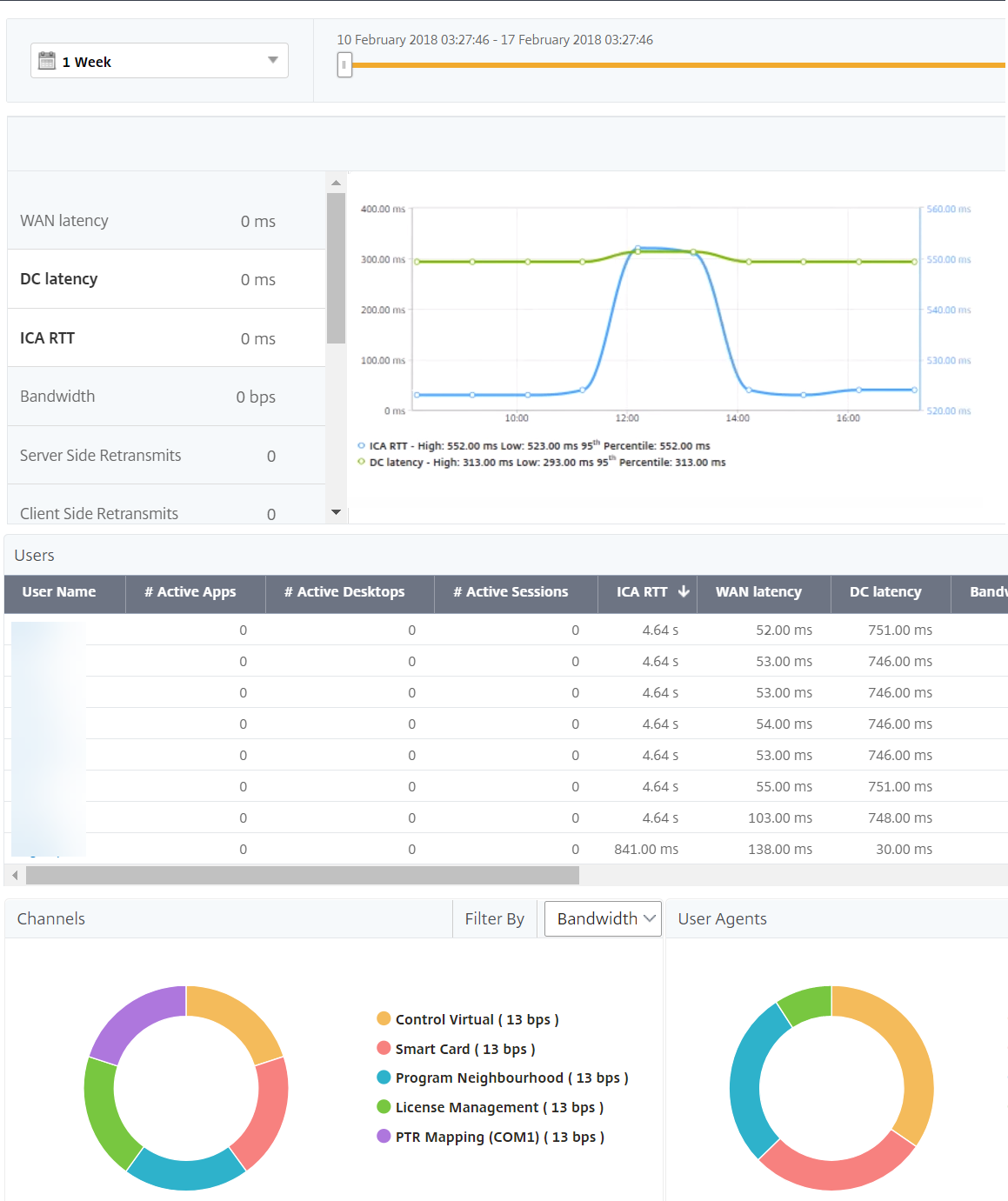
グラフには、指定された期間のユーザーのICA RTTおよびDC遅延値がグラフとして表示されます。
- Current Sessions テーブルで、RTT 値にマウスを重ねて、ホスト遅延、DC遅延、およびWAN遅延値をメモします。
-
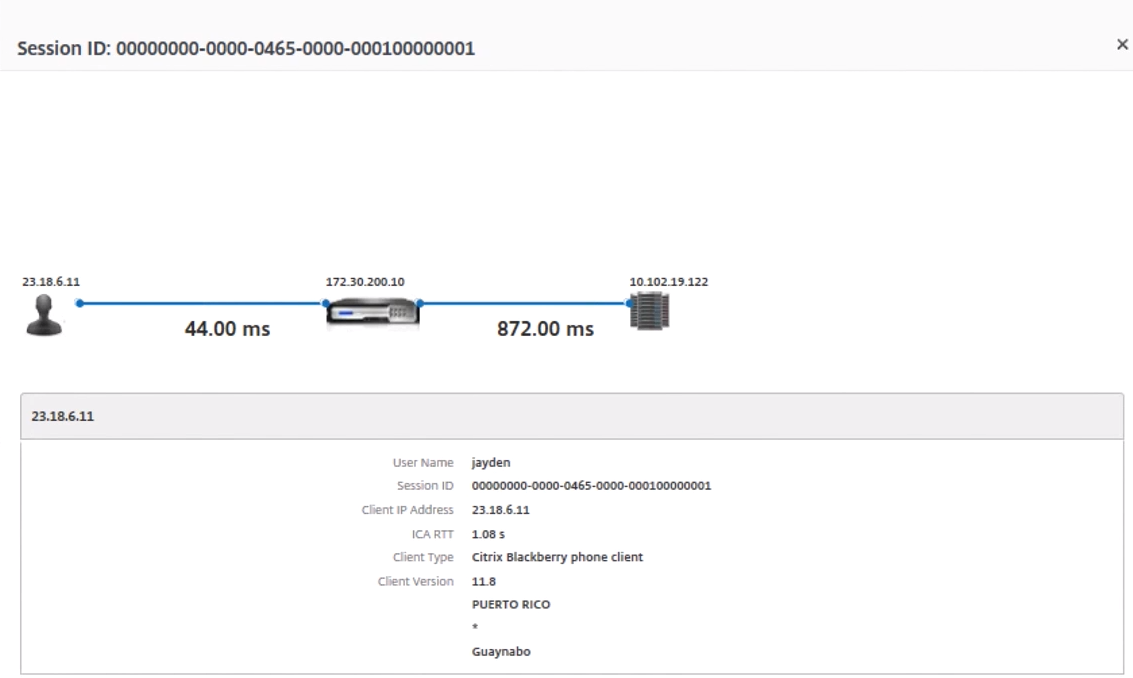
Current Sessions テーブルで、ホップ図記号をクリックして、クライアントとサーバー間の接続に関する情報(遅延値を含む)を表示します。
概要
この例では、DC遅延 は751ミリ秒、WAN遅延 は52ミリ秒、ホスト遅延 は6秒です。これは、ユーザーがサーバーネットワークによって引き起こされる平均遅延のために遅延を経験していることを示しています。
シナリオ 2
ユーザーがCitrix Virtual AppまたはDesktopでアプリケーションを起動中に遅延を経験しています。
遅延は、サーバーネットワーク上の遅延、サーバーネットワークによって引き起こされるICAトラフィックの遅延、クライアントネットワーク上の遅延、またはアプリケーションの起動にかかる時間が原因である可能性があります。
問題の根本原因を特定するには、次のメトリックを分析します。
- WAN遅延
- DC遅延
- ホスト遅延
ユーザーメトリックの表示:
- Gateway > HDX Insight > Users に移動します。
- 下にスクロールしてユーザー名をクリックします。
- グラフィカル表示で、特定のセッションのWAN遅延、DC遅延、およびRTT値をメモします。
-
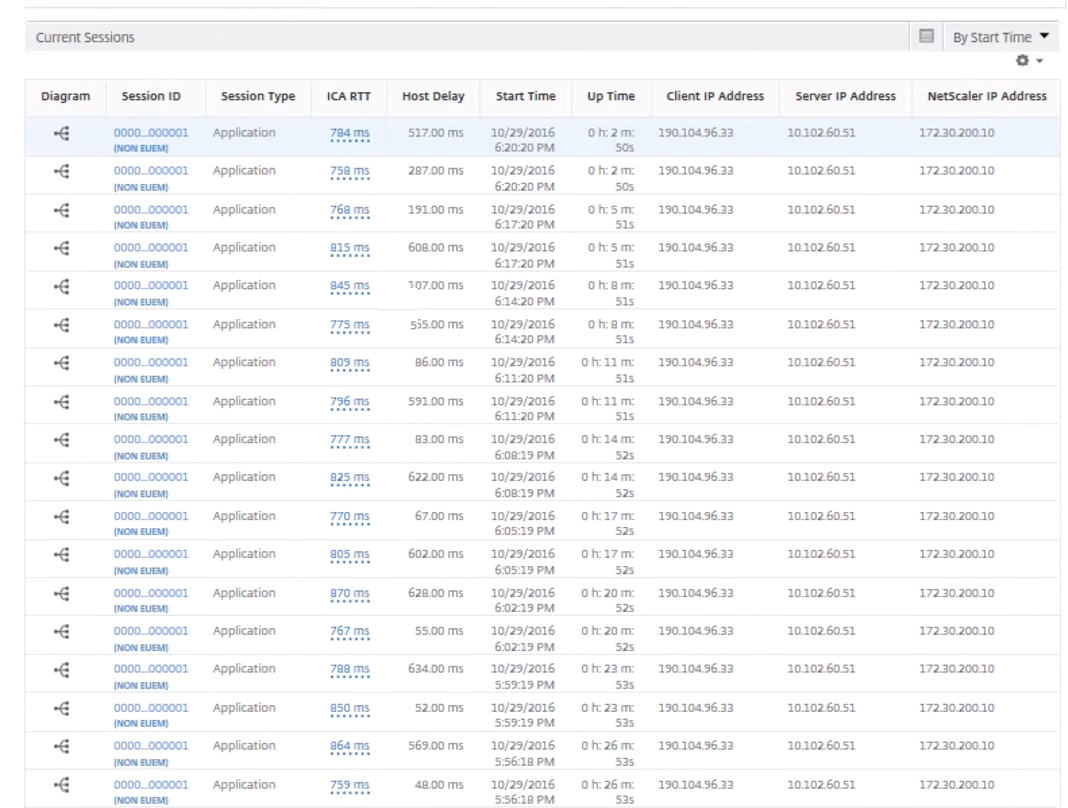
Current Sessions テーブルで、ホスト遅延が高いことに注意してください。
概要
この例では、DC遅延 は1ミリ秒、WAN遅延 は12ミリ秒ですが、ホスト遅延 は517ミリ秒です。DCおよびWAN遅延が低いにもかかわらずRTTが高い場合は、ホストサーバー上のアプリケーションエラーを示しています。
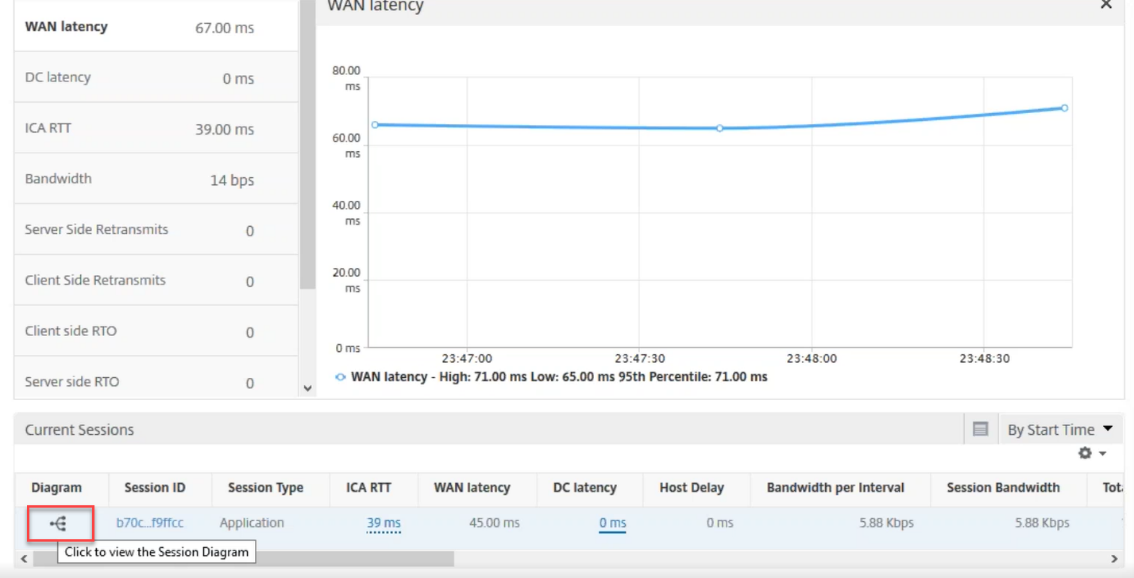
注 NetScaler ADMソフトウェアバージョン11.1ビルド51.21以降を使用している場合、HDX InsightはWANジッターやサーバー側再送信などのより多くのユーザーメトリックも表示します。これらのメトリックを表示するには、Gateway > HDX Insight > Users に移動し、ユーザー名を選択します。ユーザーメトリックはグラフの横のテーブルに表示されます。
HDX Insightのジオマップ
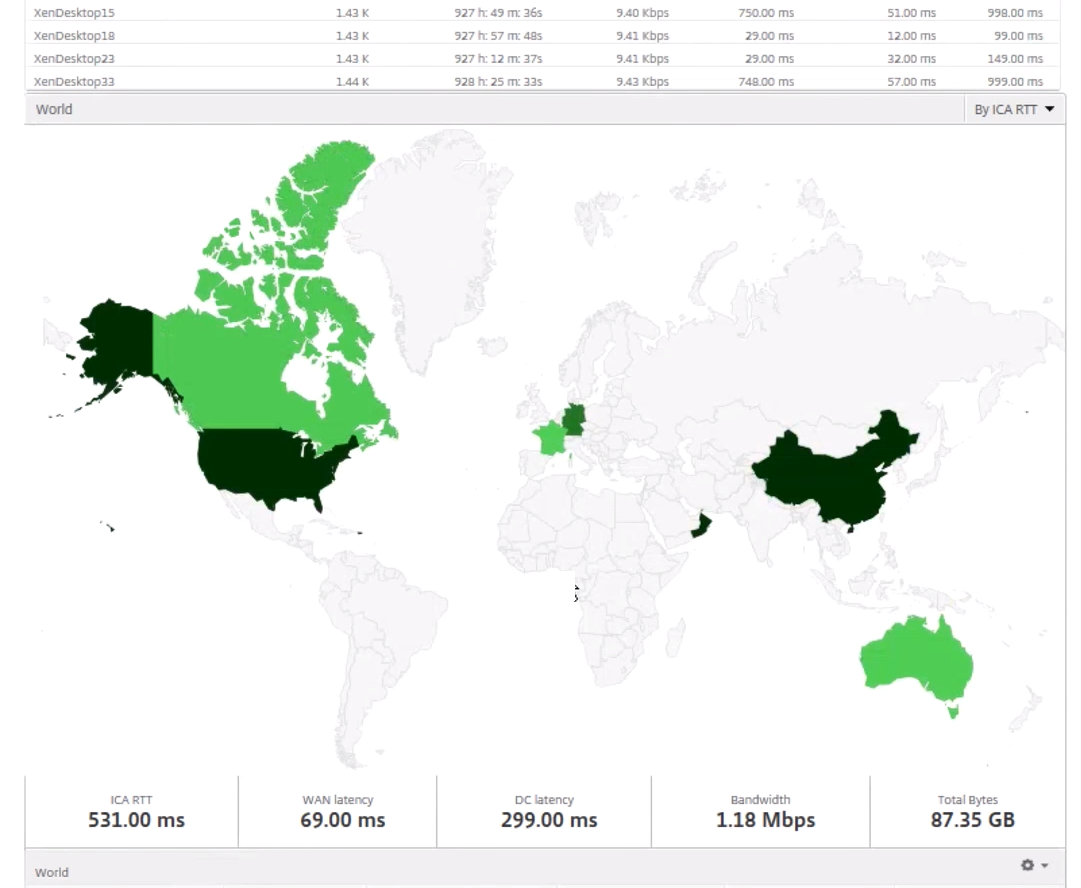
NetScaler® ADMのジオマップ機能は、異なる地理的場所でのアプリケーションの使用状況を地図上に表示します。管理者はこの情報を使用して、さまざまな地理的場所でのアプリケーション使用の傾向を把握できます。
特定の地理的場所またはLANのジオマップを表示するようにNetScaler ADMを構成するには、その場所のプライベートIP範囲(開始IPアドレスと終了IPアドレス)を指定します。
HDX Insightの地理的位置マップから、履歴ユーザーとアクティブユーザーの詳細を表示することもできます。Gateway > HDX Insight に移動し、マップの World セクションで、詳細を表示したい国または地域をクリックします。さらにドリルダウンして、都市や州ごとの情報を表示できます。
データセンターのジオマップの構成:
特定の場所のジオマップを構成するには、Settings > Analytics Settings > IP Blocks に移動します。
ユースケース
組織ABCがサンタクララとインドに2つの支社を持っているシナリオを考えてみましょう。
サンタクララのユーザーはSClara.x.comのNetScaler Gatewayアプライアンスを使用してVPNトラフィックにアクセスします。インドのユーザーはIndia.x.comのNetScaler Gatewayアプライアンスを使用してVPNトラフィックにアクセスします。
特定の時間帯、例えば午前10時から午後5時の間に、サンタクララのユーザーはSClara.x.comに接続してVPNトラフィックにアクセスします。ほとんどのユーザーが同じNetScaler Gatewayにアクセスするため、VPNへの接続に遅延が発生し、一部のユーザーはSClara.x.comの代わりにIndia.x.comに接続します。
トラフィックを分析するNetScaler管理者は、ジオマップ機能を使用してサンタクララオフィスのトラフィックを表示できます。マップは、サンタクララオフィスの応答時間が高いことを示しています。これは、サンタクララオフィスにはユーザーがVPNトラフィックにアクセスできるNetScaler Gatewayアプライアンスが1つしかないためです。したがって、管理者は別のNetScaler Gatewayをインストールして、ユーザーがVPNにアクセスするための2つのローカルNetScaler Gatewayアプライアンスを持つように決定するかもしれません。
制限事項
NetScalerインスタンスがAdvancedライセンスを持っている場合、分析データは1時間しか収集されないため、HDX Insight用にNetScaler ADMで設定されたしきい値はトリガーされません。
共有
共有
This Preview product documentation is Cloud Software Group Confidential.
You agree to hold this documentation confidential pursuant to the terms of your Cloud Software Group Beta/Tech Preview Agreement.
The development, release and timing of any features or functionality described in the Preview documentation remains at our sole discretion and are subject to change without notice or consultation.
The documentation is for informational purposes only and is not a commitment, promise or legal obligation to deliver any material, code or functionality and should not be relied upon in making Cloud Software Group product purchase decisions.
If you do not agree, select I DO NOT AGREE to exit.