Configurer l’analyse intelligente des applications
Remarque :
À partir de la version 14.1-21.x, le collecteur de métriques est désactivé par défaut dans les nouvelles instances NetScaler ajoutées dans NetScaler Console. La configuration du collecteur de métriques pour les instances gérées existantes reste inchangée.
La fonctionnalité d’analyse intelligente des applications est prise en charge uniquement dans NetScaler 12.1.50.x ou version ultérieure. Le collecteur de métriques transmet les données de compteur NetScaler à NetScaler Console, qui sont utilisées pour détecter les problèmes d’application. Pour utiliser la fonctionnalité d’analyse intelligente des applications, le collecteur de métriques doit être configuré sur chaque instance NetScaler.
À partir de la version 14.1-29.x, le collecteur de métriques et l’analyse de l’utilisation réduite sont activés au niveau du serveur virtuel plutôt qu’au niveau de l’instance. Grâce à cette amélioration, le collecteur de métriques et l’analyse de l’utilisation réduite restent activés uniquement sur vos serveurs virtuels actifs à fort trafic.
Vous pouvez examiner vos serveurs virtuels et activer le collecteur de métriques et l’utilisation réduite sur d’autres serveurs virtuels.
Pour examiner et activer le Collecteur de métriques
-
Accédez à Paramètres > Configuration de l’analyse.
-
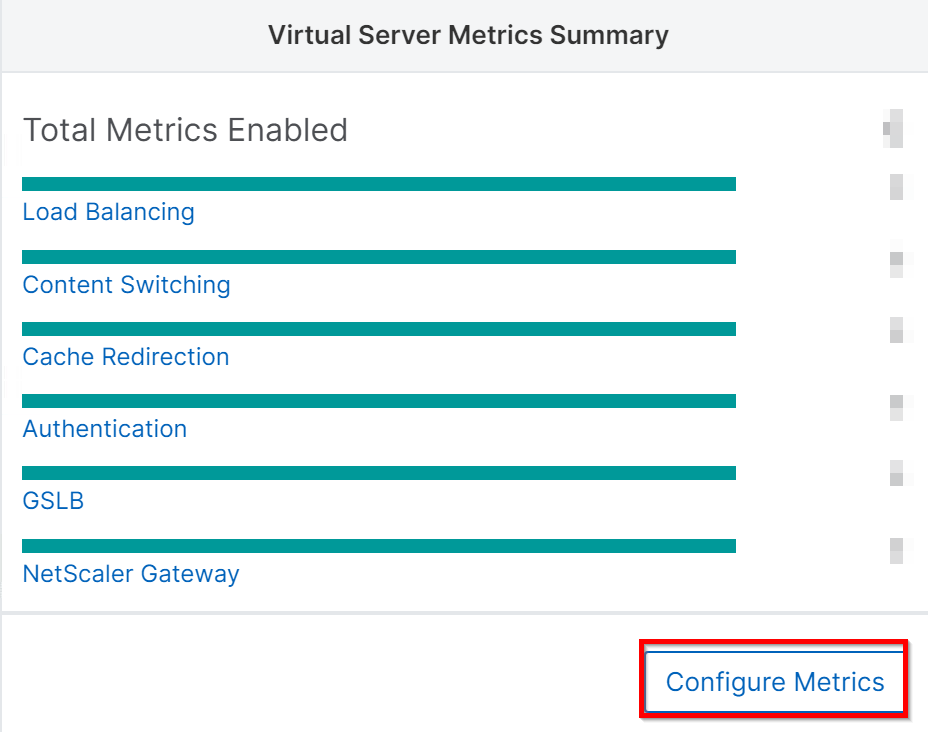
Cliquez sur Configurer les métriques sous Résumé des métriques du serveur virtuel.
-
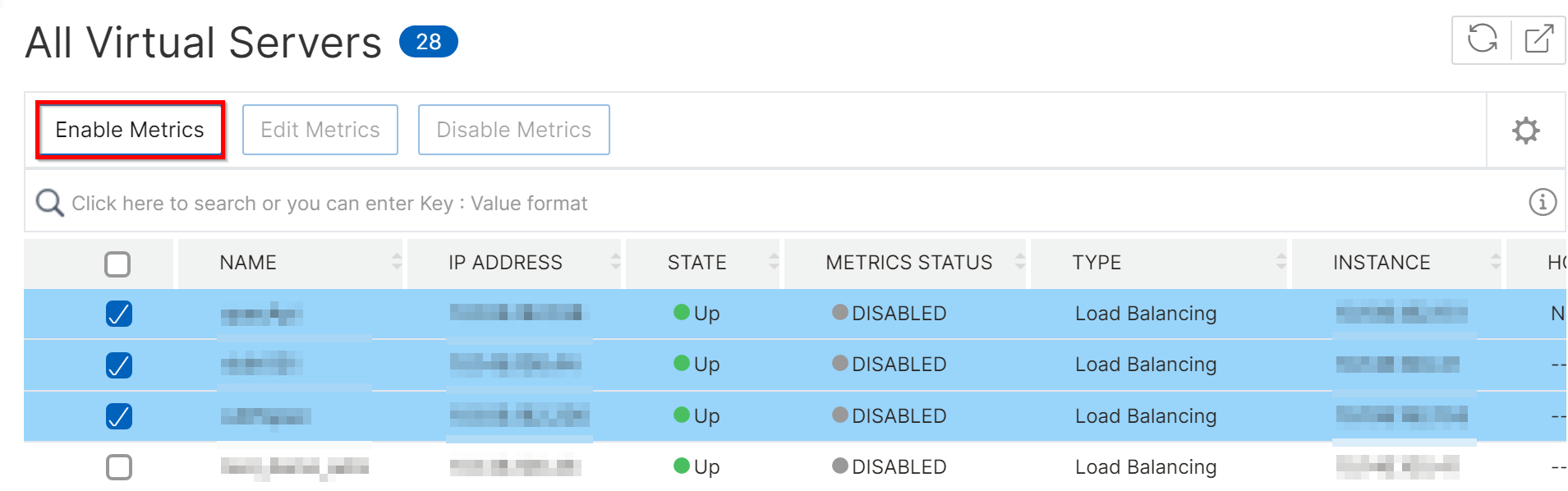
Sur la page Tous les serveurs virtuels, vous pouvez afficher l’état du collecteur de métriques sur chaque serveur virtuel. Sélectionnez les serveurs virtuels que vous souhaitez activer et cliquez sur Activer les métriques.
-
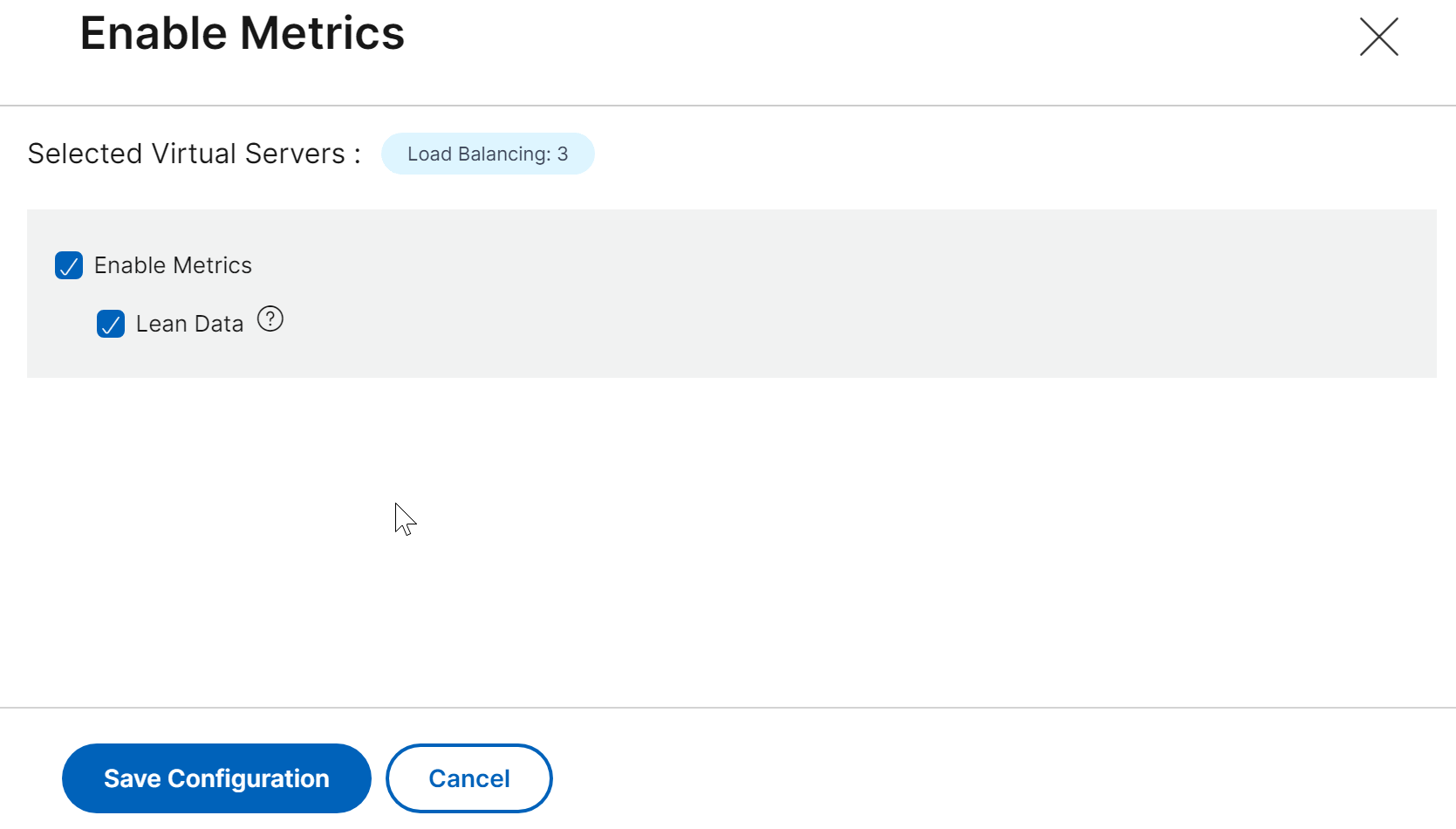
Sélectionnez Activer les métriques pour activer le collecteur de métriques. Vous pouvez également sélectionner Données réduites si vous souhaitez activer et afficher l’analyse de l’utilisation pendant les périodes creuses. Après avoir sélectionné, cliquez sur Enregistrer la configuration. Pour plus d’informations, consultez Analyse de l’utilisation maximale et réduite.
Vous pouvez également activer le collecteur de métriques et l’utilisation réduite pour les serveurs virtuels à partir de la page des instances NetScaler :
-
Accédez à Infrastructure > Instances, sélectionnez le type d’instance, puis sélectionnez Collecteur de métriques dans la liste Sélectionner une action.
-
Sélectionnez les serveurs virtuels pour lesquels vous souhaitez activer le collecteur de métriques et cliquez sur Activer les métriques.
-
Sélectionnez Activer les métriques pour activer le collecteur de métriques. Vous pouvez également sélectionner Données réduites si vous souhaitez activer et afficher l’analyse de l’utilisation pendant les périodes creuses. Après avoir sélectionné, cliquez sur Enregistrer la configuration.
Une fois l’option Collecteur de métriques activée sur le serveur virtuel, accédez à Applications > Tableau de bord. Sélectionnez une instance pour afficher les anomalies dans la section Problèmes.
Remarque
Pour afficher les anomalies pour les erreurs de serveur et leurs transactions Web détaillées, vous devez activer l’analyse sur les serveurs virtuels.