Webアプリケーションファイアウォール StyleBook
NetScaler Web App Firewall(WAF)は、既知および未知の攻撃、すべてのアプリケーション層の脅威、ゼロデイ脅威からWebアプリケーションとサイトを保護するWebアプリケーションファイアウォールです。
NetScaler Consoleでは、NetScalerインスタンス上でアプリケーションファイアウォール設定をより便利に作成できるデフォルトのStyleBookが提供されるようになりました。
アプリケーションファイアウォール設定の展開
以下のタスクは、ビジネスネットワーク内のNetScalerインスタンスに、アプリケーションファイアウォールとIPレピュテーションポリシーを伴う負荷分散設定を展開するのに役立ちます。
アプリケーションファイアウォール設定でLB設定を作成する手順:
-
NetScaler Consoleで、Applications > Configurations > StyleBooks に移動します。StyleBooksページには、NetScaler Consoleで利用可能なすべてのStyleBookが表示されます。下にスクロールして、アプリケーションファイアウォールポリシーとIPレピュテーションポリシーを含むHTTP/SSL Load Balancing StyleBookを見つけます。
lb-appfwと入力してStyleBookを検索することもできます。Create Configuration をクリックします。StyleBookは、このStyleBookで定義されているすべてのパラメータの値を入力できるユーザーインターフェイスページとして開きます。
-
以下のパラメータの値を入力します。
-
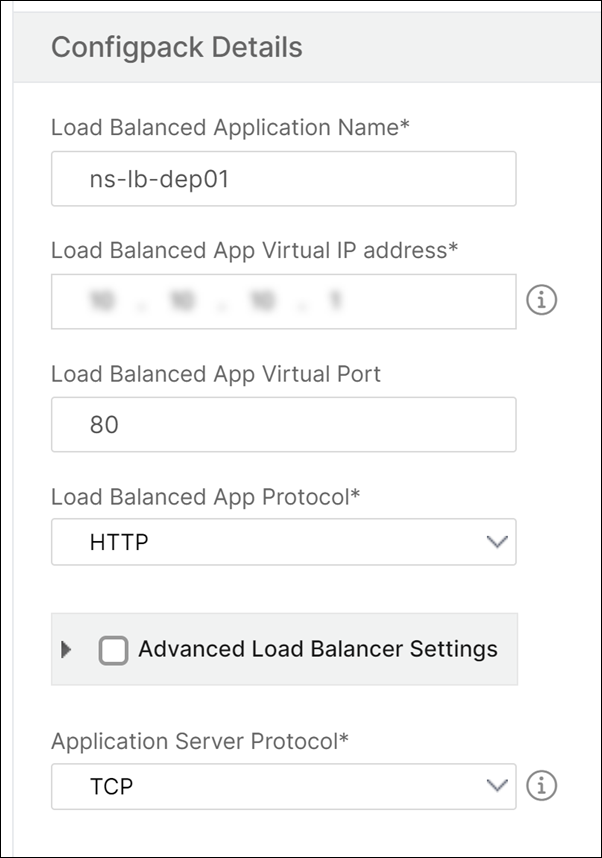
Load Balanced Application Name。ネットワークに展開するアプリケーションファイアウォール付き負荷分散設定の名前。
-
Load balanced App Virtual IP address。NetScalerインスタンスがクライアント要求を受信する仮想IPアドレス。
-
Load Balanced App Virtual Port。ユーザーが負荷分散されたアプリケーションにアクセスするために使用するTCPポート。
-
Load Balanced App Protocol。リストからフロントエンドプロトコルを選択します。
-
Application Server Protocol。アプリケーションサーバーのプロトコルを選択します。
-
-
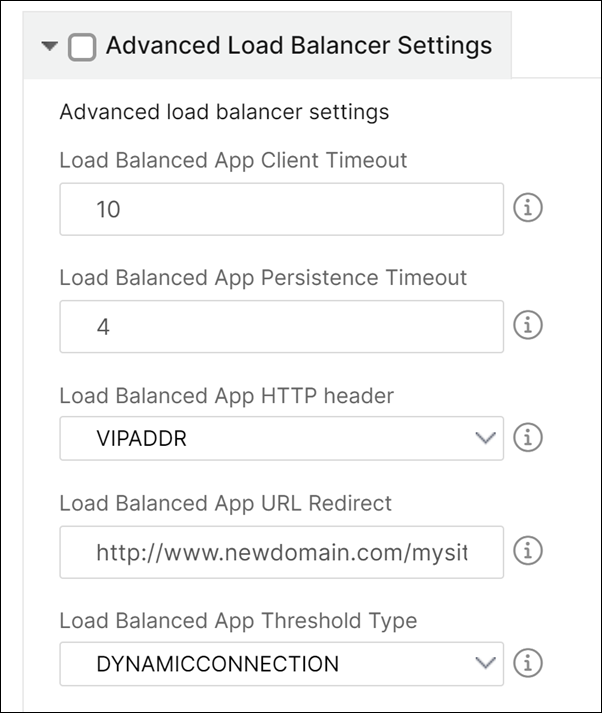
オプションとして、Advanced Load Balancer Settings を有効にして設定できます。
-
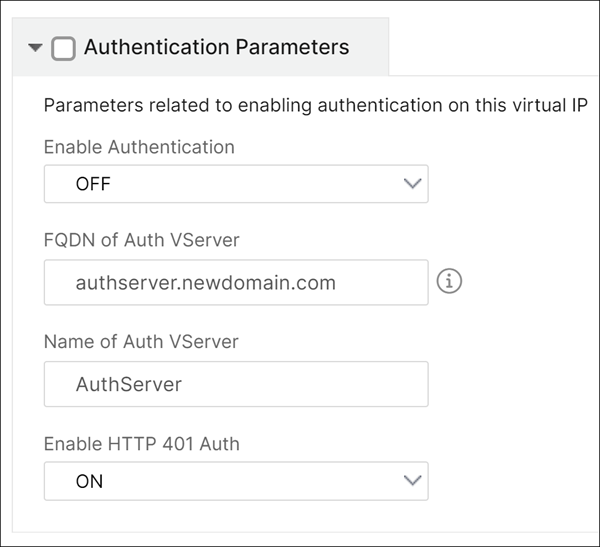
オプションで、負荷分散仮想サーバーのトラフィックを認証するための認証サーバーを設定することもできます。
-
サーバーIPとポートのセクションで「+」をクリックして、アプリケーションサーバーとそれらにアクセスできるポートを作成します。
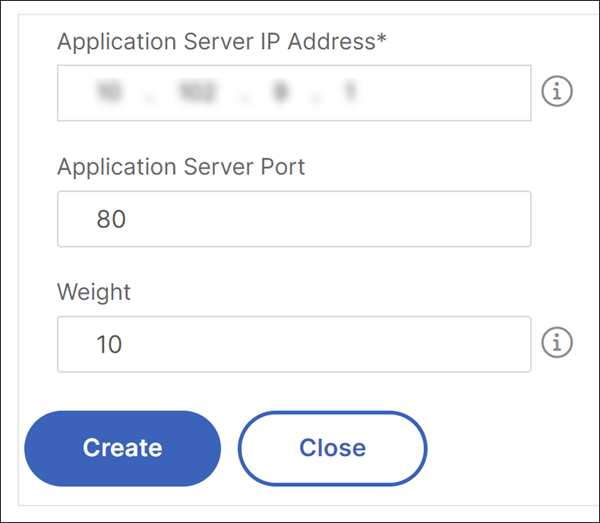
-
アプリケーションサーバーのFQDN名を作成することもできます。
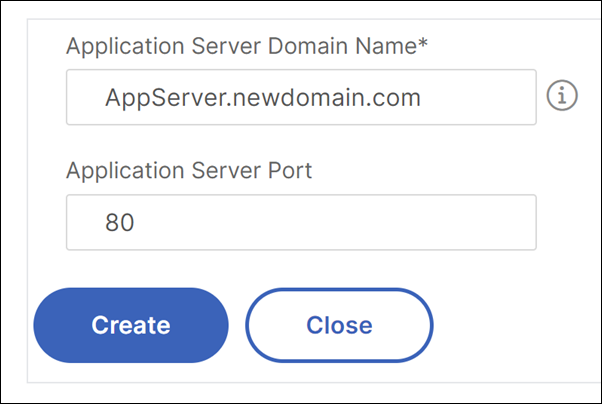
-
SSL証明書の詳細を指定することもできます。
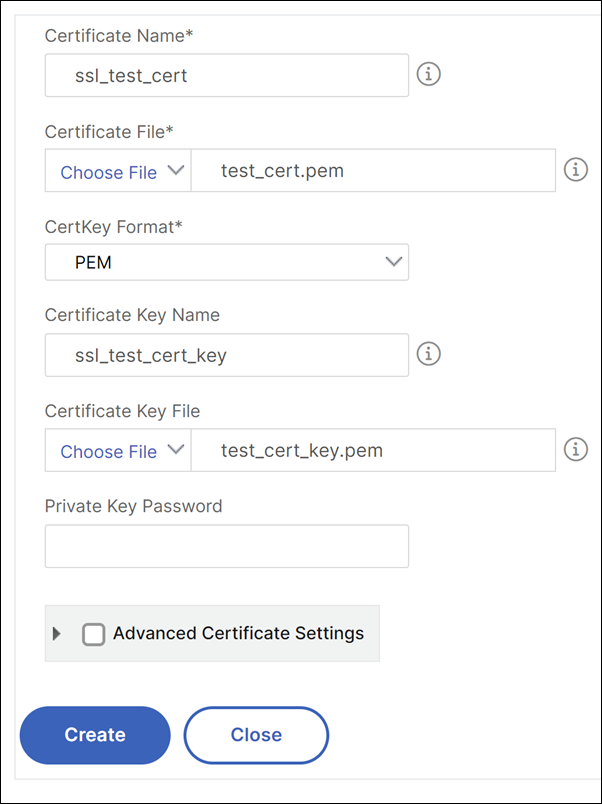
-
ターゲットのNetScalerインスタンスにモニターを作成することもできます。
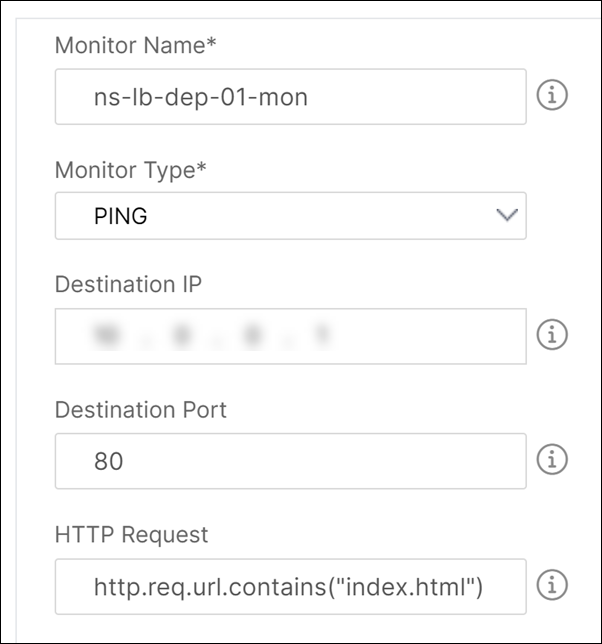
-
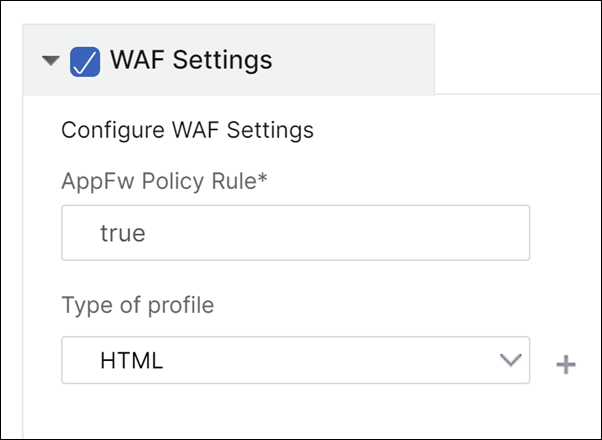
仮想サーバーでアプリケーションファイアウォールを設定するには、WAF Settingsを有効にします。
そのVIP上のすべてのトラフィックにアプリケーションファイアウォール設定を適用する場合は、アプリケーションファイアウォールポリシー規則がtrueであることを確認してください。そうでない場合は、アプリケーションファイアウォール設定を適用する要求のサブセットを選択するためにNetScalerポリシー規則を指定します。次に、適用するプロファイルの種類(HTMLまたはXML)を選択します。
-
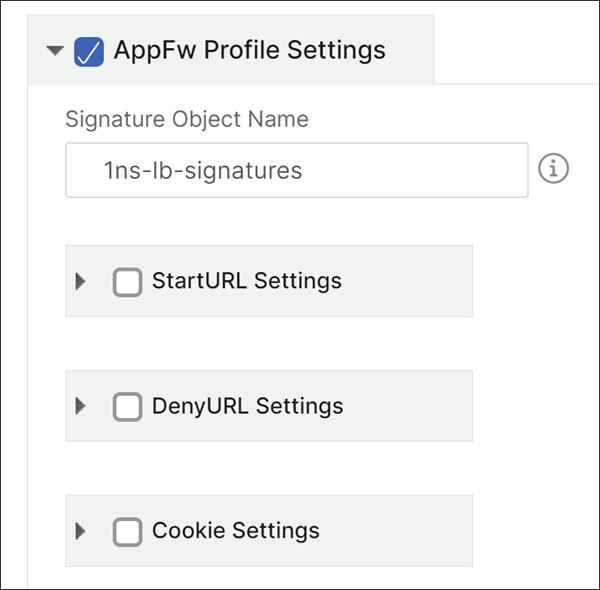
オプションで、アプリケーションファイアウォールプロファイル設定チェックボックスを有効にすることで、詳細なアプリケーションファイアウォールプロファイル設定を構成できます。
-
オプションで、アプリケーションファイアウォール署名を設定する場合は、仮想サーバーが展開されるNetScalerインスタンス上に作成された署名オブジェクトの名前を入力します。
注:
このStyleBookを使用して署名オブジェクトを作成することはできません。
-
次に、StartURL設定、DenyURL設定など、その他のアプリケーションファイアウォールプロファイル設定も構成できます。
アプリケーションファイアウォールと設定の詳細については、「Application Firewall」を参照してください。
-
Target Instances セクションで、アプリケーションファイアウォール付き負荷分散仮想サーバーを展開するNetScalerインスタンスを選択します。
注:
更新アイコンをクリックして、NetScaler Consoleで最近検出されたNetScalerインスタンスをこのウィンドウの利用可能なインスタンスリストに追加することもできます。
-
IP Reputation check を有効にして、不要な要求を送信しているIPアドレスを特定することもできます。IPレピュテーションリストを使用して、評判の悪いIPからの要求を事前に拒否できます。
-
Create をクリックして、選択したNetScalerインスタンスに設定を作成します。
ヒント
インスタンスで実際の設定を実行する前に、ターゲットインスタンスで作成する必要がある設定オブジェクトを確認するために、Dry Run を選択することをお勧めします。
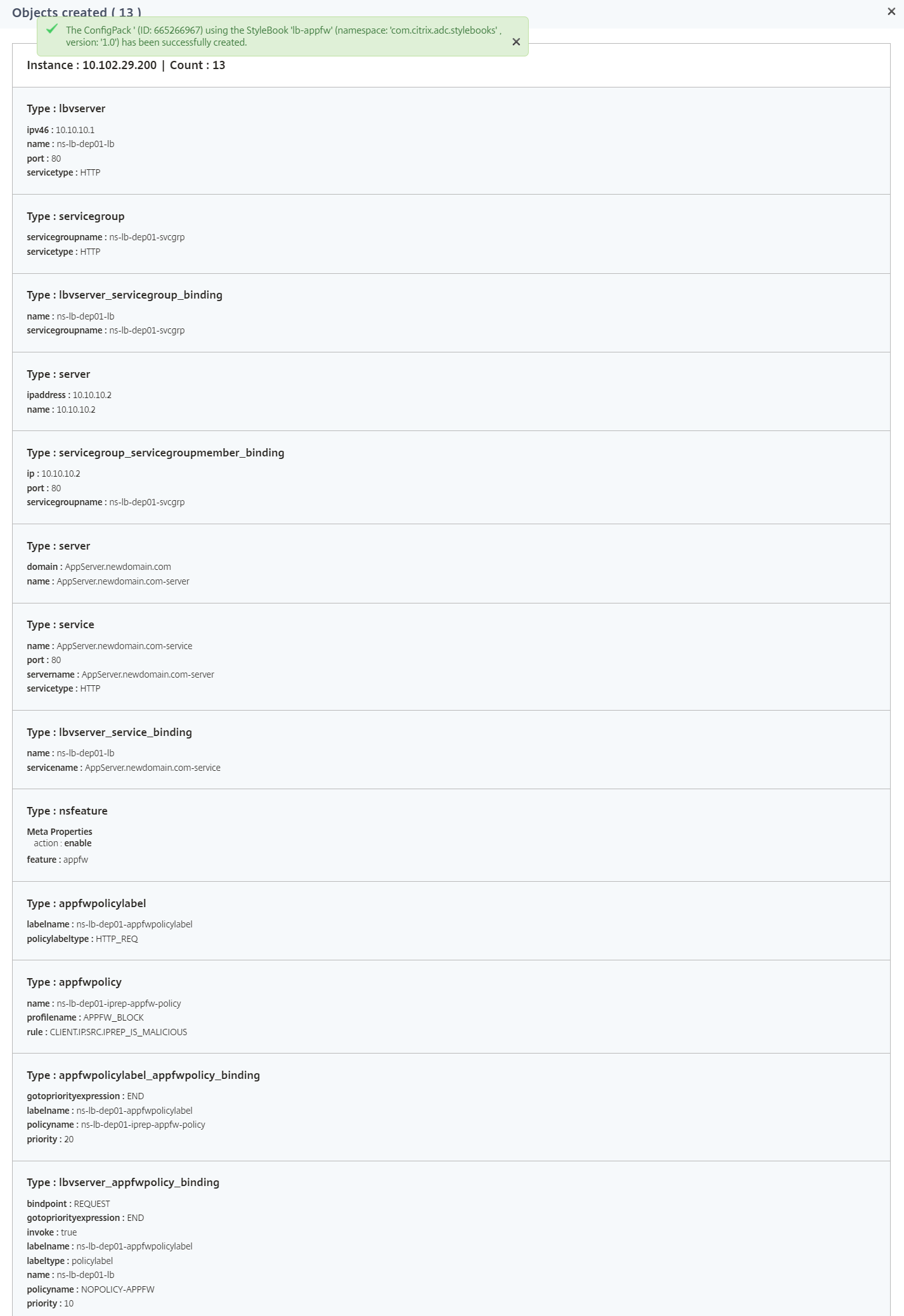
設定が正常に作成されると、StyleBookは必要な負荷分散仮想サーバー、アプリケーションサーバー、サービス、サービスグループ、アプリケーションファイアウォールラベル、アプリケーションファイアウォールポリシーを作成し、それらを負荷分散仮想サーバーにバインドします。
次の図は、各サーバーで作成されたオブジェクトを示しています。
-
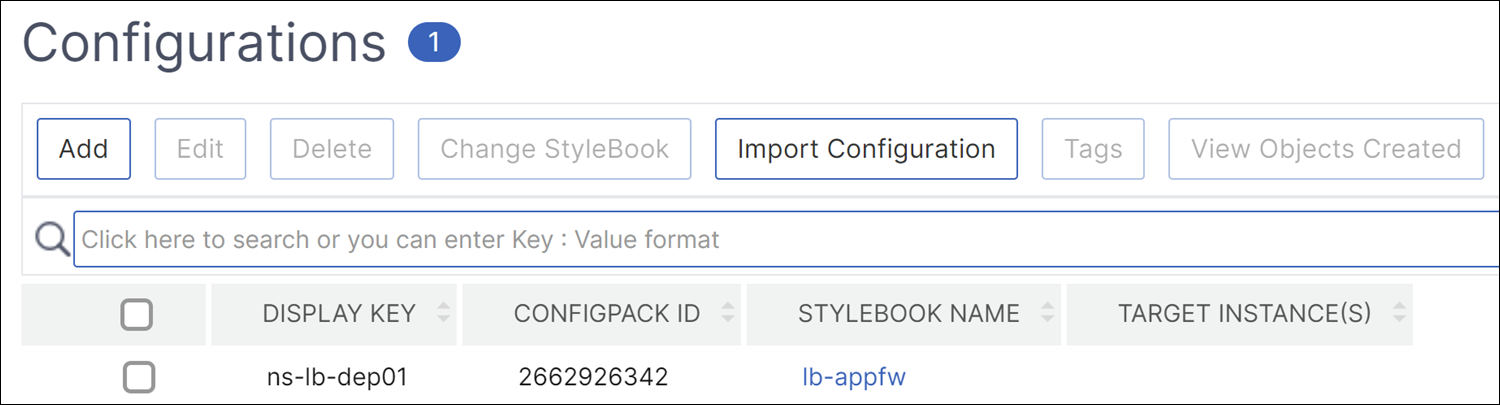
NetScaler Consoleで作成されたConfigPackを表示するには、Applications > Configurations に移動します。