
Azure で NetScaler GSLB を展開する
需要の増加に伴い、地域のお客様にサービスを提供するオンプレミスデータセンターを運用している企業は、Azure クラウドを使用してグローバルに拡張および展開したいと考えています。ネットワーク管理者の側で NetScaler を使用すると、GSLB StyleBook を使用して、オンプレミスとクラウドの両方でアプリケーションを構成できます。NetScaler ADM を使用して、同じ構成をクラウドに転送できます。GSLB を使用すると、近接性に応じてオンプレミスまたはクラウドのリソースに到達できます。これにより、世界のどこにいてもシームレスなエクスペリエンスが得られます。
DBS の概要
NetScaler GSLB は、クラウドロードバランサーにドメインベースサービス (DBS) を使用することをサポートしています。これにより、クラウドロードバランサーソリューションを使用して動的なクラウドサービスを自動検出できます。この構成により、NetScaler はアクティブ/アクティブ環境で GSLB DBS を実装できます。DBS は、DNS 検出から Microsoft Azure 環境のバックエンドリソースのスケーリングを可能にします。このセクションでは、Azure Autoscale 環境における NetScaler 間の統合について説明します。
Azure ロードバランサー (ALB) を使用したドメイン名ベースのサービス
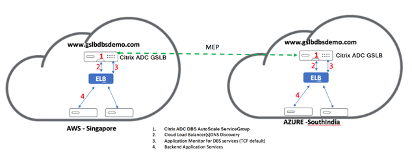
GSLB DBS は、ユーザー ALB の FQDN を使用して GSLB サービスグループを動的に更新し、Azure 内で作成および削除されるバックエンドサーバーを含めます。この機能を構成するために、ユーザーは Citrix® ADC を ALB にポイントして、Azure 内の異なるサーバーに動的にルーティングします。これにより、Azure 内でインスタンスが作成および削除されるたびに Citrix ADC を手動で更新する必要がなくなります。GSLB サービスグループの Citrix ADC DBS 機能は、DNS 対応サービス検出を使用して、Autoscale™ グループで識別された DBS 名前空間のメンバーサービスリソースを決定します。
次の図は、クラウドロードバランサーを備えた NetScaler GSLB DBS Autoscale コンポーネントを示しています。
Azure GSLB の前提条件
NetScaler GSLB サービスグループの前提条件には、機能する Microsoft Azure 環境と、Linux Web サーバー、Azure 内の NetScaler アプライアンス、パブリック IP アドレス、および Azure ロードバランサー (ALB) を構成するための知識と能力が含まれます。
-
GSLB DBS サービス統合には、Microsoft Azure ロードバランサーインスタンス用の NetScaler バージョン 12.0.57 が必要です。
-
GSLB サービスグループエンティティ: NetScaler バージョン 12.0.57。
-
DBS 動的検出を使用した自動スケーリングをサポートする GSLB サービスグループが導入されました。
-
DBS 機能コンポーネント (ドメインベースサービス) は、GSLB サービスグループにバインドする必要があります。
例:
```
  > add server sydney_server LB-Sydney-xxxxxxxxxx.australiaeast.cloudapp.azure.com
  > add gslb serviceGroup sydney_sg HTTP -autoscale DNS -siteName sydney
  > bind gslb serviceGroup sydney_sg sydney_server 80
 ```
Azureコンポーネントの構成
-
ユーザーAzureポータルにログインし、NetScalerテンプレートから新しい仮想マシンを作成します。
-
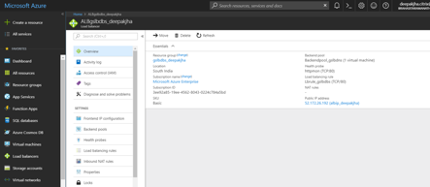
Azureロードバランサーを作成します。
-
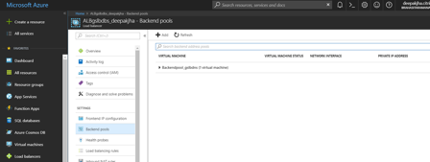
作成したNetScalerバックエンドプールを追加します。
-
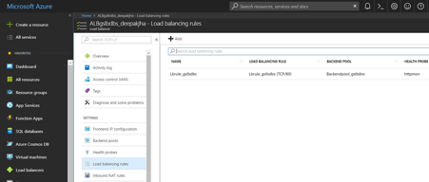
ポート80用のヘルスプローブを作成します。ロードバランサーから作成されたフロントエンドIPを使用して、ロードバランシングルールを作成します。
-
プロトコル: TCP
-
バックエンドポート: 80
-
バックエンドプール: ステップ1で作成されたNetScaler
-
ヘルスプローブ: ステップ4で作成
-
セッション永続性: なし
-
NetScaler GSLBドメインベースサービスの構成
GSLBが有効な環境で、オートスケールするADCのドメインベースサービスを有効にするために必要な設定を以下にまとめます。
トラフィック管理設定
注:
DBSサービスグループのALBドメインを解決するために、NetScalerをネームサーバーまたはDNS仮想サーバーのいずれかで構成する必要があります。ネームサーバーまたはDNS仮想サーバーの詳細については、DNS nameServerを参照してください。
-
トラフィック管理 > 負荷分散 > サーバー に移動します。
-
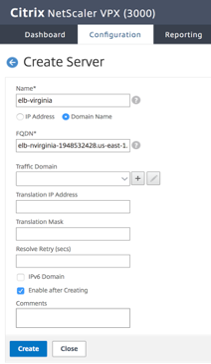
Add をクリックしてサーバーを作成し、ALBのAzureにおけるAレコード(ドメイン名)に対応する名前とFQDNを指定します。
-
Azureの2番目のリソースから2番目のALBを追加するには、手順2を繰り返します。
GSLB設定
-
Add ボタンをクリックしてGSLBサイトを設定します。
-
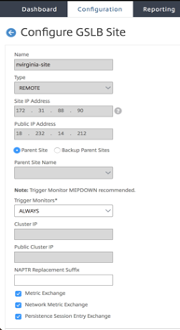
GSLBサイトを設定するための詳細を指定しますサイトに名前を付けます。タイプは、サイトを設定するNetScalerに基づいてリモートまたはローカルとして構成されます。サイトIPアドレスはGSLBサイトのIPアドレスです。GSLBサイトはこのIPアドレスを使用して他のGSLBサイトと通信します。特定のIPアドレスが外部ファイアウォールまたはNATデバイスでホストされているクラウドサービスを使用する場合、パブリックIPアドレスが必要です。サイトを親サイトとして構成し、Trigger Monitors が ALWAYS に設定されていることを確認します。また、下部にある Metric Exchange、Network Metric Exchange、および Persistence Session Entry Exchange の3つのチェックボックスを必ずオンにしてください。Trigger monitor を MEPDOWN に設定することをお勧めします。詳細については、Configure a GSLB Service Groupを参照してください。
-
「作成」をクリックします。
-
「Traffic Management > GSLB > Service Groups」に移動します。
-
「追加」をクリックしてサービスグループを追加します。
-
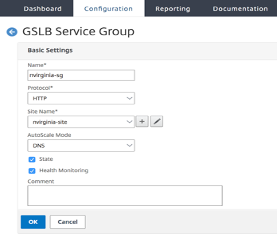
サービスグループを設定するための詳細を指定しますサービスグループに名前を付け、HTTPプロトコルを使用します。「サイト名」で、作成した該当するサイトを選択します。オートスケールモードをDNSとして設定し、状態とヘルス監視のチェックボックスをオンにしてください。「OK」をクリックしてサービスグループを作成します。
-
「サービスグループメンバー」をクリックし、「サーバーベース」を選択します。実行ガイドの冒頭で設定した該当するALBを選択します。ポート80経由でトラフィックが流れるように設定します。「作成」をクリックします。
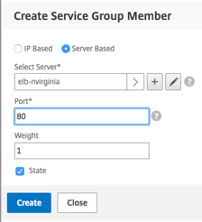 サービスグループメンバーのバインディングには、ALBから受信した2つのインスタンスが入力されます。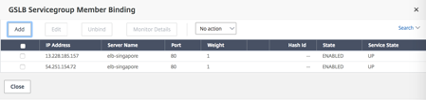
-
手順5と6を繰り返して、Azureの2番目のリソースロケーションのサービスグループを設定します。(これは同じNetScaler GUIから実行できます)。
-
GSLB仮想サーバーを設定するには、「Traffic Management > GSLB > Virtual Servers」に移動します。
-
「追加」をクリックして仮想サーバーを作成します。
-
GSLB仮想サーバーを設定するための詳細を指定します。サーバーに名前を付け、DNSレコードタイプをAに設定し、サービスタイプをHTTPに設定し、「作成後に有効にする」と「AppFlow®ロギング」のチェックボックスをオンにします。OKをクリックしてGSLB仮想サーバーを作成します。
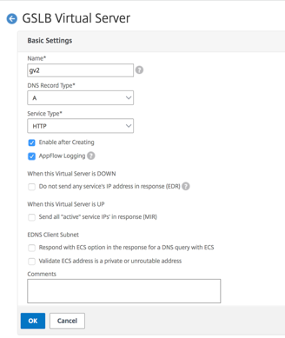
-
GSLB仮想サーバーが作成されたら、GSLB仮想サーバーサービスグループバインディングなしをクリックします。
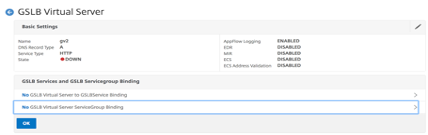
-
サービスグループバインディングで、サービスグループ名の選択を使用して、前の手順で作成したサービスグループを選択して追加します。
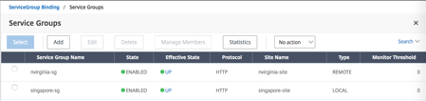
-
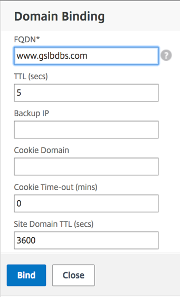
GSLB仮想サーバードメインバインディングなしをクリックして、GSLB仮想サーバーのドメインバインディングを設定します。FQDNを設定してバインドします。その他のパラメータはデフォルト設定のままにします。
-
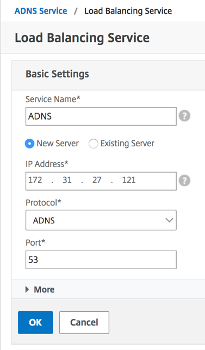
サービスなしをクリックしてADNSサービスを設定します。
-
ロードバランシングサービスを設定するための詳細を指定します。サービス名を追加し、新しいサーバーをクリックして、ADNSサーバーのIPアドレスを入力します。ユーザーADNSがすでに設定されている場合は、既存のサーバーを選択し、ドロップダウンメニューからユーザーADNSを選択できます。プロトコルがADNSであり、トラフィックがポート53を介して流れるように設定されていることを確認してください。
-
メソッドを最小接続に、バックアップメソッドをラウンドロビンに設定します。
-
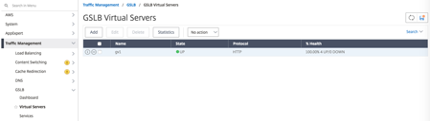
完了をクリックし、ユーザーGSLB仮想サーバーが「稼働中」と表示されていることを確認します。
その他のリソース
ハイブリッドおよびマルチクラウド展開向けのNetScalerグローバルサーバー負荷分散(/ja-jp/citrix-application-delivery-management-service/hybrid-multi-cloud-deployments/glb-solution.html)