
Citrix Hypervisor/XenServerにNetScaler VPXインスタンスをインストールする
Citrix Hypervisor/XenServerにVPXインスタンスをインストールするには、まず十分なシステムリソースを持つマシンにHypervisorをインストールする必要があります。NetScaler VPXインスタンスのインストールを実行するには、ネットワーク経由でHypervisorホストに接続できるリモートマシンにインストールされているCitrix XenCenterを使用します。
Hypervisorの詳細については、Citrix Hypervisorドキュメントを参照してください。
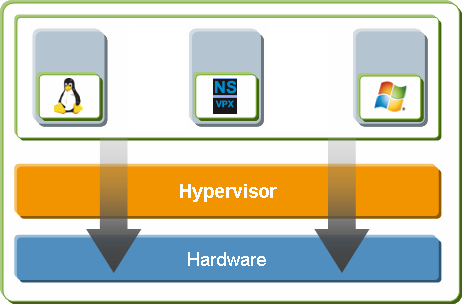
次の図は、Hypervisor上のNetScaler VPXインスタンスのベアメタルソリューションアーキテクチャを示しています。
図。 Citrix Hypervisor/XenServer上のNetScaler VPXインスタンス
HypervisorにNetScaler VPXインスタンスをインストールするための前提条件
仮想アプライアンスのインストールを開始する前に、以下を実行してください。
-
最小要件を満たすハードウェアにHypervisorバージョン6.0以降をインストールします。
-
最小システム要件を満たす管理ワークステーションにXenCenter®をインストールします。
-
仮想アプライアンスのライセンスファイルを入手します。仮想アプライアンスのライセンスの詳細については、NetScalerライセンスガイドを参照してください。
Hypervisorのハードウェア要件
次の表は、NetScaler VPXインスタンスを実行するHypervisorプラットフォームの最小ハードウェア要件について説明しています。
表1。 nCore VPXインスタンスを実行するHypervisorの最小システム要件
| コンポーネント | 要件 |
|---|---|
| CPU | 仮想化支援 (Intel-VT) が有効な 2 つ以上の 64 ビット x86 CPU。NetScaler VPX インスタンスを実行するには、Hypervisor ホストで仮想化のハードウェアサポートが有効になっている必要があります。仮想化サポートの BIOS オプションが無効になっていないことを確認してください。詳細については、BIOS ドキュメントを参照してください。 |
| RAM | 3 GB |
| ディスク容量 | 40 GB のディスク容量を持つローカル接続ストレージ (PATA、SATA、SCSI)。
注: Hypervisor のインストールでは、Hypervisor ホスト制御ドメイン用に 4 GB のパーティションが作成されます。残りのスペースは、NetScaler VPX インスタンスおよびその他の仮想マシンで利用できます。
|
| NIC | 1 Gbps NIC 1 つ。推奨: 1 Gbps NIC 2 つ。 |
詳細については、XenServer ドキュメントを参照してください。
次の表に、Hypervisor が各 nCore VPX 仮想アプライアンスに提供する必要がある仮想コンピューティングリソースを示します。
表 2。nCore VPX インスタンスの実行に必要な最小仮想コンピューティングリソース
| コンポーネント | 要件 |
|---|---|
| メモリ | 2 GB |
| 仮想CPU (vCPU) | 2 |
| 仮想ネットワークインターフェース | 2 |
注:
NetScaler VPXインスタンスを本番環境で使用する場合、Citrixは、スケジューリング動作とネットワーク遅延を改善するために、CPU優先度(仮想マシンプロパティ内)を最高レベルに設定することを推奨しています。
XenCenterを使用してHypervisorにNetScaler VPXインスタンスをインストールする
HypervisorとXenCenterをインストールして構成した後、XenCenterを使用してHypervisorに仮想アプライアンスをインストールできます。インストールできる仮想アプライアンスの数は、Hypervisorを実行しているハードウェアで利用可能なメモリ量によって異なります。
XenCenter を使用して Hypervisor に NetScaler VPX インスタンスをインストールするには、次の手順に従います。
-
ワークステーションで XenCenter を起動します。
-
サーバーメニューで、追加をクリックします。
-
新しいサーバーの追加ダイアログボックスのホスト名テキストボックスに、接続する Hypervisor の IP アドレスまたは DNS 名を入力します。
-
ユーザー名とパスワードのテキストボックスに管理者資格情報を入力し、接続をクリックします。ナビゲーションペインに Hypervisor 名が緑色の丸で表示され、Hypervisor が接続されていることを示します。
-
ナビゲーションペインで、NetScaler VPX インスタンスをインストールする Hypervisor の名前をクリックします。
-
VMメニューで、インポートをクリックします。
-
Import ダイアログボックスのインポートファイル名で、NetScaler VPX インスタンス
.xvaイメージファイルを保存した場所に移動します。Exported VM オプションが選択されていることを確認し、Next をクリックします。 -
仮想アプライアンスをインストールする Hypervisor を選択し、次へをクリックします。
-
仮想アプライアンスを保存するローカルストレージリポジトリを選択し、Import をクリックしてインポートプロセスを開始します。
-
必要に応じて、仮想ネットワークインターフェイスを追加、変更、または削除できます。完了したら、次へをクリックします。
-
インポートプロセスを完了するには、完了をクリックします。注:インポートプロセスのステータスを表示するには、ログタブをクリックします。
-
別の仮想アプライアンスをインストールする場合は、手順 5 から 11 を繰り返します。
注記:
VPXインスタンスの初期設定後、アプライアンスを最新のソフトウェアリリースにアップグレードする場合は、「システムソフトウェアのアップグレードまたはダウングレード」を参照してください。